
Risolvi il problema del consumo della batteria di Google Pixel dopo l'aggiornamento: 5 semplici passaggi

Se riscontri problemi di consumo della batteria Google Pixel La batteria si scarica più velocemente del sole al tramonto, e non sei il solo. Gli aggiornamenti software introducono nuove funzionalità, ma possono anche influire sulla durata della batteria e consumarla. Naturalmente, desideri che la batteria del tuo telefono duri tutto il giorno senza doverla ricaricare ogni poche ore.
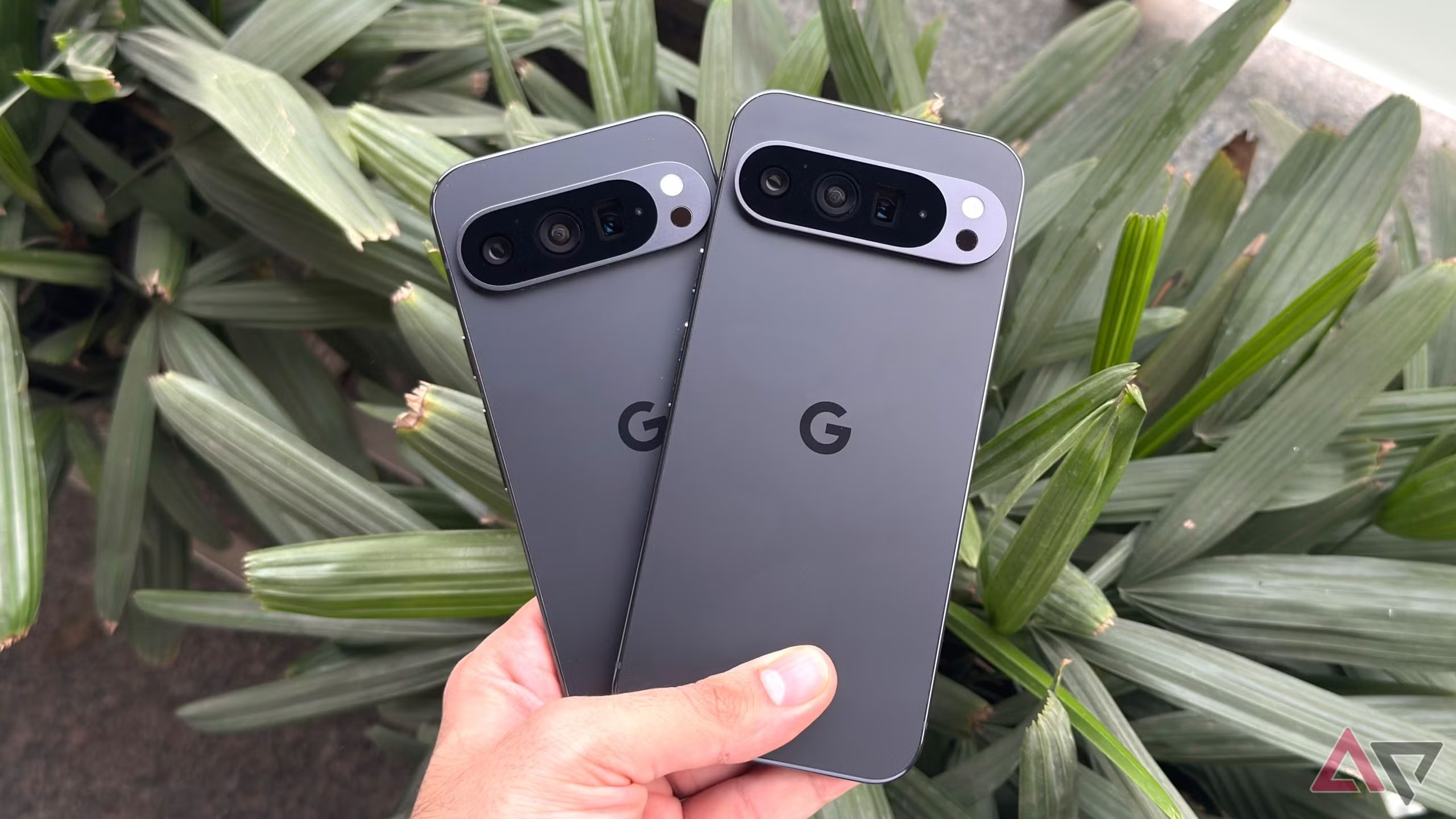
Quindi, se stai pensando di cambiare batterie o caricabatterie, prova questi cinque diversi trucchi che hanno aiutato gli utenti Pixel a ripristinare la durata della batteria.
Primo trucco: riavvia il tuo telefono Pixel
In effetti, questo trucco è uno dei più classici e semplici da usare, e sembra incredibilmente semplice, ma funziona nella maggior parte dei casi. Riavviando il dispositivo si ripristinano i processi in background che si bloccano dopo ogni nuovo aggiornamento.
Questo metodo funziona perché quando aggiorni il tuo Google Pixel, molte altre app e servizi si ricaricano automaticamente. Di conseguenza, a volte si bloccano o non si chiudono correttamente, motivo per cui un rapido riavvio può ripristinare tutto alla normalità.
Come faccio?
- Tieni premuto il pulsante di accensione
- Seleziona Riavvia
- Attendi dai 30 ai 90 secondi affinché il telefono si riavvii.
Il secondo trucco: controlla la batteria e sbarazzati delle app che consumano troppa energia.
Dovresti controllare l'utilizzo della batteria, poiché il tuo Google Pixel ti indica in modo affidabile quale app ne consuma di più. Per controllare l'utilizzo, vai su Impostazioni, tocca Batteria, quindi tocca Utilizzo batteria.
Nella sezione Utilizzo Batteria, vedrai quali app hanno consumato più batteria dall'ultima ricarica completa. Pertanto, le app che usi raramente potrebbero non funzionare correttamente dopo l'aggiornamento. Puoi risolvere il problema forzando l'arresto di queste app, disinstallandole e reinstallandole e limitandone l'attività in background.
Terzo trucco: aggiornare nuovamente le app.
Nella maggior parte dei casi, gli aggiornamenti software modificano il funzionamento delle app e molte app richiedono aggiornamenti per adattarsi. Pertanto, se aggiorni il tuo dispositivo Google Pixel ma non le tue app, alcune potrebbero funzionare in modo inefficiente in background, aumentando il consumo della batteria.
Come aggiornare?
- Apri il Google Play Store
- Clicca sull'icona del profilo
- Quindi fare clic su Gestisci app e dispositivo
- Fare clic su Aggiorna tutto
Questo è uno dei passaggi più semplici che migliorano le prestazioni del dispositivo e risolvono i problemi della batteria.
Quarto trucco: regolazione dello schermo e della connessione
Questo è il passaggio più importante perché può fare una grande differenza nella durata della batteria senza sacrificare la praticità.
Bassa luminosità dello schermo
Lo schermo è la parte che consuma più batteria del tuo telefono Pixel. Quindi, scorri verso il basso dall'alto e trascina il cursore della luminosità verso il basso. Inoltre, attiva la luminosità adattiva in modo che il tuo Google Pixel regoli le impostazioni in base alla luce ambientale.
Disattiva le funzionalità di rete non utilizzate, come il Bluetooth, quando non sono in uso. Imposta i servizi di localizzazione su "Durante l'uso" anziché "Sempre". Disattiva anche la funzione di scansione Wi-Fi.
Se non hai attivato la modalità scura, vai su Impostazioni, quindi su Schermo e attiva l'opzione Modalità scura. Questo ridurrà il consumo energetico quando si utilizzano pixel scuri.
Quinto trucco: reimpostare le impostazioni di sistema
Se tutti i passaggi precedenti non funzionano, il ripristino delle impostazioni di sistema spesso risolve i problemi persistenti dopo un aggiornamento software, senza eliminare i dati personali.
Inoltre, ripristina le impostazioni di sistema come Wi-Fi, preferenze app, Bluetooth e impostazioni di rete ai valori predefiniti. Vai su Impostazioni, tocca Sistema, quindi tocca Ripristina. Tocca Ripristina Wi-Fi, dati mobili e Bluetooth e conferma.
Suggerimenti aggiuntivi
Ecco alcuni accorgimenti aggiuntivi per far durare la batteria più a lungo del previsto.
- Utilizza la modalità di risparmio batteria sul tuo dispositivo Pixel andando su Impostazioni, toccando Batteria e quindi attivando Risparmio batteria.
- Per le app che usi raramente, limitane l'attività in background andando su Impostazioni. Quindi, tocca App, seleziona un'app, poi Batteria e seleziona Limita attività in background.
- Sebbene la funzione Always On Display sia fantastica, consuma molta batteria. Vai su Impostazioni, tocca Display, quindi Schermata di blocco e disattiva l'opzione "Mostra sempre ora e informazioni".
I commenti sono chiusi.