

Riepilogo:
- Con iOS 18.4, Apple ha introdotto una nuova funzionalità per controllare la musica ambientale nel Centro di controllo e nella schermata di blocco.
- Si compone di 4 playlist predefinite e non personalizzabili, suddivise in diverse categorie, quali sonno, relax, produttività e benessere.
- Tuttavia, gli abbonati ad Apple Music possono aggiungere un collegamento alla loro playlist preferita per riprodurla immediatamente dalla schermata di blocco.
Con iOS 18.4, Apple ha aggiunto un nuovo controllo al Centro di Controllo e, di conseguenza, ai controlli della schermata di blocco: "Musica Ambientale". "Musica Ambientale" consente agli utenti di ascoltare playlist rilassanti di varie categorie, come sonno, relax, produttività e benessere. Le playlist non sono personalizzabili e sono gratuite per tutti. Tuttavia, per gli abbonati ad Apple Music, è disponibile un'opzione aggiuntiva per scegliere la musica dalla propria libreria. Questo significa essenzialmente che ora è possibile aggiungere qualsiasi playlist di Apple Music alla schermata di blocco e accedervi rapidamente!
Come aggiungere una playlist di Apple Music alla schermata di blocco
Puoi aggiungere facilmente qualsiasi playlist di Apple Music alla schermata di blocco, o persino assegnarla al pulsante Azioni se il tuo iPhone ne è dotato. Gli unici requisiti sono un abbonamento ad Apple Music e l'ultima versione di iOS (18.4) sul tuo iPhone. Ecco come aggiungerle alla schermata di blocco.
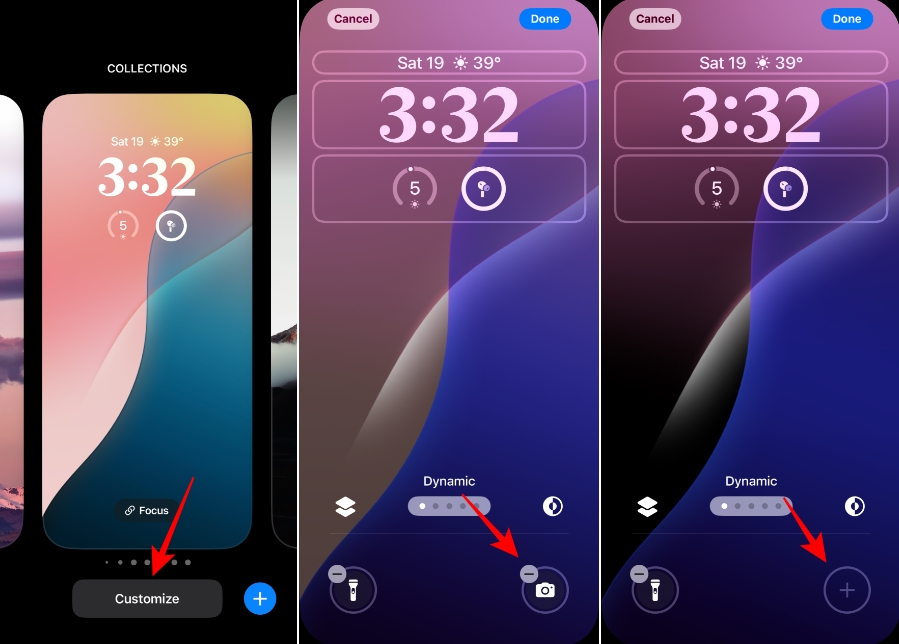
- Sblocca il tuo iPhone con Face ID, ma non scorrere verso l'alto per andare alla schermata Home.
- Successivamente, tieni premuto sulla schermata di blocco finché non entri in modalità di modifica.
- Quindi, scorri fino alla schermata di cui desideri modificare i controlli e tocca Personalizza. Selezionare la miniatura della schermata di blocco sulla sinistra.
- Ora, premi segno meno (-) Sul controllo della schermata di blocco che vuoi sostituire.
- Quindi, premere segno più (+) che apparirà al suo posto.
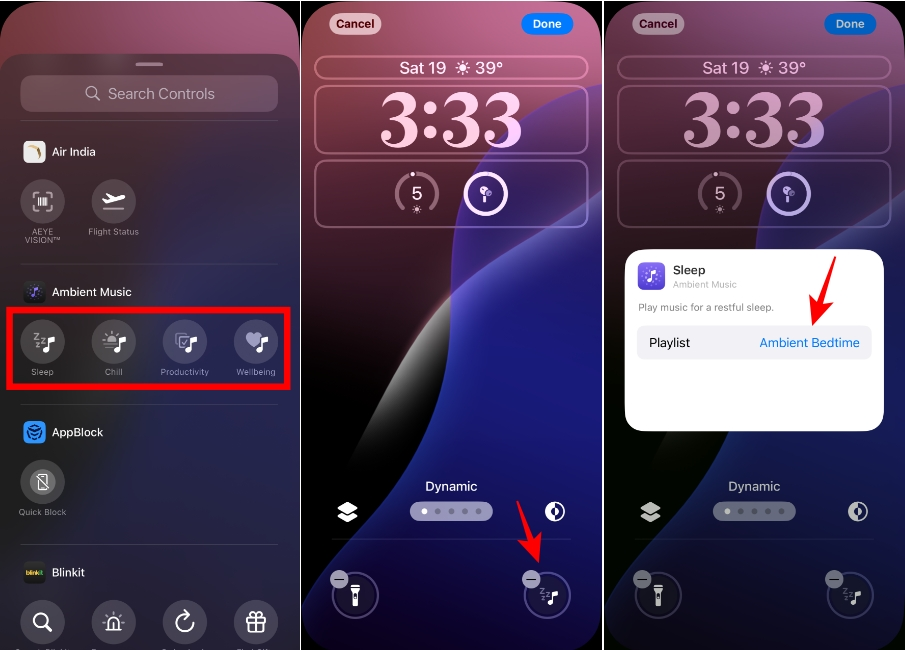
- Scorri verso il basso l'elenco dei controlli e seleziona una delle opzioni sotto Musica ambientale. Puoi aggiungere uno qualsiasi di questi controlli, a seconda di come selezioni la playlist. L'unica differenza è l'icona che appare nella schermata di blocco.
- Il controllo verrà aggiunto alla schermata di blocco. Toccalo per personalizzarlo.
- Fare clic sul nome della playlist a destra. Playlist. Per esempio, Ora di andare a letto con atmosfera.
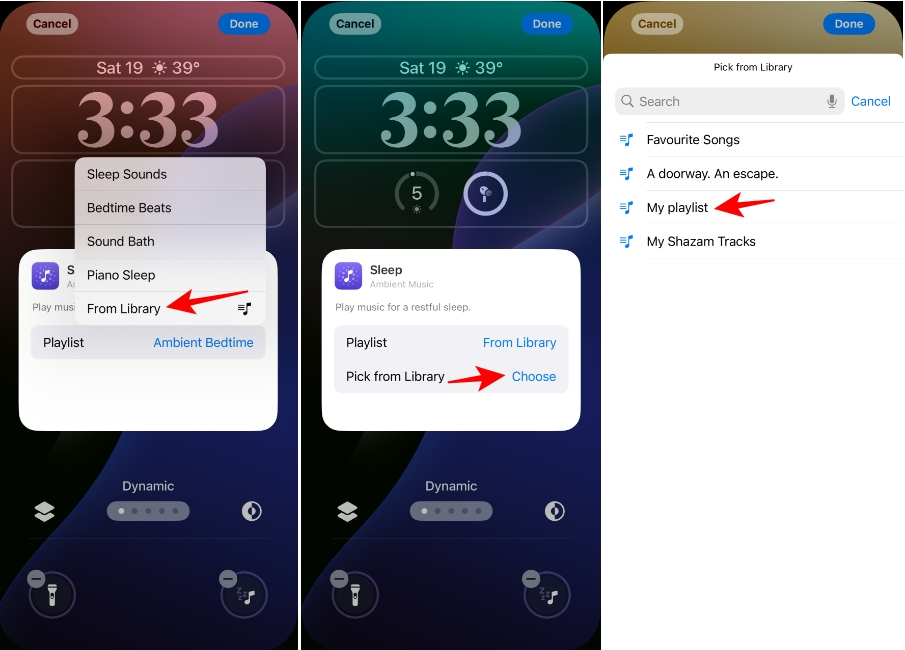
- Quindi, seleziona Dalla biblioteca Dal menu a comparsa. Questa opzione apparirà solo se sei abbonato ad Apple Music. Altrimenti, scomparirà.
- Clicca su Scegliere accanto al cetriolo Scegli dalla libreria.
- Apparirà un elenco di tutte le tue playlist di Apple Music. Tocca la playlist che desideri aggiungere.
- La playlist verrà configurata per il controllo. Tocca un punto qualsiasi dello schermo per chiudere la finestra pop-up.
- Successivamente, tocca Fatto per salvare le modifiche.
- Ora, tenendo premuto a lungo il controllo dalla schermata di blocco, la playlist verrà avviata. Allo stesso modo, tenendo premuto a lungo il controllo, la riproduzione musicale si interromperà.
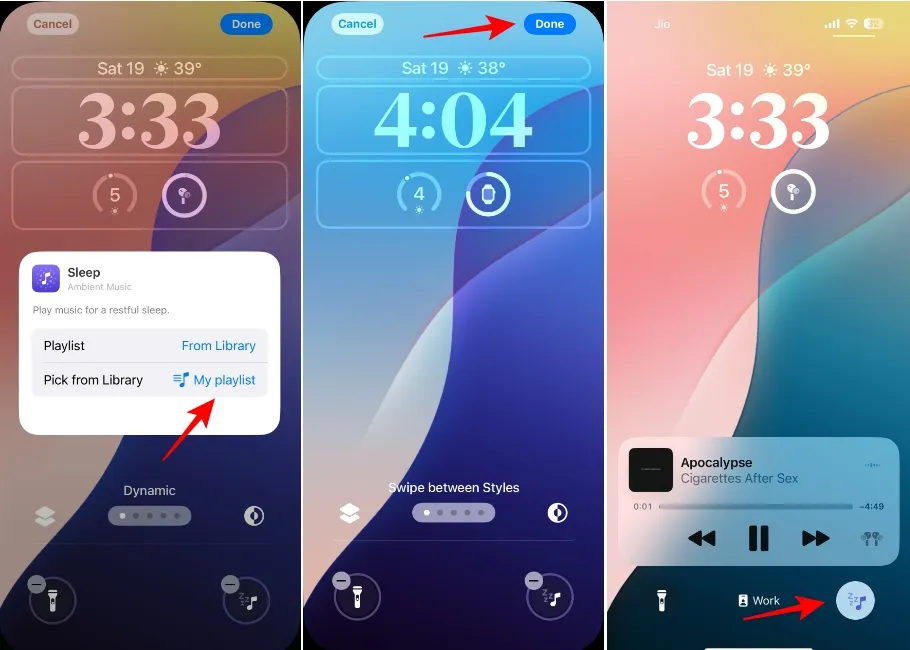
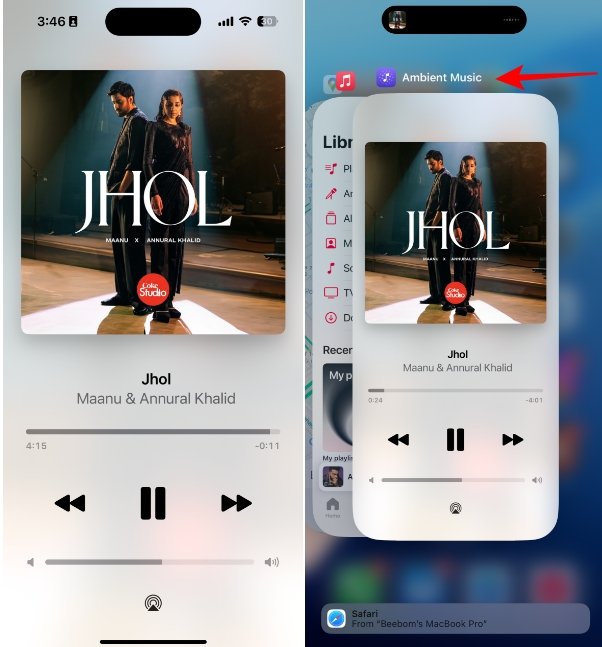
- Tuttavia, è opportuno notare che se si fa clic sullo strumento In riproduzione Dallo schermo si aprirà il widget Musica Ambientale, non l'app Musica. Pertanto, le opzioni sullo schermo saranno praticamente inesistenti.
Aggiungere una playlist Apple Music personalizzata alla schermata di blocco è semplicissimo grazie ai nuovi controlli Ambient Music. Se sei un amante della musica, puoi persino configurare schermate di blocco diverse per riprodurre playlist diverse. E se configuri schermate di blocco personalizzate con diverse modalità di focus, come Lavoro, Guida, Palestra, Personale, ecc., avrai sempre playlist diverse a portata di mano.
I commenti sono chiusi.