
Come eseguire il backup del tuo telefono Android senza pagare per spazio di archiviazione aggiuntivo

Eseguire il backup del dispositivo Android è rapido, semplice e affidabile, ma c'è un inconveniente. L'unico servizio di archiviazione cloud su cui è possibile eseguire il backup diretto del dispositivo Android è Google One, che offre solo 15 GB di spazio gratuito . Questo spazio si esaurisce in fretta, soprattutto se si eseguono il backup di molte foto e video. Presto sarà necessario pagare per lo spazio di archiviazione di Google One e, sebbene i prezzi siano ragionevoli, potrebbe comunque rappresentare una spesa frustrante.
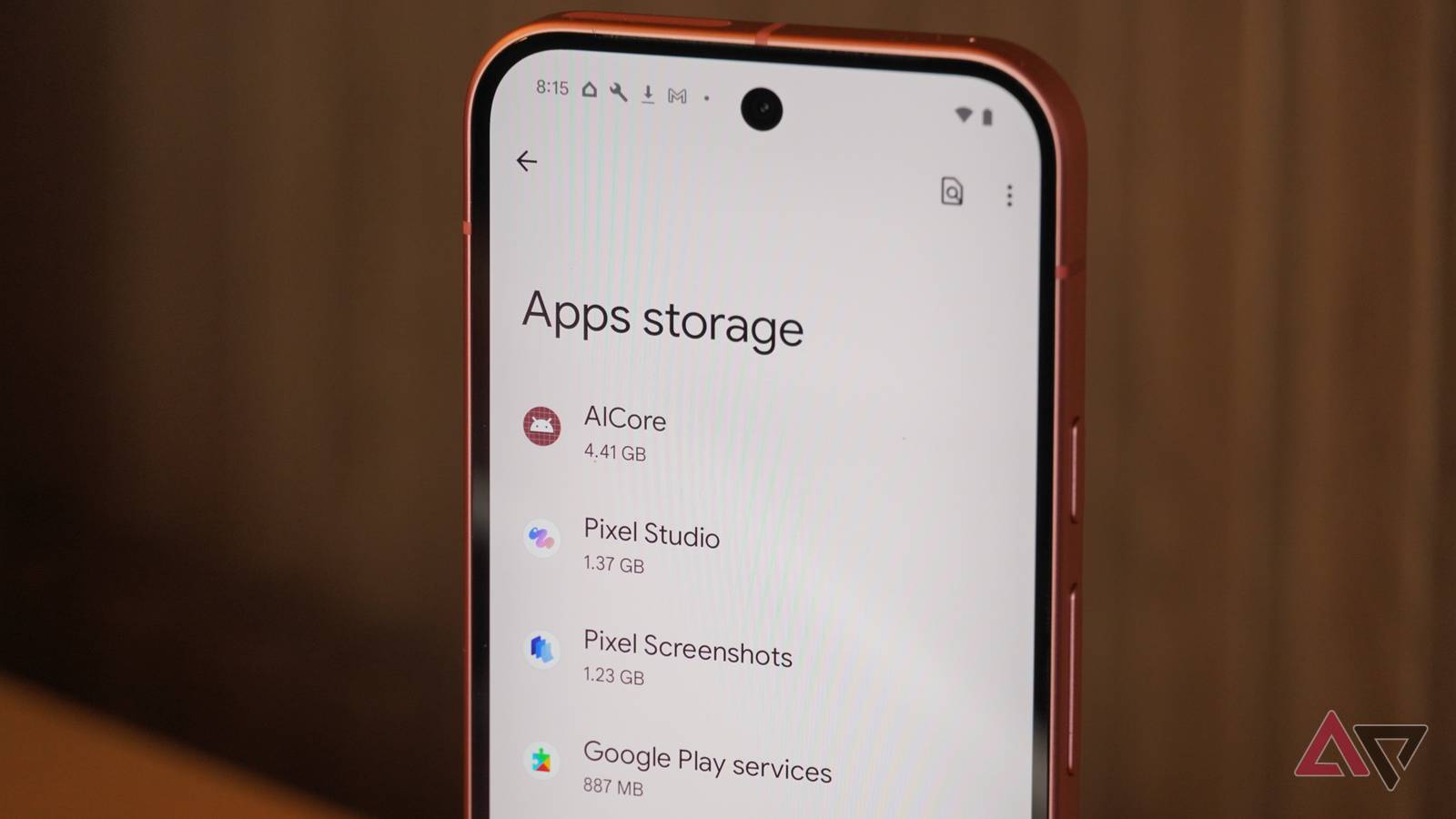
Vi mostreremo come eseguire il backup del vostro telefono Android senza pagare per spazio di archiviazione aggiuntivo. Vi spiegheremo anche come funziona il sistema di backup cloud di Android, in modo che possiate capire esattamente cosa viene memorizzato nel cloud. Questa guida è valida per qualsiasi telefono o tablet Android, nonché per tutti i nostri Chromebook preferiti.
Android non copia tanto quanto si potrebbe pensare.
I dati delle app non sono inclusi nel backup del telefono.
Il tuo telefono Android esegue il backup di app, foto, video, SMS e MMS, cronologia chiamate, impostazioni del dispositivo e dati dell'account Google su Google One. Tuttavia, c'è un'eccezione fondamentale.
Quando il tuo telefono Android esegue il backup delle app su Google One, non può eseguire autonomamente il backup dei dati delle app. Ciò significa che per ripristinare un'app da un backup, devi utilizzare il sistema di backup integrato dell'app (se disponibile). Ciò significa anche che, anche se lo spazio di archiviazione del telefono è quasi completamente occupato da app, solo una piccola parte di esse verrà sottoposta a backup sul cloud. Ad esempio, il telefono negli screenshot qui sotto memorizza 45 GB di dati delle app, ma solo 118 MB di questi verranno sottoposti a backup sul cloud.
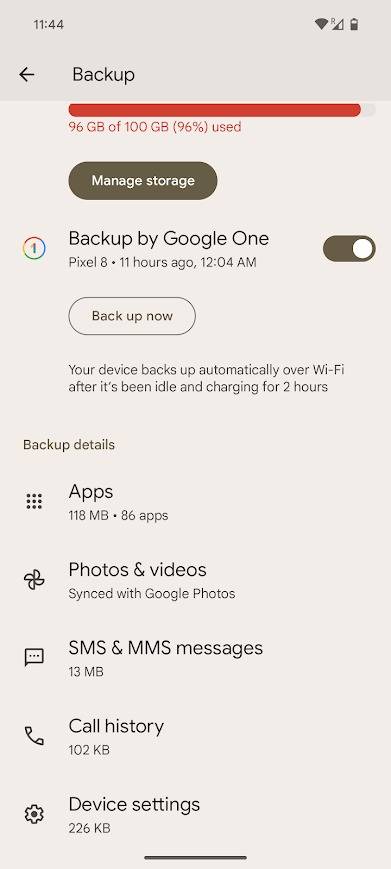
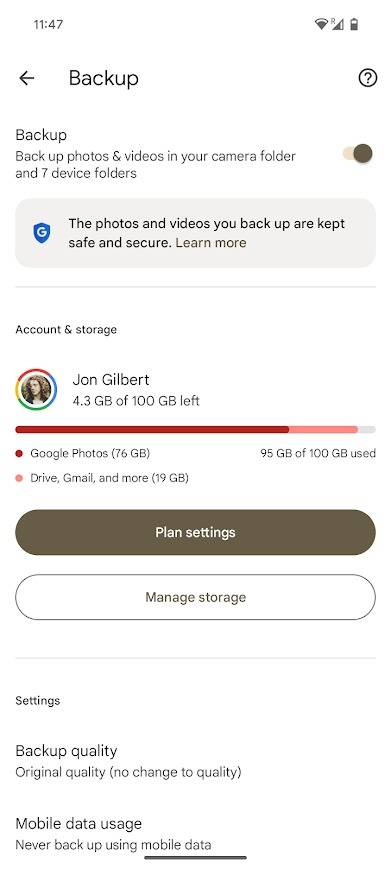
Ciò significa che la maggior parte del backup del telefono sarà costituito solo da foto e video. Nello stesso esempio precedente, app, messaggi, registri delle chiamate e impostazioni del dispositivo ammontano a meno di 132 MB. Tuttavia, foto e video ammontano a 76 GB.
Ciò significa che tutto, tranne foto e video, troverà posto nei 15 GB di spazio di archiviazione gratuito offerti da Google. Per evitare di pagare Plus, è necessario eseguire il backup di foto e video separatamente.
Come eseguire il backup separato di foto e video
Sono disponibili diverse opzioni.
Esistono due modi per eseguire il backup di foto e video senza dover pagare per ulteriore spazio di archiviazione. La prima opzione è utilizzare servizi di archiviazione cloud alternativi, come OneDrive e Proton Drive. La seconda opzione è utilizzare una soluzione di archiviazione fisica, come una scheda SD o un disco rigido esterno. Entrambe le opzioni presentano vantaggi e svantaggi.
Esegui il backup delle tue foto utilizzando servizi di archiviazione cloud alternativi.
Tutti i principali servizi di archiviazione cloud, inclusi Dropbox, OneDrive e Amazon Photos, offrono spazio di archiviazione gratuito. Purtroppo, come Google Photos, è limitato. Per eseguire il backup gratuito di tutte le tue foto, dovrai suddividerle su più servizi.
Il vantaggio di questo metodo è che puoi accedere alle tue foto da qualsiasi luogo senza spendere un centesimo. Lo svantaggio è che non puoi sfogliare tutte le tue foto contemporaneamente. Tuttavia, questo problema può essere superato ordinando le foto per anno. Ad esempio, puoi archiviare le foto dal 2020 al 2022 in Amazon Photos, quelle dal 2023 al 2025 in Dropbox e così via.
Esegui il backup delle tue foto utilizzando un archivio fisico.
Una scheda SD o un disco rigido esterno rappresentano il metodo più economico per eseguire il backup di foto e video. Tuttavia, è necessario collegare il dispositivo Android a un computer per eseguire il backup delle immagini. Se si desidera avere le proprie foto sempre a portata di mano, ovunque ci si trovi, questa procedura può risultare frustrante.
Tuttavia, se hai un dispositivo Android con uno slot per schede SD, puoi utilizzarlo per accedere a foto e video ovunque ti trovi. Tuttavia, per la maggior parte dei telefoni Android, è consigliabile eseguire regolarmente il backup tramite computer.
Come eseguire il backup del telefono dopo aver archiviato le foto altrove
Organizza le tue cartelle prima di eseguire il backup
Dopo aver archiviato foto e video su più servizi di archiviazione cloud o supporti fisici, sei pronto per eseguire il backup del telefono. Ma per evitare che il telefono tenti di eseguire il backup di tutto su Google Foto, dovrai prima modificare alcune impostazioni. Ecco come fare:
- Apri un'app Impostazioni profilo جهاز Android الخاص بك.
- Scorri verso il basso e tocca Sistema.
- Clicca su di riserva.

- Clicca su الصور rumقاطع الفيديو.
- Spegni la chiave Backup nella parte superiore dello schermo.
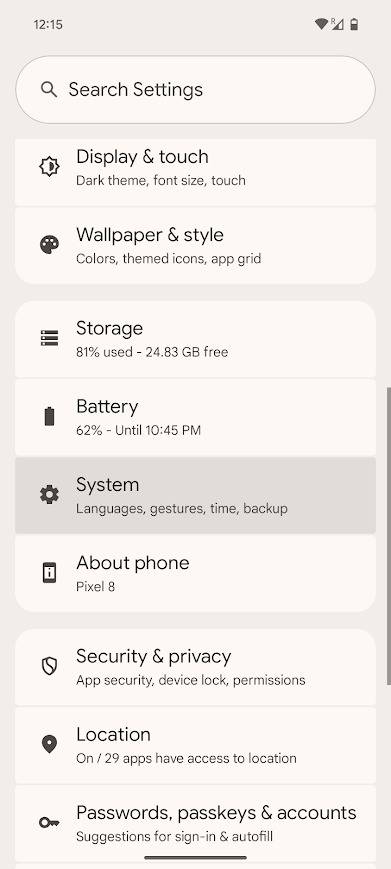
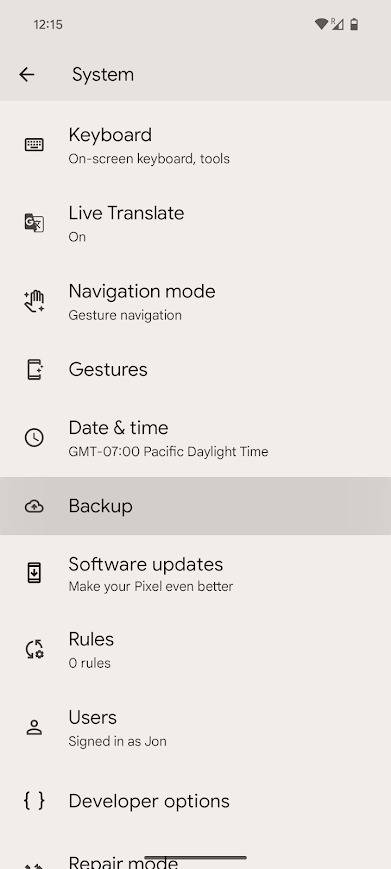
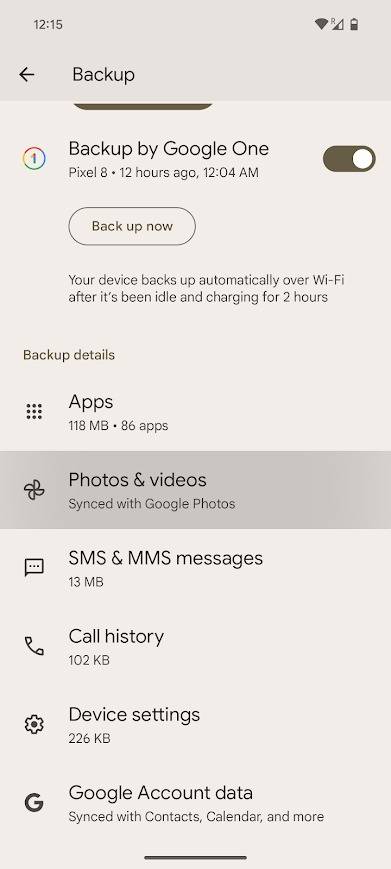
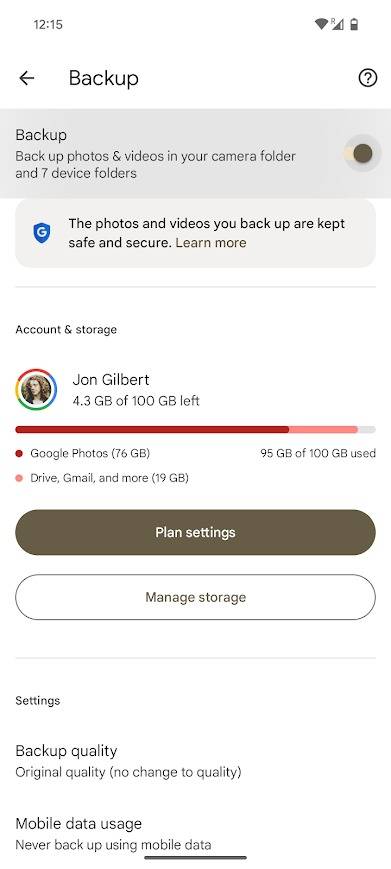
Il telefono non tenterà più di eseguire il backup di foto e video su Google Foto. Tuttavia, potrebbe essere necessario eliminare e organizzare prima le foto già presenti per liberare spazio di archiviazione.
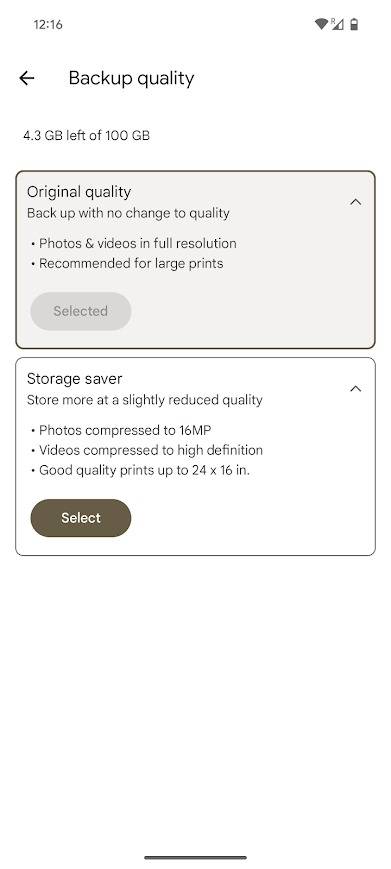
Se desideri continuare a utilizzare Google Foto per alcuni dei tuoi contenuti multimediali, puoi regolare le impostazioni di backup per lo spazio di archiviazione Plus di foto e video. Tocca Qualità backup per ridurre la qualità delle foto e tocca Esegui backup delle cartelle del dispositivo per scegliere quali cartelle del dispositivo includere nel backup di Google Foto.
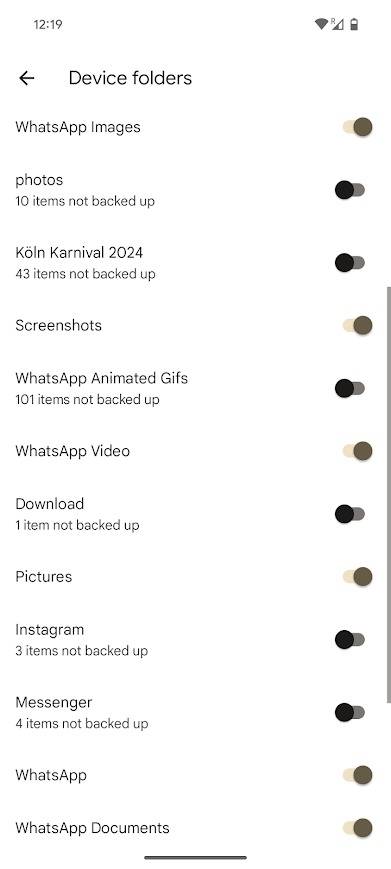
Non pagare per uno spazio di archiviazione di cui non hai bisogno.
Google Foto è un modo pratico per eseguire il backup del telefono, ma per foto e video è necessario un abbonamento a Google One. Sebbene i metodi alternativi siano meno comodi, possono farti risparmiare parecchio a lungo termine. Potresti persino scoprire di preferire un servizio completamente diverso.
I commenti sono chiusi.