

I Chromebook hanno guadagnato costantemente popolarità, principalmente grazie al loro prezzo accessibile, al ricco ecosistema di app e al sistema operativo Chrome OS, basato su Linux e facile da usare. Queste caratteristiche rendono l'utilizzo di un Chromebook significativamente più semplice rispetto a quello di un computer Windows o Mac, senza contare che sono gratuiti! Alcuni utenti potrebbero voler installare un sistema operativo Linux completo, come Ubuntu. In questo articolo, ti guideremo nell'installazione di Ubuntu sul tuo Chromebook utilizzando Crouton (Chromium OS Universal Chroot Environment). Questo generatore di chroot facile da usare supporta attualmente sia Ubuntu che Debian. Una volta installato, potrai passare da un sistema operativo all'altro senza dover riavviare il Chromebook!
Cosa ti servirà:
-Un disco rigido USB (capacità di almeno 4 GB).
-Connessione a Internet
-Il tuo Chromebook.
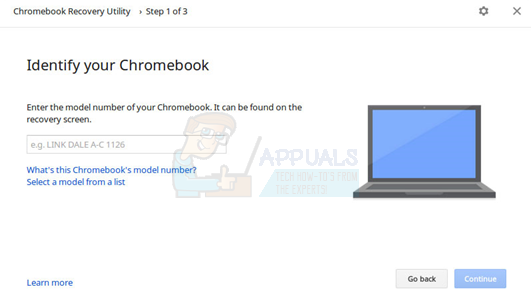
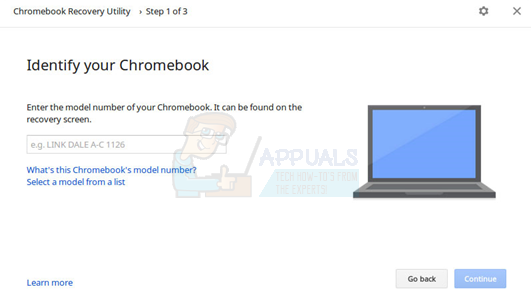
Iniziamo con il backup dei tuoi dati. Poiché la maggior parte dei tuoi dati è sincronizzata con il tuo account Google, dovrai eseguire il backup solo della cartella " Download ". Una volta fatto ciò, è consigliabile eseguire il backup di ChromeOS sulla tua unità USB . Questa è solo una precauzione nel caso in cui qualcosa vada storto durante l'installazione. Vai al Chrome Web Store e installa lo Strumento di ripristino di Chromebook. Dopo l'installazione, inserisci il numero di modello del tuo Chromebook, inserisci l'unità USB e segui le istruzioni.
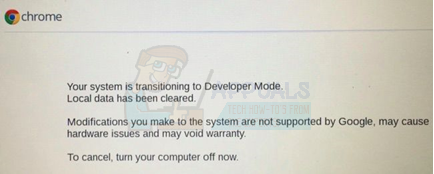
Una volta terminato, scollega l'unità USB. Per scaricare un sistema operativo diverso, dovrai attivare la modalità sviluppatore sul tuo Chromebook. Ci sono due modi per farlo. Se utilizzi un Chromebook più vecchio, dovrebbe esserci un pulsante fisico per abilitare la modalità sviluppatore . Trova la posizione di questo pulsante sul tuo modello e premilo. Se utilizzi un Chromebook più recente, dovrai premere una combinazione di tasti. Premi i tasti Esc + Aggiorna , quindi premi il pulsante di accensione . Si aprirà la schermata di ripristino. Consenti la cancellazione dei dati. Questo processo può richiedere fino a 15 minuti, ma non preoccuparti; lascia semplicemente riavviare il dispositivo. Tieni presente che vedrai questa schermata ogni volta che avvii il Chromebook finché non disattiverai la modalità sviluppatore. Tuttavia, i tuoi dati non verranno cancellati ogni volta. Puoi premere Ctrl + D per riavviare rapidamente in Chrome OS.
Dopo aver riavviato il Chromebook, aprilo e vai a questo link . Questo scaricherà Crouton sul tuo Chromebook. Successivamente, apri un terminale premendo Alt+Ctrl+t , quindi digita " shell " e premi Invio. Ora, per installare Ubuntu, dovrai digitare questo nella tua shell.

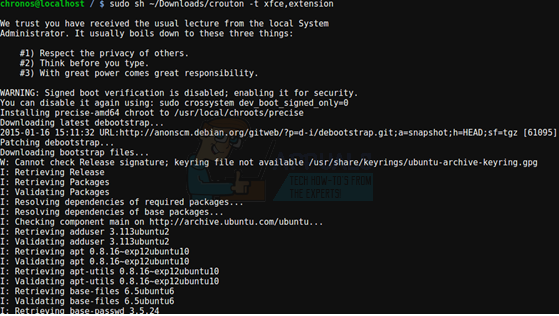
Questo scaricherà Ubuntu. Il tempo può variare a seconda della velocità della tua connessione internet e potrebbe richiedere da pochi minuti a più. Una volta completata l'installazione, Crouton ti chiederà di inserire nome utente e password. Queste informazioni verranno utilizzate per le attività amministrative. Ora puoi avviare Plasma digitando il seguente comando nella shell: `sudo startkde`.
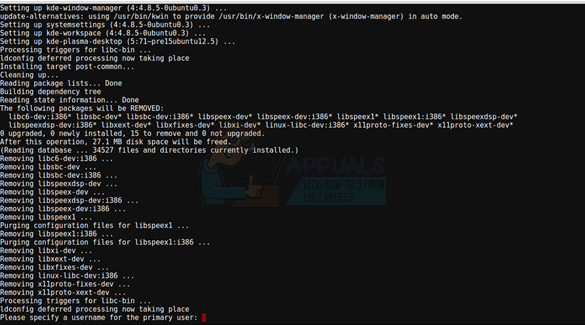
Installare Ubuntu è semplice e non include molte applicazioni. Tuttavia, puoi installare facilmente qualsiasi applicazione, come Chrome o VLC, utilizzando la riga di comando. Se non sei sicuro di come farlo, puoi cercare su Google lo script da riga di comando per il programma che desideri. Ad esempio, ecco come farlo per Chrome.

Ora puoi passare da Chrome OS alla tua installazione di Ubuntu. Usa Alt+Ctrl+Shift+Back per passare a Chrome OS e la stessa combinazione di tasti, ma con " Avanti " al posto di " Indietro ", per tornare a Ubuntu da Chrome. Quando esci da KDE, puoi avviare un'altra sessione digitando "sudo startkde" nel prompt dei comandi.
Se decidi che Ubuntu non fa per te e vuoi tornare al tuo ChromeOS di fiducia, premi la barra spaziatrice durante l'avvio. Sui Chromebook più vecchi, dovrai riportare l'interruttore fisico alla posizione originale e ChromeOS tornerà al suo stato di fiducia. Puoi utilizzare il backup USB in qualsiasi momento se qualcosa va storto.
I commenti sono chiusi.