

Gli ad-blocker funzionano bloccando la fonte dell'annuncio, solitamente un URL diverso da quello del video che stai guardando. Twitch integra i suoi annunci pubblicitari direttamente nello streaming video, il che significa che gli ad-blocker hanno difficoltà a bloccare gli annunci senza bloccare il video stesso.
Gli ad-blocker sviluppano spesso metodi per bloccare le pubblicità, ma Twitch aggiorna rapidamente il suo servizio di streaming in modo che le pubblicità ricompaiano. È un gioco del gatto e del topo continuo, ma ci sono cose che puoi fare per bloccare le pubblicità di Twitch.
Come bloccare gli annunci di Twitch
Se Twitch ha aggiornato il suo servizio e il tuo AdBlocker non funziona più, prova uno di questi metodi.
Iscriviti a Twitch Turbo
Twitch Turbo è il servizio di abbonamento mensile di Twitch. A 9.99 $ al mese, questo servizio è l'unico modo garantito per evitare le pubblicità di Twitch. Ciò significa che non vedrai annunci pubblicitari pre-streaming, mid-streaming o in-streaming. Tuttavia, potresti comunque vedere promozioni speciali se sono impostate per essere riprodotte a tutti, soprattutto durante gli streaming live. Include anche alcune funzionalità aggiuntive come un badge per la chat, un set di emoji ampliato, colori personalizzati per il nome utente e maggiore spazio di archiviazione per lo streaming.
Iscriviti al canale
Se ti abboni a un canale, a volte puoi usufruire di una visione senza pubblicità. In definitiva, la scelta dei canali senza pubblicità spetta all'emittente; può scegliere di offrirli come opzione ai propri abbonati. Se sei un membro di Amazon Prime, riceverai un abbonamento gratuito al canale al mese. Se non sei un membro Prime, puoi abbonarti a un canale pagando 4.99 dollari.
- Seleziona il canale che vuoi guardare.
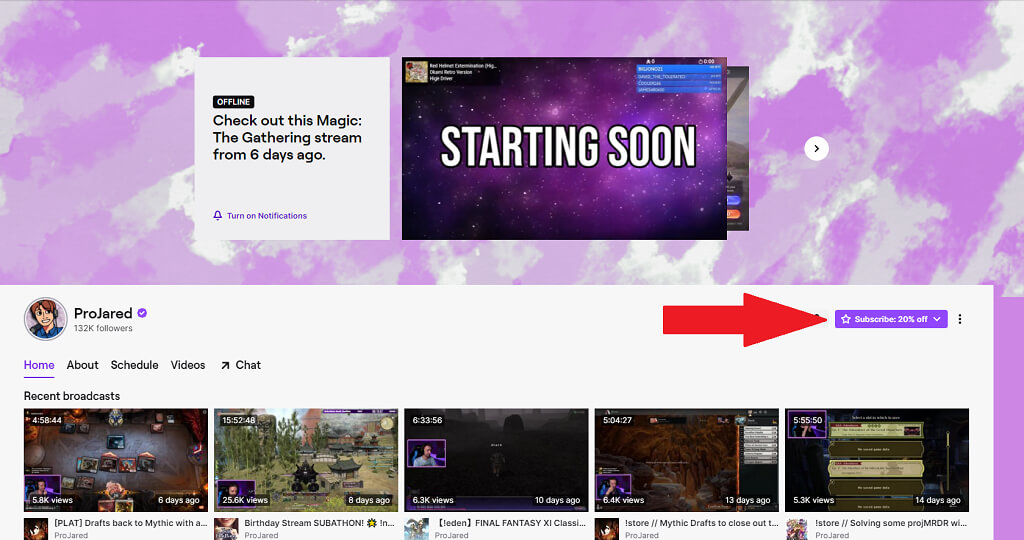
- Sul lato destro del canale, seleziona il pulsante etichettato Sottoscrivi.
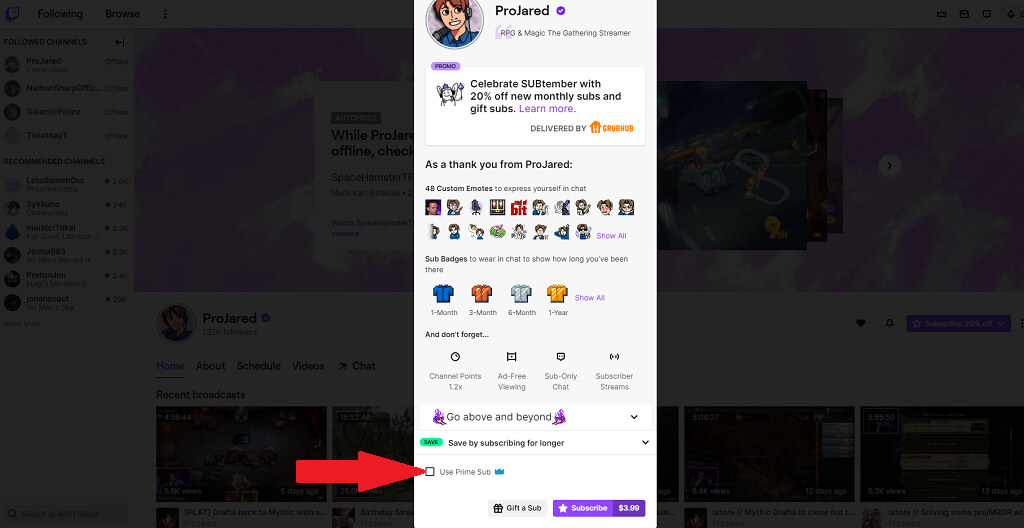
- Se desideri utilizzare un abbonamento Prime, seleziona la casella di controllo accanto a Utilizza Prime Sub.
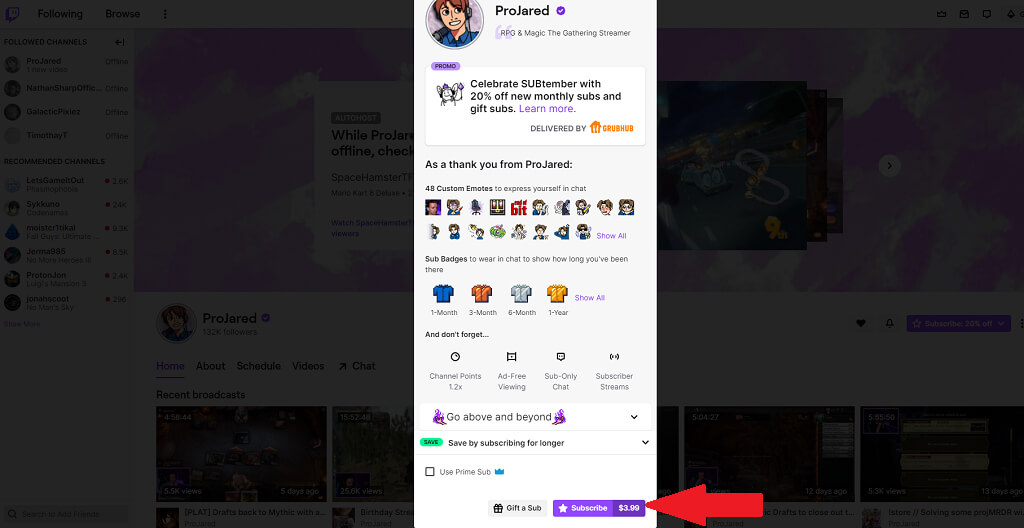
- Se ti stai abbonando nel modo tradizionale, seleziona Abbonati ($4.99). (Nota: a settembre, Twitch offre una promozione in cui la quota di abbonamento è inferiore del 20%.)
Aggiorna il tuo AdBlocker
Uno dei motivi per cui Twitch riesce a eludere i blocchi pubblicitari è che ha un team che lavora costantemente per trovare soluzioni alternative. Se utilizzi una versione precedente del tuo blocco pubblicitario , potrebbe non essere aggiornata per bloccare i nuovi annunci di Twitch. Aggiornare l'estensione del blocco pubblicitario può risolvere questo problema.
- Individua i tre punti a destra della tua immagine del profilo e seleziona Più strumenti > plugin.
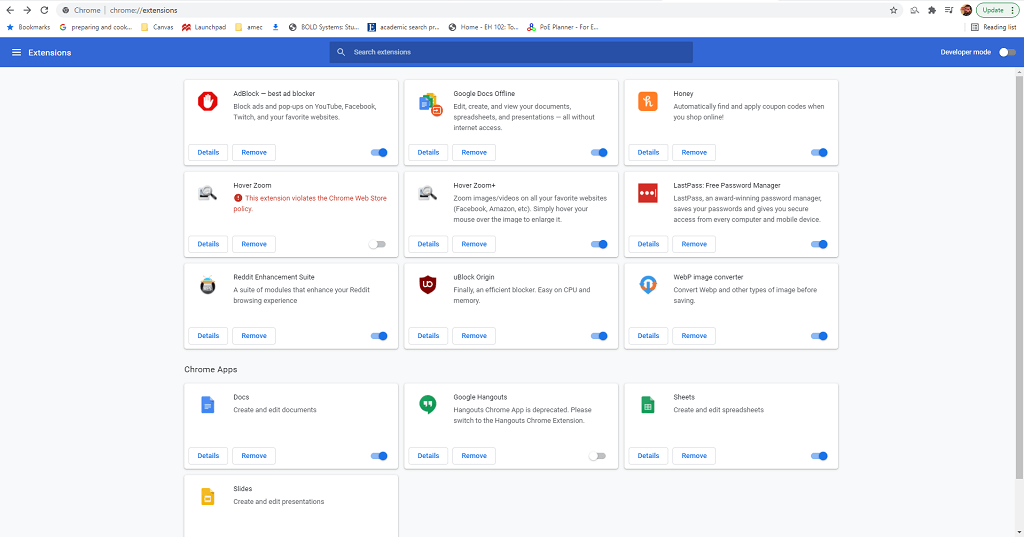
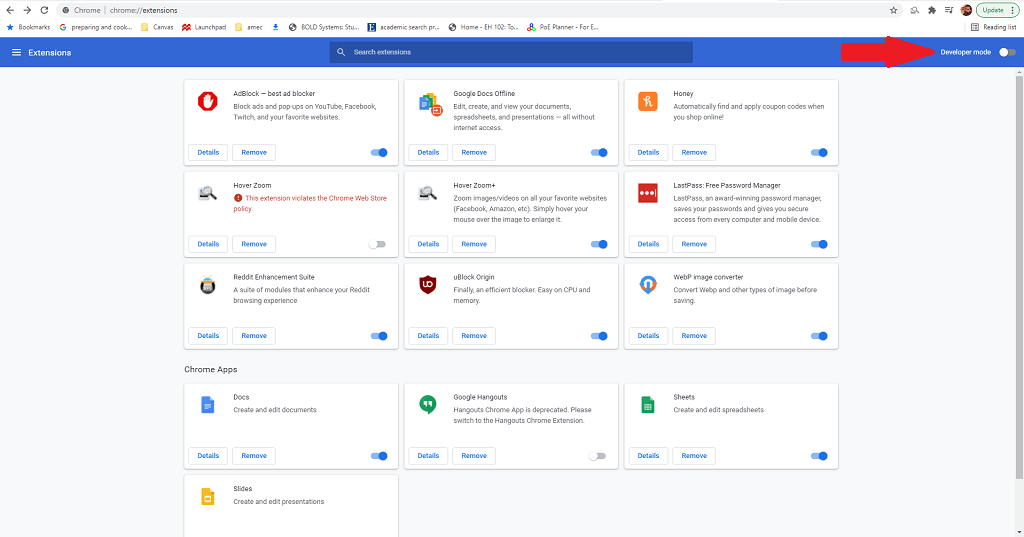
- Nell'angolo in alto a destra dello schermo, seleziona Modalità sviluppatore.
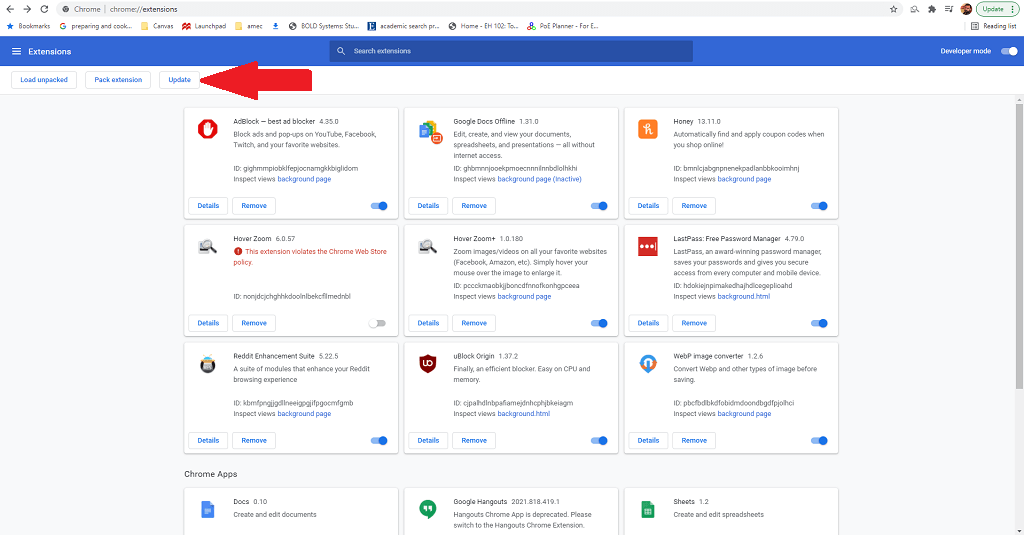
- Nell'angolo in alto a sinistra, seleziona Aggiornamento.
Assicurati che le impostazioni di Adblock siano corrette.
Questo passaggio si applica specificamente all'estensione Adblock stessa e solo a Chrome, Firefox ed Edge. L'estensione Adblock consente di impostare linee guida specifiche su quali annunci bloccare e quali no. È importante assicurarsi che Twitch sia incluso.
- Individua i tre punti a destra della tua immagine del profilo e seleziona Altri strumenti > Estensioni.
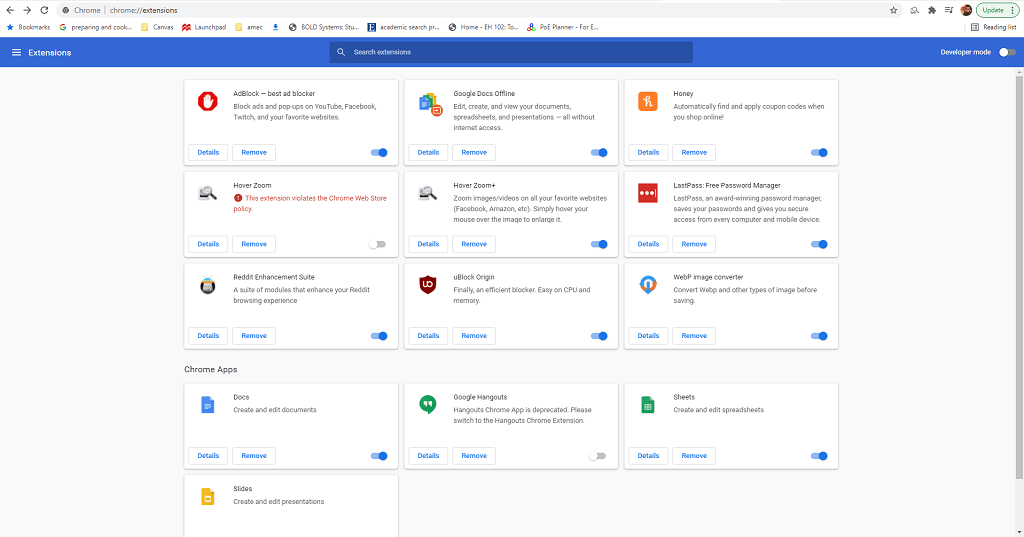
- Seleziona Adblock, quindi seleziona Dettagli.
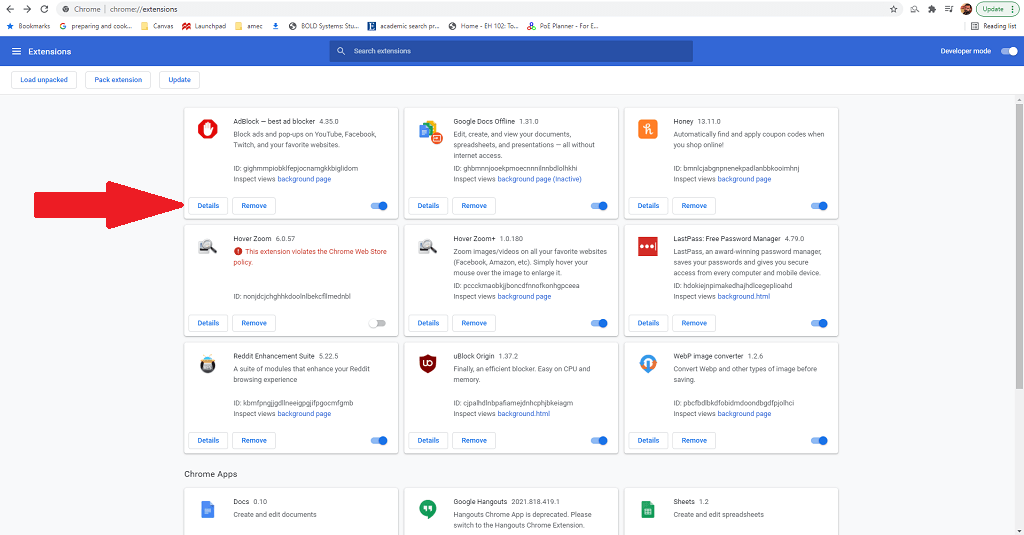
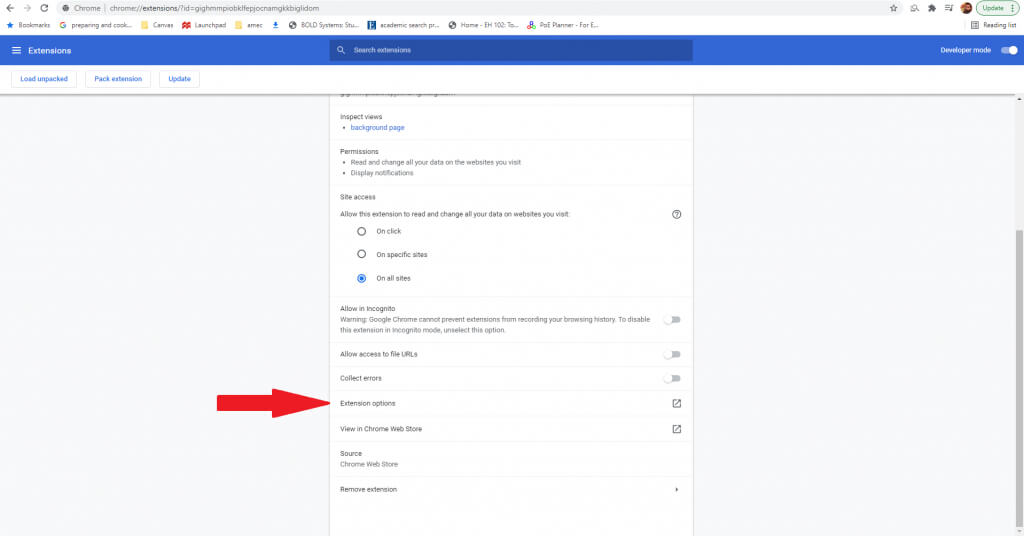
- Scorri verso il basso le opzioni e seleziona Opzioni di estensione.
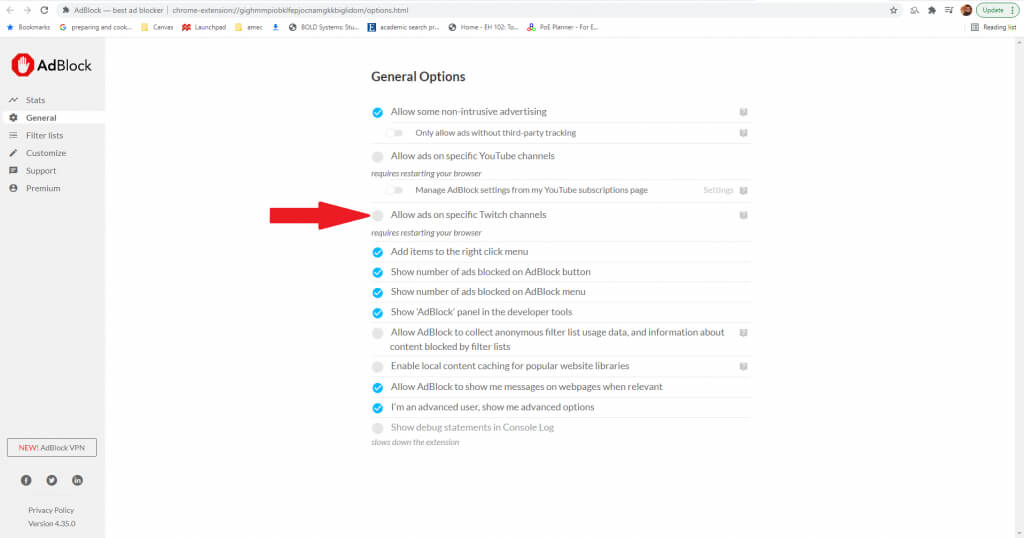
- Assicurati che l'opzione sia disattivata Consenti annunci pubblicitari su canali Twitch specifici.
Aggiungi uno script personalizzato
Questa è una tecnica avanzata che è meglio lasciare agli utenti che hanno familiarità con gli script. Permette di modificare e sostituire i plugin esistenti con script aggiuntivi che possono aiutare a bloccare le pubblicità di Twitch.
- Individua i tre punti a destra della tua immagine del profilo e seleziona Altri strumenti > Estensioni.
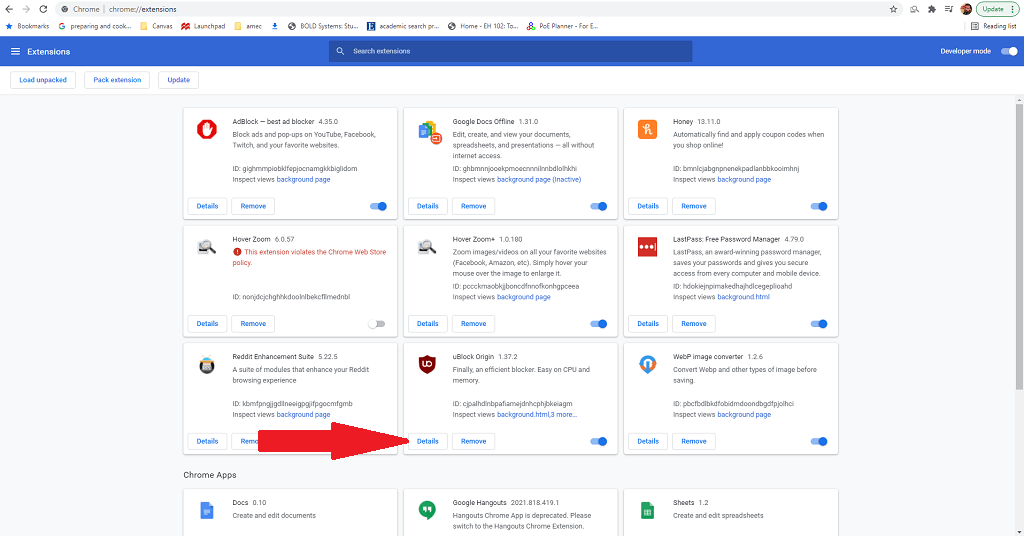
- Seleziona uBlock Origin, quindi seleziona Dettagli.
- Scorri verso il basso le opzioni e seleziona Opzioni di estensione.

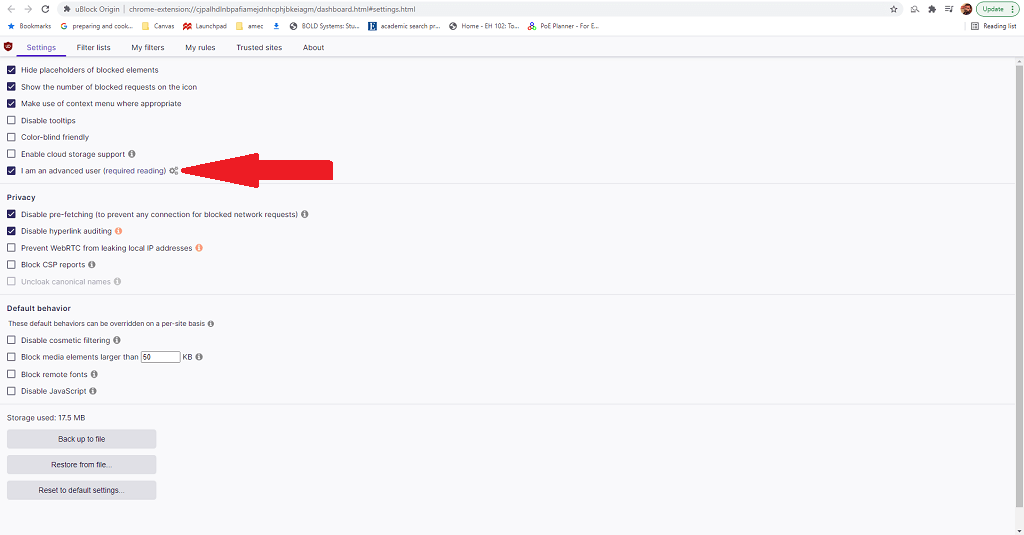
- Individuare Sono un utente avanzato Quindi seleziona l'icona dell'ingranaggio.
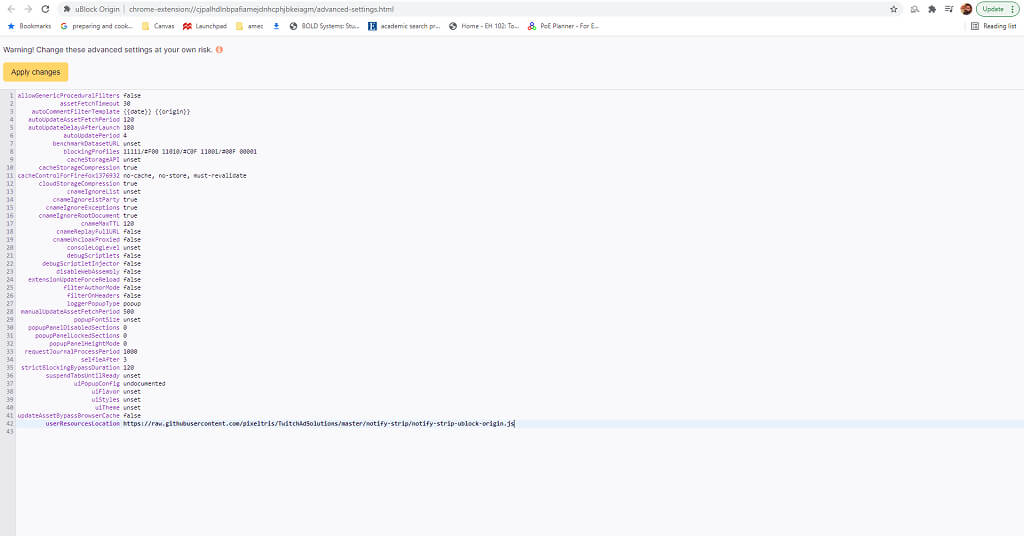
- Vedrai una schermata di codice. La riga 42 è PosizioneRisorseUtente. Per impostazione predefinita, dovrebbe essere non settato. Sostituiscilo con l'URL dello script che vuoi usare; ad esempio, se vuoi usare lo script striscia di notificaL'URL sarà https://raw.githubusercontent.com/pixeltris/TwitchAdSolutions/master/notify-strip/notify-strip-ublock-origin.js.
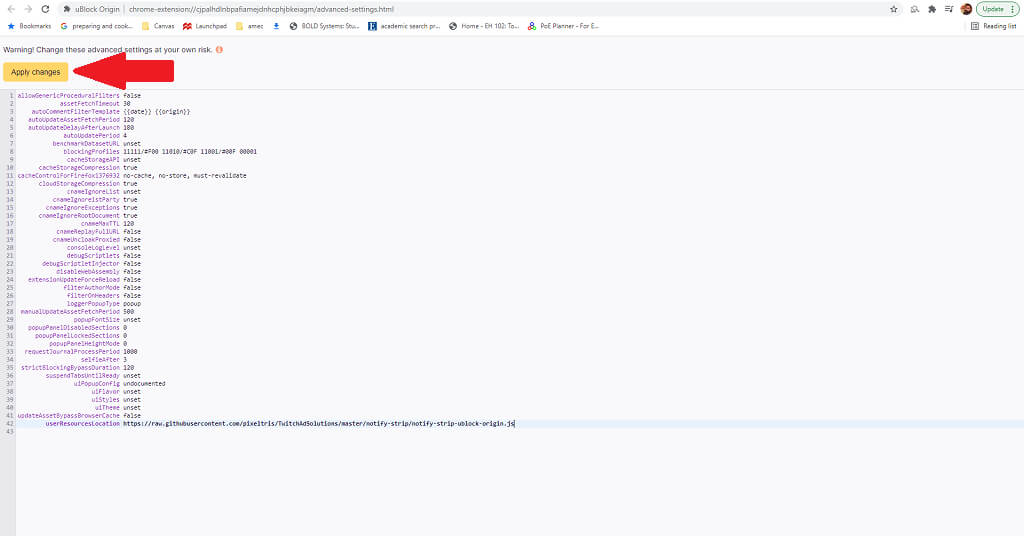
- Individuare Applica le modifiche nella parte superiore dello schermo.
Un utente di Github di nome pixeltris ha creato diversi script uBlock Origin che possono aiutare a contrastare le pubblicità su Twitch. I tre più importanti sono:
- striscia di notificaSostituisce gli annunci con video a bassa risoluzione e comunica a Twitch che gli annunci sono già stati visualizzati.
- notifica-ricaricaComunica a Twitch che gli annunci sono stati visualizzati, quindi ricarica il player di Twitch e ripete questa operazione finché tutti gli annunci non vengono rimossi.
- bassa risoluzioneRiduce la risoluzione dello streaming a 480p ma rimuove tutte le pubblicità.
Puoi trovare tutti questi script e ulteriori dettagli sulla pagina GitHub.
Prova un diverso ad blocker
Se tutto il resto fallisce, prova un altro ad-blocker. Esistono molte opzioni diverse che possono bloccare gli annunci in modo leggermente diverso e potresti trovare la soluzione in una di queste varianti, in particolare quelle specificamente progettate per bloccare gli annunci di Twitch.
Alcune opzioni da considerare sono:
- Blocco annunci video per Twitch
- Giocatore alternativo per Twitch.tv
- Blocco annunci viola
- TTV LOL
- TTV AdEraser
Ognuno di questi ad-blocker è progettato specificamente per Twitch, ma i risultati possono variare. Molti hanno paragonato la battaglia a una corsa agli armamenti: sebbene Twitch possa essere al momento privo di pubblicità, il suo algoritmo potrebbe essere aggiornato ed esporvi a più annunci finché gli ad-blocker non si adegueranno.
Se sei stanco di guardare sempre le stesse pubblicità su Twitch, prova uno di questi metodi per guardare il servizio (si spera) senza pubblicità.
I commenti sono chiusi.