

A nessuno piace che i propri contenuti vengano interrotti da fastidiose pubblicità, soprattutto quando queste diventano più lunghe e frequenti. Ecco perché esistono ad blocker come uBlock Origin, che ci risparmiano questa sofferenza. Purtroppo, bloccare le pubblicità è un'estenuante lotta contro il tempo, poiché piattaforme come YouTube e Twitch sviluppano costantemente nuovi metodi per aggirare il blocco. Quindi, se uBlock Origin non funziona più, devi provare una delle nostre soluzioni.

In questo articolo, ti mostreremo cosa puoi fare per risolvere il problema dell'estensione del browser uBlock Origin quando smette di bloccare gli annunci di YouTube o Twitch. A volte, tutto ciò che devi fare è cancellare i cookie o la cache del browser, ma a volte il blocco smette di funzionare e hai bisogno di un'alternativa. Quindi continua a leggere perché, oltre alle soluzioni, ti forniremo anche altre opzioni.
1. Svuota la cache del browser
Con il passare del tempo, il browser accumula numerosi file superflui che intasano tutto e impediscono a uBlock Origin di funzionare correttamente. Quindi, prima di provare qualsiasi altra soluzione, assicurati di leggere la nostra guida completa su come svuotare la cache di qualsiasi browser web.
2. Aggiorna uBlock Origin
YouTube e Twitch a volte riescono a eludere il blocco degli annunci. Assicurati quindi che uBlock Origin sia sempre aggiornato. Per aggiornare il blocco degli annunci, devi accedere alla pagina delle estensioni o dei componenti aggiuntivi del tuo browser. In questo articolo useremo Firefox come esempio, ma i passaggi dovrebbero essere simili e facili da seguire anche in Google Chrome e altri browser.
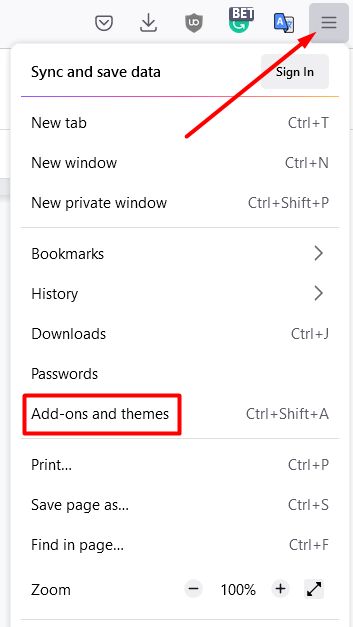
1. Apri l'elenco delle app dall'angolo in alto a destra dello schermo e seleziona Componenti aggiuntivi e temi dall'elenco.
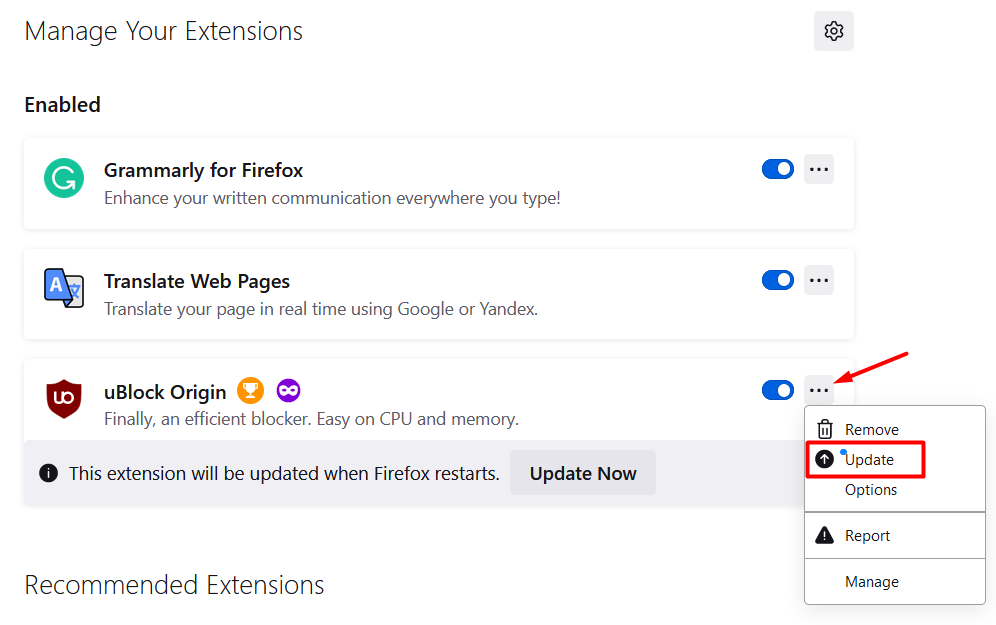
2. Nella pagina iniziale troverai uBlock Origin. Fai clic sull'icona con i tre puntini per aprire il menu dei componenti aggiuntivi e seleziona Aggiorna.
Il tuo ad-blocker è stato aggiornato. Prova di nuovo a riprodurre contenuti in streaming per verificare se funziona correttamente. In caso contrario, procedi al passaggio successivo.
3. Prova un browser diverso
In alcuni casi, il blocco degli annunci di Twitch funziona su un browser ma non su un altro. Prova uBlock Origin con un browser diverso e verifica se la riproduzione dell'annuncio video inizia.
4. Utilizzare la versione per sviluppatori
L'ultima versione di uBlock Origin non è necessariamente la più aggiornata. Per essere all'avanguardia, potresti provare una versione ancora in fase di sviluppo, poiché includerà le più recenti funzionalità di blocco degli annunci.
Per installare la versione di sviluppo, devi andare su GitHub . Troverai diverse versioni di uBlock Origin etichettate come versioni preliminari. Per installare le versioni preliminari di uBlock Origin , segui le istruzioni specifiche per ciascuna versione.
Tieni presente che le versioni per sviluppatori non sono sempre stabili e potrebbero presentare alcuni bug che devono ancora essere risolti.
5. Utilizzare uno script personalizzato
L'aggiunta di script è un passaggio tecnico avanzato. Saltate questo passaggio se non vi sentite a vostro agio con la personalizzazione delle estensioni del browser e la sperimentazione di script. Tuttavia, potete semplicemente reinstallare il vostro ad-blocker in caso di problemi.
Ecco cosa devi fare per aggiungere uno script personalizzato.
1. Torna al pannello Plugin e modelli e fai clic su uBlock Origin.
2. Fai clic sull'icona con i tre puntini accanto a uBlock Origin e questa volta seleziona Opzioni . La troverai direttamente sotto "Aggiorna". Si aprirà il pannello di controllo di uBlock Origin.
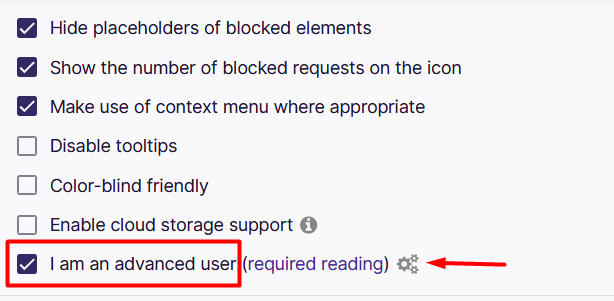
3. Seleziona " Sono un utente avanzato" dal pannello Impostazioni, quindi fai clic sull'icona a forma di ingranaggio.
4. Vedrai una pagina piena di codice. Ci interessa la riga 44, ovvero `userResourcesLocation` . Di default è impostata su "unset". Modificala con un URL che conduca allo script personalizzato che desideri utilizzare. Un buon script per bloccare gli annunci di Twitch è https://raw.githubusercontent.com/pixeltris/TwitchAdSolutions/master/notify-strip/notify-strip-ublock-origin.js.
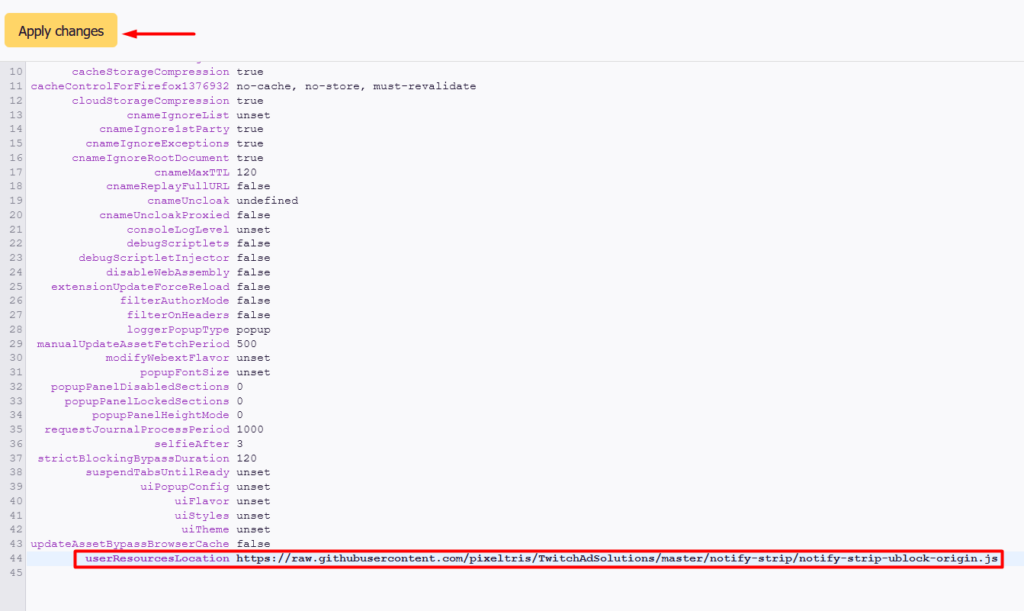
5. Dopo aver incollato l'URL dello script, fai clic sul pulsante Applica modifiche.
Lo script nel nostro esempio tenterà di ingannare Twitch facendogli credere che tu abbia già visto l'annuncio. Inoltre, ricaricherà il player di Twitch finché gli annunci non scompariranno. Puoi trovare maggiori informazioni su questi script specifici per Twitch su GitHub.
Alternative a uBlock Origin
Se le soluzioni sopra menzionate non funzionano e continui a visualizzare annunci pubblicitari su Twitch o YouTube, dovresti cercare metodi alternativi per bloccarli. In questa sezione, esploreremo le VPN, un player alternativo per Twitch e altre opzioni che ti permettono di goderti lo streaming senza pubblicità. Tuttavia, uBlock Origin dovrebbe funzionare per gli annunci pubblicitari su YouTube, quindi ci concentreremo principalmente su Twitch.
1. Iscriviti a Twitch Turbo e YouTube Premium
Se non puoi batterli, unisciti a loro. Il modo più semplice per evitare le pubblicità su Twitch è abbonarsi a Twitch Turbo per 8.99 dollari al mese. Non vedrai annunci pubblicitari prima o durante le dirette; tuttavia, occasionalmente potresti imbatterti in promozioni speciali.

Puoi ottenere un'offerta simile anche con YouTube Premium . Il prezzo dell'abbonamento dipende da dove vivi, ma la cosa più importante è che non vedrai più pubblicità. Puoi anche scegliere un piano famiglia che offre a un massimo di 5 persone un abbonamento Premium a un prezzo notevolmente scontato.
2. Prova AdGuard
AdGuard, come uBlock Origin, è un popolare ad-blocker. È open source e quindi gratuito, quindi vale la pena provare per vedere se funziona dove uBlock non funziona. Installalo e provalo.
3. Usa una VPN
Le reti private virtuali (VPN) nascondono il tuo vero indirizzo IP e ti permettono di connetterti tramite un server situato in un paese diverso. Ad esempio, se vivi negli Stati Uniti, puoi usare una VPN per ingannare Twitch e fargli credere che ti trovi in Ungheria. Ma cosa c'entra questo con il blocco degli annunci pubblicitari di Twitch e YouTube, ti chiederai?
Ci sono alcuni Paesi in cui gli annunci pubblicitari di Twitch non vengono visualizzati. Ungheria, Serbia, Costa Rica, Russia, Ucraina e Macedonia sono alcuni esempi.
Abbonati a un provider VPN affidabile che offra server di streaming veloci per un'esperienza ottimale. Tra le migliori VPN si annoverano ExpressVPN, NordVPN, CyberGhost VPN e PIA VPN.
4. Visualizzazione video on demand (VOD)
Se non ti dispiace saltare un evento in diretta, il video on demand (VOD) è un'ottima opzione. uBlock Origin bloccherà tutti gli annunci pre-roll e mid-roll che fanno parte del VOD, così potrai goderti uno streaming senza pubblicità.
5. Twitchls.com
Twitchls è un sito web che consente di riprodurre contenuti video in diretta senza pubblicità. Per utilizzarlo, è necessario modificare l'URL di twitch.tv.
- Scegli qualsiasi streaming live su Twitch che desideri guardare.
- Cambia l'URL nel tuo browser in twitchls.com Invece di twitch.tv. Mantieni il resto dell'URL così com'è.

6. Usa un player alternativo a Twitch.tv
Se uBlock Origin continua a non bloccare gli annunci di Twitch, installa l'estensione Alternate Player . Questo nuovo player nasconderà gli annunci di Twitch e uBlock Origin bloccherà anche quelli integrati. Inoltre, offre diverse utili funzionalità, come la modalità "solo audio" per ascoltare la musica e numerose opzioni di personalizzazione.
Come sei riuscito a bloccare le pubblicità su YouTube e Twitch? Faccelo sapere nei commenti qui sotto!
I commenti sono chiusi.