
Come cambiare le icone delle app sul tuo telefono Android per personalizzare la schermata iniziale del telefono

Cambiare le icone delle app su Android è facile, ma a volte può risultare poco intuitivo. Per ottenere il massimo dalla personalizzazione dell'aspetto del tuo telefono Android, ti consigliamo di scegliere un launcher di terze parti affidabile. Questi launcher ti permettono di utilizzare diversi pacchetti di icone per cambiare completamente l'aspetto delle tue icone, o almeno di esplorare tutte le funzionalità offerte dal launcher nativo installato sul tuo dispositivo.
Per aiutarti a vivere un'esperienza di personalizzazione unica, ti mostreremo come cambiare le icone delle app su qualsiasi dispositivo Android, concentrandoci sui metodi migliori e più efficaci.
Questi passaggi funzionano anche su tutti i migliori tablet Android, consentendoti di creare un aspetto coerente su tutti i tuoi dispositivi.
Informazioni di base sulla modifica delle icone delle app sul tuo telefono Android
Il launcher predefinito sulla maggior parte degli smartphone e tablet Android non supporta i pacchetti di icone o la modifica delle icone delle app, incluso il launcher Pixel di Google. Per modificare l'aspetto delle icone delle app sul telefono, è necessario utilizzare un launcher di terze parti. Ciò significa che se si utilizza il launcher predefinito preinstallato sul dispositivo, potrebbe non essere possibile modificare direttamente le icone.
Anche se il launcher predefinito del tuo telefono supporta la modifica delle icone delle app, potrebbe non supportare i pacchetti di icone di terze parti disponibili sul Google Play Store. Questa è una limitazione comune, poiché molti produttori preferiscono mantenere un'esperienza utente coerente.
Esiste un modo per cambiare le icone delle app sul launcher predefinito per un telefono Android non supportato, ma richiede più pazienza rispetto ad altri metodi. Questo metodo prevede la creazione di scorciatoie personalizzate per ogni app utilizzando lo strumento Scorciatoie o un'app simile, per poi modificare l'icona della scorciatoia. Questo metodo consente di personalizzare l'aspetto della schermata iniziale senza modificare il launcher.
Questo processo richiede molto tempo e richiede la modifica manuale dell'icona di ogni app, cosa che sconsigliamo alla maggior parte degli utenti. Se hai un gran numero di app, potrebbero volerci ore per modificarle tutte. Inoltre, potrebbe essere necessario ripetere questa procedura se ripristini il telefono o installi un aggiornamento di sistema importante.
Come cambiare le icone delle app sui telefoni Samsung Galaxy
One UI Theme Manager per i telefoni Samsung Galaxy ti consente di personalizzare completamente l'aspetto del tuo telefono, inclusa la modifica delle icone delle app in base al tuo stile personale. Questa funzionalità ti offre il controllo completo sull'aspetto della schermata iniziale.
Sebbene One UI Theme Manager supporti la modifica delle icone per le app proprietarie (app native di Samsung), l'esperienza di modifica delle icone per le app di terze parti può risultare alquanto incoerente. Tuttavia, esistono dei modi per aggirare questo problema.
Per cambiare le icone delle app sul tuo dispositivo Samsung Galaxy, segui questi passaggi:
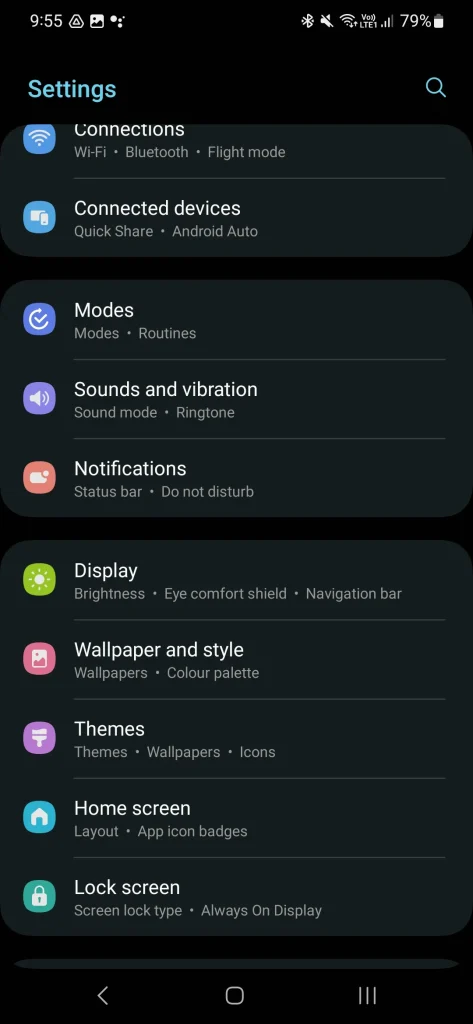
- apri menu impostazioni sul tuo telefono Samsung Galaxy.
- Scorri verso il basso e seleziona Caratteristiche.
Tocca la scheda Icone nella parte inferiore dello schermo. La sezione In evidenza mostra i pacchetti di icone delle app selezionati da Samsung, mentre la sezione Più popolari mostra i pacchetti di icone utilizzati più frequentemente dagli altri utenti.
Come modificare l'aspetto delle icone delle app sui telefoni Google Pixel e sui tablet Pixel
A differenza di altri launcher, il launcher di Google Pixel non supporta l'installazione di pacchetti di icone personalizzati. Tuttavia, offre "icone a tema" che garantiscono un aspetto coerente.
Questa funzione modifica automaticamente l'aspetto di tutte le icone in base ai colori di sfondo utilizzati nel motore di creazione di temi dinamici del dispositivo. Ciò garantisce un aspetto generale uniforme e gradevole.
Per abilitare le icone a tema sul tuo telefono o tablet Google Pixel, segui questi passaggi:
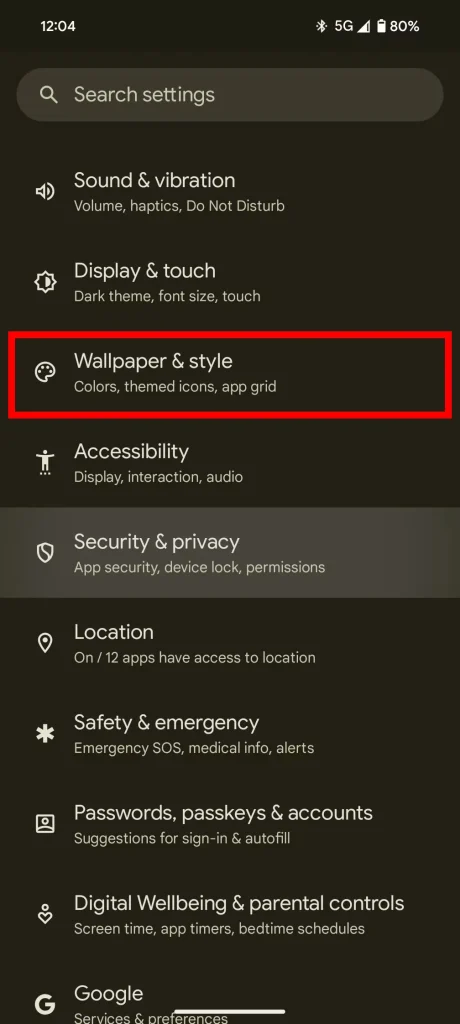
- Apri un'app impostazioni (Impostazioni profilo).
- Scorri verso il basso e tocca l'opzione Sfondo e modello (Carta da parati e stile).
- Abilita opzione icone a tema (Icone a tema) spostando il pulsante nella posizione Occupazione (on). In questo modo verrà aggiornato l'aspetto di tutti i collegamenti alle app che supportano questa funzionalità nella schermata iniziale.
È possibile disattivare questa opzione in qualsiasi momento facendo nuovamente clic sul pulsante per spostarlo in posizione "off" , ripristinando così le icone al loro stato originale.
Come cambiare le icone delle app su qualsiasi telefono Android
La maggior parte dei launcher Android standard non supporta la modifica delle icone predefinite delle app. Tuttavia, esistono modi alternativi per personalizzare l'aspetto del telefono.
Con l'app Shortcut Maker puoi cambiare singolarmente le icone delle app, siano esse app di sistema o di terze parti. Questa app è una valida alternativa che ti permette di personalizzare le icone delle app visualizzate sulla schermata iniziale.
Prima di iniziare, scarica il tuo pacchetto di icone preferito dal Google Play Store. Questo ti farà risparmiare tempo e ti permetterà di applicarlo immediatamente. Cerca "pacchetto di icone" o "pacchetto di icone" nel Google Play Store per trovare diverse opzioni.
Ecco come utilizzare Shortcut Maker per creare icone di app personalizzate:
- Scarica un'app Creatore di scorciatoie جهاز Android الخاص بك.
- Clicca su Fatto da seguire.
- Scegliere Apps (Applicazioni).
- Seleziona l'app di cui vuoi modificare l'icona.
- Clicca sulla sezione Icona (Icona) dal menu delle impostazioni che apparirà. Le icone disponibili per questa app dai vari pacchetti di icone installati sul tuo telefono appariranno nella sezione Icone disponibili (Icone disponibili).
- Seleziona l'icona che preferisci.
- Personalizza lo stile e l'aspetto dell'icona dell'app dalle schede. Style (modello) e a tema (Temi). Puoi ridimensionare l'icona, aggiungere uno sfondo e modificarne l'aspetto in base ai tuoi gusti.
- Clicca sul segno ا nell'angolo in alto a destra per confermare la tua scelta.
- clicca sul pulsante Crea collegamento (Crea collegamento) per aggiungere la nuova icona dell'app alla schermata iniziale. Potrebbe essere necessario confermare questa azione toccando Aggiungi (Aggiungi) dalla finestra di dialogo, a seconda del dispositivo Android.
Sebbene Shortcut Maker ti consenta di modificare le icone delle app sul tuo telefono Android, potrebbero esserci soluzioni migliori disponibili, soprattutto se stai cercando una modifica completa e flessibile.
Uno svantaggio di Shortcut Maker è che non è possibile applicare pacchetti di icone contemporaneamente. Se si desidera modificare le icone di più app, è necessario farlo manualmente, un'app alla volta. Questo può richiedere molto tempo se si hanno molte app da personalizzare.
Inoltre, Shortcut Maker crea un nuovo collegamento per l'app con la nuova icona e le modifiche sono limitate a quel collegamento. Ciò significa che continuerai a vedere il collegamento originale dell'app con il suo logo originale nel drawer delle app del telefono, il che può causare un'esperienza utente incoerente. Per un'esperienza più fluida, potresti provare app launcher personalizzate che offrono modifiche complete all'icona e all'aspetto.
Utilizza launcher di terze parti per applicare facilmente pacchetti di icone.
Per semplificare la modifica dell'aspetto delle icone delle tue app, ti consigliamo di utilizzare launcher di terze parti che supportano l'installazione diretta di pacchetti di icone, eliminando i passaggi aggiuntivi richiesti da altri metodi.
I migliori launcher per Android offrono il supporto completo per i pacchetti di icone personalizzate, consentendo di modificare facilmente l'aspetto del dispositivo. Queste app offrono un'elevata flessibilità nella personalizzazione dell'interfaccia utente.
Inoltre, puoi scegliere tra i migliori pacchetti di icone disponibili sul Google Play Store per cambiare l'aspetto delle icone delle app del tuo telefono con pochi clic. Questi pacchetti offrono una varietà di design per tutti i gusti.
A differenza del launcher predefinito (Stock Home Launcher) presente sulla maggior parte dei telefoni Android, i launcher di terze parti consentono di modificare le icone sia delle app di sistema sia di quelle installate, offrendo un'esperienza di personalizzazione completa.
I passaggi per cambiare le icone delle app variano a seconda del launcher utilizzato, ma i passaggi di base rimangono sostanzialmente gli stessi. Cerca le opzioni di personalizzazione per l'aspetto o i temi nelle impostazioni del launcher.
Dopo aver scaricato il pacchetto di icone che desideri applicare dal Google Play Store, accedi al menu delle impostazioni del launcher che stai utilizzando. Cerca l'opzione "Icone personalizzate" o qualcosa di simile, quindi attiva il pacchetto di icone scaricato. Goditi il nuovo look del tuo telefono!
Come cambiare le icone delle app in Nova Launcher
Viste le preoccupanti notizie sui licenziamenti presso l'azienda responsabile di Nova Launcher, eravamo preoccupati per la possibilità che lo sviluppo del software venisse interrotto o che i suoi aggiornamenti venissero sospesi.
Abbiamo verificato che Nova Launcher funziona ancora correttamente al 27 luglio 2025. Tuttavia, i risultati possono variare a seconda delle condizioni d'uso. Secondo la nostra intervista con Cliff Wade, il futuro di Nova Launcher rimane incerto.
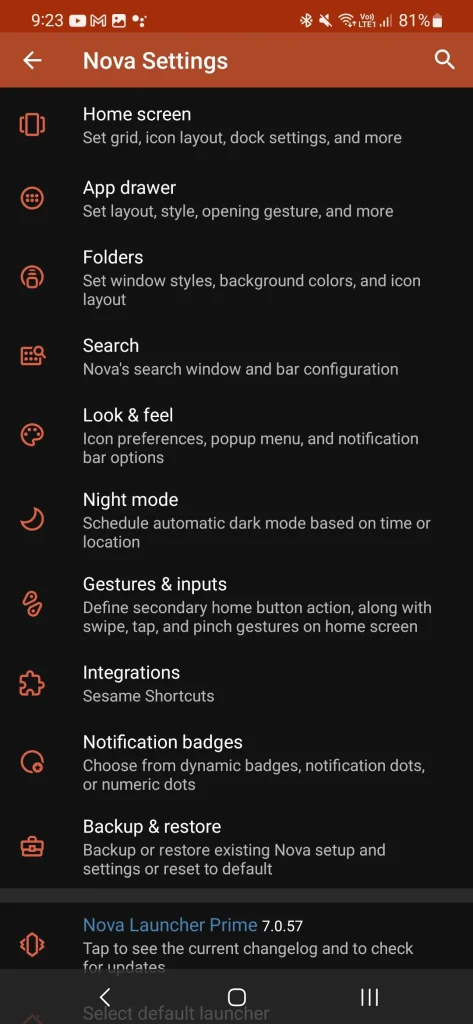
Per cambiare le icone delle app in Nova Launcher, segui questi passaggi:
1. Premere a lungo su un'area vuota nella schermata iniziale di Nova Launcher.
2. انقر ج Impostazioni profilo (Impostazioni).
3. Scegli Aspetto e sensazione (aspetto)
4. Seleziona Stile icona (stile icona).
Personalizza la schermata iniziale del tuo Android con icone e widget di app personalizzati
Personalizzare le icone delle app sul tuo sistema Android Plus aggiunge praticità ed entusiasmo alla tua esperienza. È consigliabile rivedere periodicamente le impostazioni di personalizzazione, ogni pochi mesi, per sfruttare le nuove funzionalità aggiunte con ogni aggiornamento di Android.
Anche se le opzioni più recenti ti sembrano confuse, puoi adottare l'approccio più semplice e scegliere uno stile da applicare a tutte le tue app.
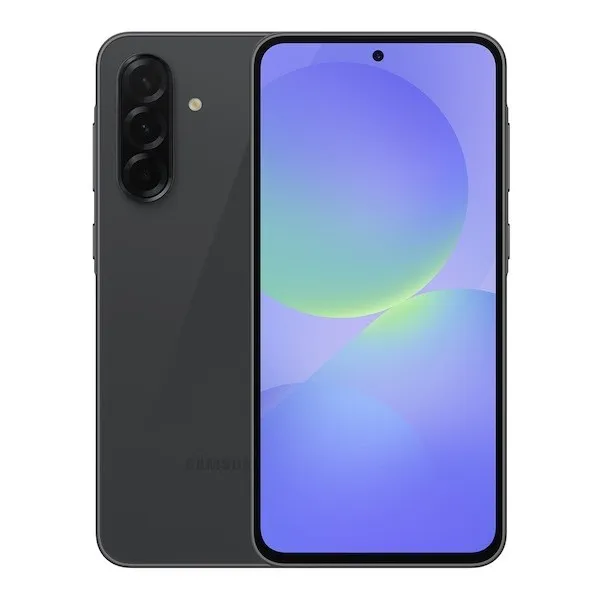
Il Samsung Galaxy A36 è ora ufficialmente disponibile. Questo telefono economico è dotato di un luminoso display Super AMOLED, una fotocamera principale da 50 MP e un chipset Snapdragon 6 Gen 3. Tuttavia, tieni presente che include solo una versione ridotta di Galaxy AI, non il pacchetto completo.
I commenti sono chiusi.