

Gli utenti Windows si sono spesso lamentati del fatto che il menu Start diventasse sempre più difficile da navigare con ogni nuova versione. Questo aggiornamento mira a risolvere direttamente queste lamentele con un design personalizzabile e scorrevole. Sarà disponibile a livello globale con il prossimo aggiornamento cumulativo di novembre per Windows 11.
Continua a leggere per scoprire tutti i cambiamenti previsti. Parleremo anche di Come personalizzare Un nuovo menu Start adatto alle tue preferenze.
Quali sono le novità del menu Start di Windows 11?
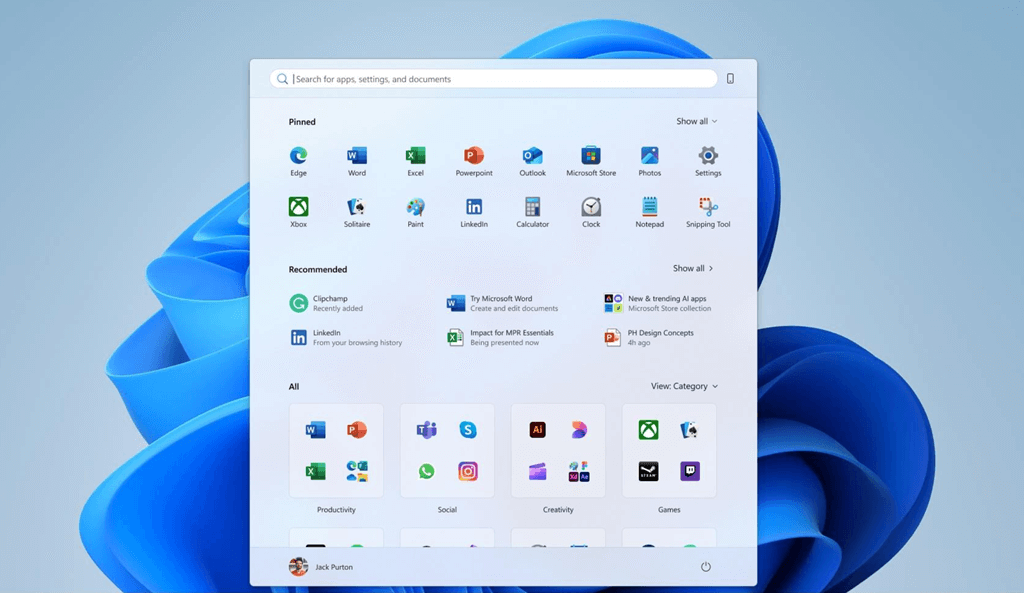
Una delle modifiche più notevoli del nuovo menu Start è che è generalmente più grande. Occupa più spazio sullo schermoDove tutte le tue app più rilevanti vengono visualizzate in alto.
Fonte: Microsoft
Inoltre, il menu Start aggiornato presenta le seguenti funzionalità:
- La sezione "Tutti" è scorrevole
- Metodi per visualizzare categorie e griglia
- Design adattabileCon sezioni personalizzabili "Comprovato" e "Consigliato"
- Integrazione Phone LinkCon pannello laterale sostituibile per cellulare.
C'erano già alcuni aggiornamenti introdotti ad ottobre Nuove caratteristiche Interessante. Tuttavia, queste modifiche fanno parte del lancio graduale di Windows 11 24H2 e 25H2 a novembre.
Tuttavia, è possibile ottenere questo design prima installando gli aggiornamenti facoltativi. Un aggiornamento non di sicurezza chiamato KB5067036È stato rilasciato il 28 ottobre.
Inoltre, prova Team di progettazione Microsoft Soddisfare le richieste degli utenti per:
- Scoperta delle app più semplice
- Più controllo
- Suggerimenti più intelligenti
- Netta separazione per i telefoni cellulari.
Ora diamo un'occhiata più da vicino ad alcune di queste caratteristiche.
Come personalizzare il nuovo menu Start in Windows 11
Il menu Start aggiornato unifica tre sezioni dell'applicazione: Provato, consigliato e tuttoPer impostazione predefinita, tutte e tre le sezioni verranno visualizzate contemporaneamente, il che può occupare una porzione significativa dello schermo. Le dimensioni del layout dipendono dalla risoluzione dello schermo. Purtroppo, non è ancora possibile modificarle manualmente.
Tuttavia, ci sono molte altre cose che puoi modificare e personalizzare. Esaminiamo insieme le tre sezioni principali.
installato
Puoi vedere le app installate nella parte superiore del menu Start. Per impostazione predefinita, vengono visualizzate due righe, con un massimo di otto app installate in ciascuna riga.
Ma se questo non ti soddisfa, puoi anche far visualizzare solo le app Plus o meno. Basta selezionare il pulsante in alto a destra. Mostra tutto O Mostra meno Fare quello.
Raccomandato
Secondo il progetto di Microsoft, la nuova sezione "Consigliati" è pensata per essere più dinamica e contenere consigli più pertinenti. Fino a sei dei tuoi file e applicazioni più recentiNel momento in cui ne hai bisogno.
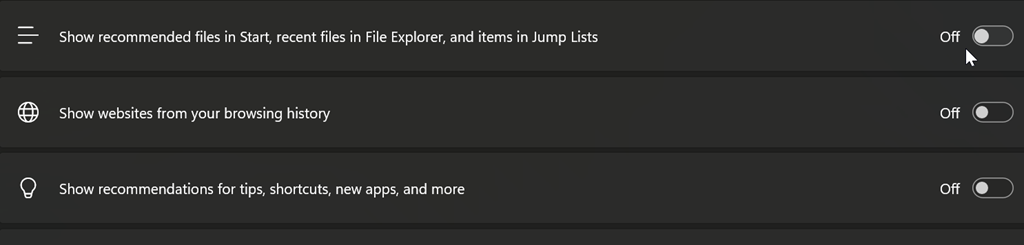
Tuttavia, se non lo trovi utile, puoi sempre disattivarlo nelle impostazioni. Vai a Impostazioni di Windows > Personalizzazione > CominciareDisattivare tutte le opzioni nella sezione "Consigliate".
Tutti
Questa sezione è ora scorrevole e fa parte del menu principale. La cosa migliore è che ora puoi passare da una visualizzazione all'altra in tre diverse modalità: Categorie, o Griglia, o Elenco AZWindows raggruppa automaticamente le applicazioni simili in una visualizzazione per categoria.
pulsante di selezione Mostrare Nell'angolo in alto a destra puoi dare un'occhiata a tutte le opzioni.
Conclusione
Bene, ora hai familiarità con il nuovo design del menu Start. Cosa ne pensi? Ti piace o stai già cercando qualcos'altro? ائلLe modifiche più importanti finora riguardano il layout scorrevole, le dimensioni complessive maggiori e l'accesso immediato a tutte le tue app.
Se sei interessato, non esitare a controllare gli aggiornamenti di Windows per scaricarli subito.
I commenti sono chiusi.