

Sapevi che la maggior parte delle nostre attività online non è privata? Forse ti è mai capitato di vedere apparire un annuncio pubblicitario per un prodotto che hai cercato su un sito mentre navigavi su un altro? Sì, ogni nostra mossa viene monitorata mentre navighiamo sul web. Può essere inquietante rendersi conto che la propria attività di navigazione non è privata e può anche rappresentare una minaccia per la sicurezza. In risposta, Apple ha raddoppiato i suoi sforzi per la privacy in Safari e uno degli strumenti introdotti negli ultimi anni è la possibilità di impedire il tracciamento della propria attività sui siti web. Tuttavia, è possibile disattivare questa funzione. In questo articolo, ti mostreremo come disattivare il tracciamento cross-site sul tuo Mac.
Che cos'è il monitoraggio tra siti?
In parole povere, il cross-site tracking si riferisce alla capacità di un sito web di monitorare la tua attività non solo mentre navighi sul suo sito, ma anche dopo aver navigato su altri siti web, continuando a tracciare i tuoi movimenti su Internet. Ad esempio, se ti è mai capitato di navigare su un sito di vendita online alla ricerca di un nuovo paio di scarpe da ginnastica, per poi scoprire che tutti gli altri siti web che visiti mostravano annunci pubblicitari per lo stesso identico paio di scarpe da ginnastica, questo è un chiaro esempio di cross-site tracking.
Sebbene la maggior parte di noi comprenda perché un sito web possa tracciarci mentre ci visitiamo, ad esempio per aggiungere articoli al carrello o personalizzare i contenuti in base ai nostri interessi, l'idea di essere tracciati da un sito all'altro sembra una palese violazione della privacy. Questo tipo di tracciamento solleva serie preoccupazioni su come i nostri dati vengono raccolti e utilizzati dalle aziende su Internet.
Perché viene utilizzato il monitoraggio del sito web?
L'obiettivo principale del monitoraggio cross-site è personalizzare gli annunci, in modo che piattaforme pubblicitarie come Google Ads possano mostrare annunci personalizzati in base ai nostri interessi. L'idea di base è che più un annuncio è pertinente per noi, più è probabile che clicchiamo su di esso, e questi clic generano entrate sia per il fornitore della piattaforma che per il proprietario del sito web in cui viene visualizzato l'annuncio.
Inoltre, il monitoraggio dei siti web può essere utilizzato per raccogliere dati sulle nostre abitudini di navigazione e di visualizzazione su più siti, con l'obiettivo di personalizzare i contenuti che visualizziamo su un altro sito. In altre parole, le tue informazioni vengono aggregate su diversi siti per creare un profilo completo su di te, che viene poi utilizzato per offrirti contenuti e annunci personalizzati.
Il tracciamento dei siti web è solo uno dei modi in cui la tua privacy può essere compromessa. Esistono molti altri modi, come malware, autorizzazioni eccessive per le app e persino l'elenco degli elementi recenti del Finder. Tracciare tutto questo da soli può essere difficile, ma non preoccuparti, la funzione di protezione di CleanMyMac Lei può farlo per te.
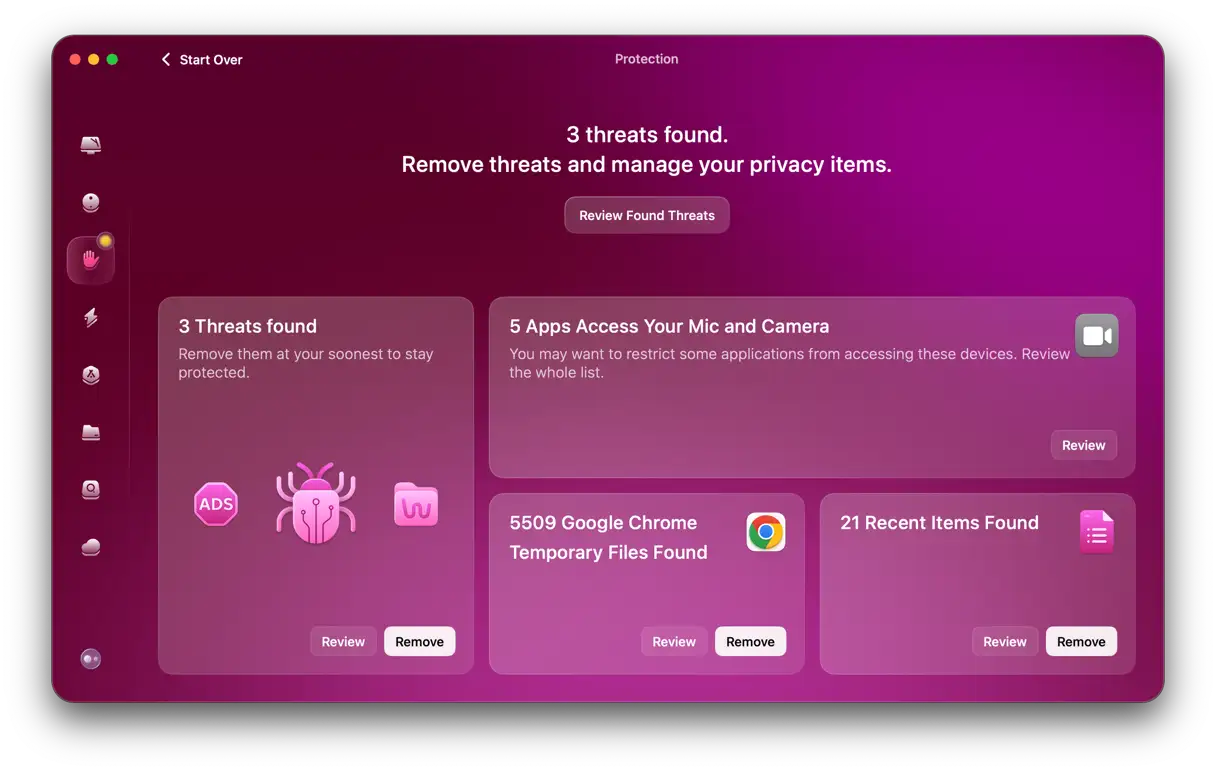
CleanMyMac esegue la scansione del tuo Mac alla ricerca di malware, file del browser e autorizzazioni di registro che hai concesso a tutte le app installate sul tuo Mac, consentendoti di gestire la tua privacy in un unico posto. Esegui semplicemente una scansione (Ottieni la tua prova gratuita qui) per vedere quante minacce riesce a rilevare.
Come funziona il monitoraggio tra siti?
Il monitoraggio cross-site si basa su diverse tecnologie sofisticate per monitorare la tua attività e il tuo comportamento online. Queste tecnologie includono:
- Conservazione dei cookie e altri file sul tuo Mac: i siti utilizzano questi file per ricordare le tue preferenze e tenere traccia delle tue visite ripetute, consentendo loro di raccogliere dati sui tuoi interessi e sul tuo comportamento.
- Creare un profilo per il tuo Mac In base a caratteristiche quali il browser utilizzato, la risoluzione dello schermo, i plug-in installati e i font utilizzati (questo è noto come impronta digitale): questa tecnologia viene utilizzata per creare un'identità univoca per il tuo dispositivo, rendendo difficile nascondere la tua identità online.
- Utilizzo dello scripting tra siti: Uno script memorizzato sul tuo Mac viene utilizzato per monitorare la tua attività su diversi siti web. Questi script possono raccogliere informazioni sensibili come credenziali di accesso e password.
- Pixel di tracciamento: Si tratta di immagini invisibili composte da un singolo pixel, integrate in pagine web, post sui social media o email. Queste unità consentono agli operatori di marketing online di sapere se hai cliccato su un annuncio o un link. Il pixel può consentire a un server remoto di acquisire informazioni come il tuo indirizzo IP, che può essere utilizzato per filtrare i destinatari a cui verranno mostrati gli annunci Plus. Questa tecnologia viene utilizzata per determinare l'efficacia delle campagne pubblicitarie e per personalizzare gli annunci visualizzati.
In che modo Safari protegge la tua privacy e impedisce il tracciamento tra siti?
Safari utilizza un sofisticato set di strumenti e tecnologie per proteggere la tua privacy e impedire ad aziende e inserzionisti di tracciare la tua attività online. Una delle più importanti di queste tecnologie è Prevenzione del tracciamento intelligente (ITP), ovvero "Intelligent Tracking Prevention". Questa funzionalità viene eseguita automaticamente in background, analizzando il comportamento dei siti web che visiti per identificare i domini comunemente utilizzati per tracciare gli utenti. ITP impedisce quindi a questi domini di salvare dati sul tuo Mac e rimuove persino i dati salvati in precedenza, limitando significativamente la capacità di queste parti di tracciarti.
Inoltre, Safari include una tecnologia integrata per combattere ciò che è noto come "Impronta del browser(tecnologia anti-fingerprinting). Questa tecnologia presenta una versione semplificata e standardizzata delle impostazioni del tuo Mac ai siti web che cercano di tracciarti. Questo rende difficile per questi siti distinguere tra diversi utenti in base alle configurazioni uniche dei loro dispositivi. Safari, inoltre, non aggiunge intestazioni di tracciamento personalizzate alle richieste web che invii, rendendo ancora più difficile tracciarti.
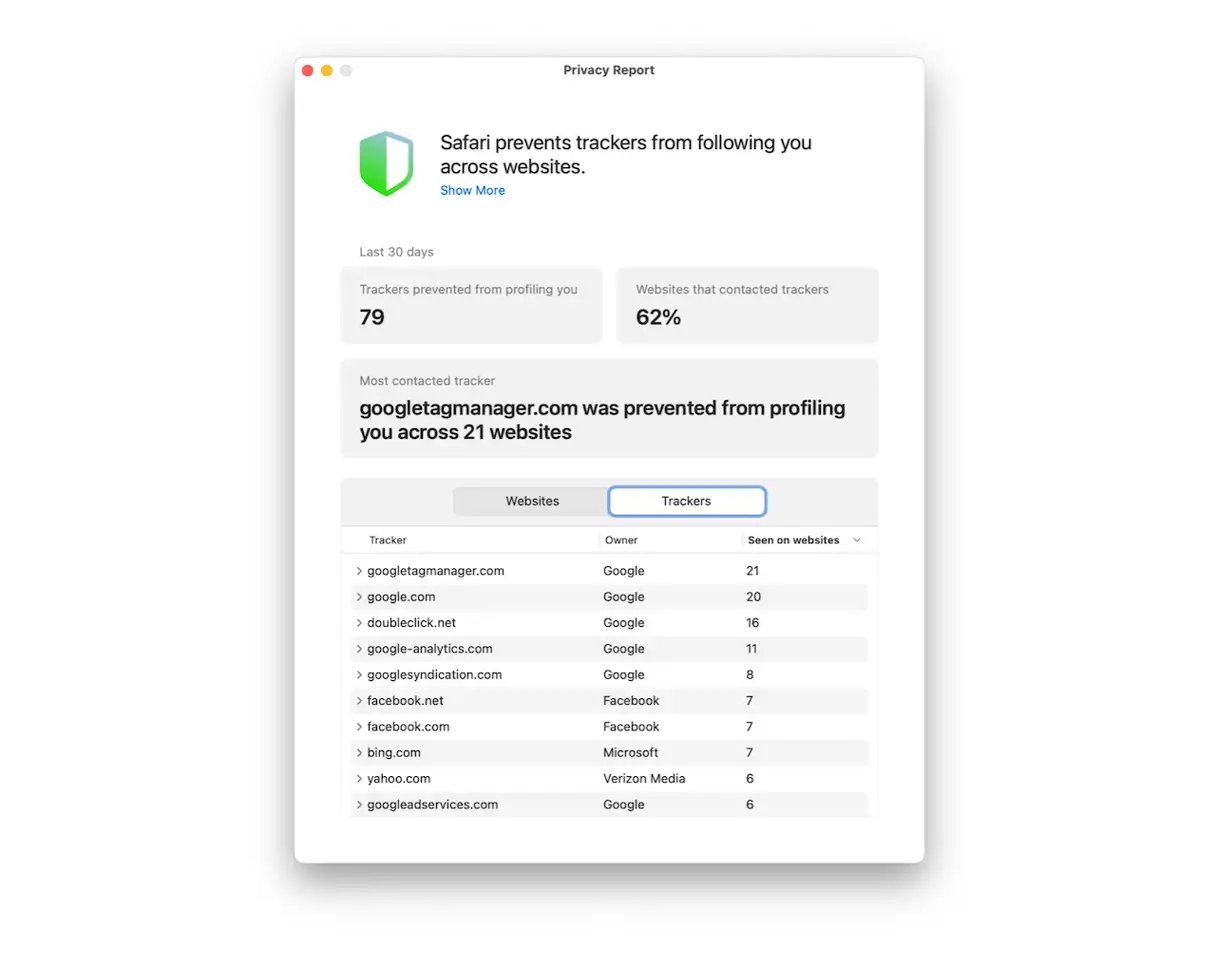
Apple fornisce anche un report periodico che puoi aggiungere alla pagina iniziale di Safari, che mostra quanti tracker ha bloccato. Questo ti offre una visione chiara dell'efficacia con cui Safari protegge la tua privacy. Inoltre, se un sito web desidera accedere ai Servizi di localizzazione per determinare la tua posizione geografica, Safari ti chiederà il permesso esplicito. Se non concedi il permesso, il sito non potrà accedere ai tuoi dati sulla posizione.
Ci sono effetti negativi nel bloccare il tracciamento di più siti web?
Bloccare il monitoraggio cross-site ha alcune potenziali ripercussioni. Come accennato in precedenza, il monitoraggio cross-site ha principalmente lo scopo di personalizzare annunci e altri contenuti in base ai tuoi interessi. Pertanto, se preferisci visualizzare annunci e promozioni per i prodotti che cerchi, potresti perdere questo vantaggio bloccando il monitoraggio cross-site.
Inoltre, potresti notare che i contenuti visualizzati su alcuni siti sono meno pertinenti ai tuoi interessi personali. Questo perché questi siti si basano su dati di tracciamento cross-site per fornire contenuti personalizzati.
Tuttavia, sui siti che utilizzano algoritmi basati esclusivamente sulla tua attività all'interno dello stesso sito o piattaforma, non noterai alcuna differenza significativa. In altre parole, la tua esperienza di navigazione su questi siti rimarrà la stessa, poiché i consigli e i contenuti suggeriti si basano sulla tua interazione diretta con il sito stesso, non sui dati raccolti da altri siti.
Come disattivare il monitoraggio tra siti in Safari su Mac
Safari è dotato di una funzionalità che blocca il tracciamento tra siti web, abilitata di default, migliorando la tua privacy e riducendo la possibilità per gli inserzionisti di tracciare la tua attività online. Se per qualche motivo desideri consentire il tracciamento tra siti web, puoi facilmente disattivare questa impostazione. Ecco come fare:
- Apri l'app Safari. Fai clic sul menu Safari nella barra dei menu in alto.
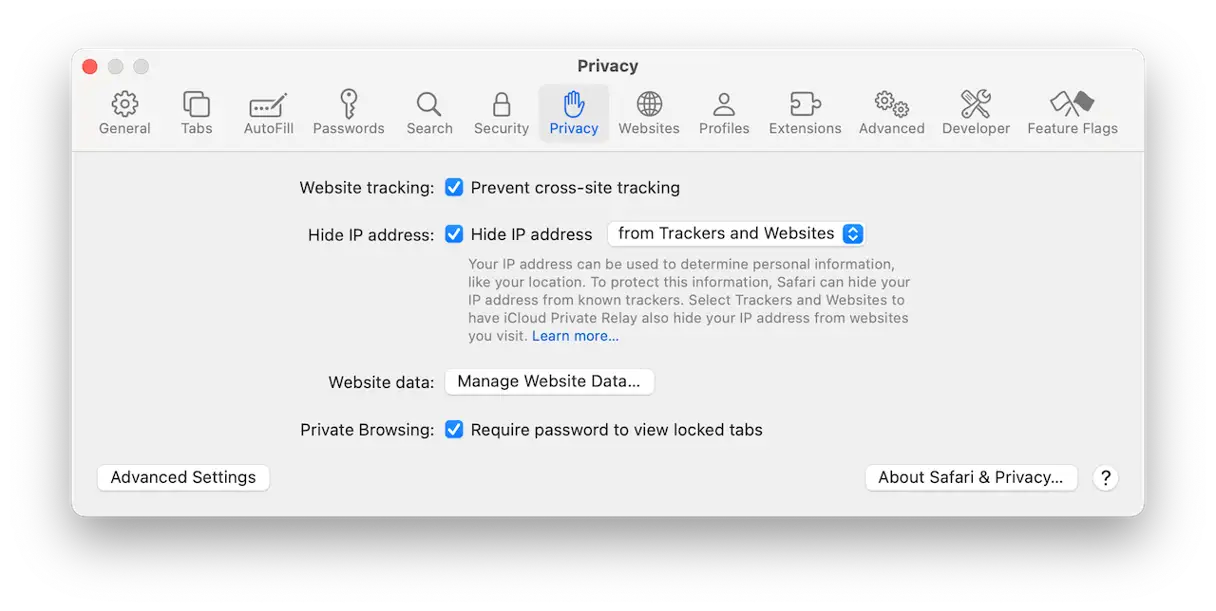
- Seleziona “Impostazioni” e poi vai alla scheda “Privacy”.
- Per disattivare il monitoraggio tra siti, seleziona la casella di controllo accanto a "Impedisci monitoraggio tra siti". Per sbloccare e consentire il monitoraggio, deseleziona questa casella.
- Per migliorare ulteriormente la tua privacy, puoi nascondere il tuo indirizzo IP (che può essere utilizzato per determinare la tua posizione geografica). Seleziona "Nascondi indirizzo IP" e scegli "Tracker e siti web" per proteggere il tuo indirizzo IP da tutti i siti web e tracker, oppure "Tracker" per proteggerlo solo dai tracker noti.
- Chiudi la finestra delle impostazioni di Safari. Le modifiche verranno applicate automaticamente.
 Come disattivare il monitoraggio del sito web su Mac in altri browser
 Come disattivare il monitoraggio del sito web su Mac in altri browser
Per proteggere la tua privacy e impedire alle aziende di tracciare la tua attività online sul tuo Mac, è essenziale disattivare il tracciamento cross-site in tutti i browser web che utilizzi, non solo in Safari. Il tracciamento cross-site è un metodo utilizzato dalle aziende per raccogliere dati sul tuo comportamento su diversi siti web, consentendo loro di creare un profilo completo dei tuoi interessi e delle tue abitudini. Ecco come disattivare questa funzione in alcuni browser popolari:
Google Chrome:
1. Fare clic sul menu Chrome (tre punti verticali) nell'angolo in alto a destra del browser.
2. Seleziona “Impostazioni”.
3. Nella barra di ricerca, digita "Privacy e sicurezza" e premi Invio.
4. Fare clic su "Cookie e altri dati del sito".
5. Abilita l'opzione "Blocca cookie di terze parti". Puoi anche selezionare "Blocca cookie di terze parti in modalità di navigazione in incognito" per aumentare la privacy durante l'utilizzo della modalità di navigazione in incognito.
6. Per un controllo più preciso, puoi aggiungere siti web specifici all'elenco "Siti che possono sempre utilizzare i cookie" o "Siti che non possono mai utilizzare i cookie", a seconda delle tue preferenze.
Mozilla Firefox:
1. Fare clic sul menu Firefox (tre linee orizzontali) nell'angolo in alto a destra del browser.
2. Seleziona “Impostazioni”.
3. Fare clic su "Privacy e sicurezza" sul lato sinistro.
4. Nella sezione "Protezione antitracciamento avanzata", assicurati che sia selezionata l'opzione "Standard" o "Rigida". L'opzione "Rigida Plus" blocca i tracker, ma potrebbe influire sulla funzionalità di alcuni siti.
5. Inoltre, puoi abilitare l'opzione "Invia ai siti web un segnale "Do Not Track" per comunicare loro che non desideri essere tracciato". Sebbene questa opzione non garantisca la conformità da parte di tutti i siti web, esprime il tuo desiderio di non essere tracciato.
Microsoft Edge:
1. Fare clic sul menu Edge (tre punti orizzontali) nell'angolo in alto a destra del browser.
2. Seleziona “Impostazioni”.
3. Fare clic su "Privacy, ricerca e servizi" sul lato sinistro.
4. Nella sezione "Prevenzione del tracciamento", scegli il livello di protezione desiderato: "Base", "Bilanciato" o "Rigido". "Bilanciato" è consigliato per il miglior equilibrio tra privacy e funzionalità del sito.
5. Puoi anche personalizzare l'elenco delle eccezioni per aggiungere siti web di cui ti fidi e a cui vuoi consentire di monitorare la tua attività.
Opera:
1. Fare clic sul menu Opera nell'angolo in alto a sinistra del browser.
2. Seleziona “Impostazioni”.
3. Fare clic su "Privacy e sicurezza" sul lato sinistro.
4. Nella sezione “Cookie”, abilita l’opzione “Blocca cookie di terze parti”.
5. Puoi anche abilitare l'opzione "Invia una richiesta "Do Not Track" con il tuo traffico di navigazione".
Ulteriori suggerimenti per migliorare la privacy:
- Utilizzare una rete privata virtuale (VPN)Una VPN nasconde il tuo indirizzo IP e crittografa il tuo traffico Internet, rendendo difficile tracciare la tua attività.
- Utilizzare le estensioni della privacyEsistono numerose estensioni del browser progettate per proteggere la tua privacy, come Privacy Badger e uBlock Origin.
- Controlla i permessi dell'app: Assicurati che le app che utilizzi non raccolgano dati non necessari su di te.
Fai attenzione a ciò che condividi online: Rifletti attentamente prima di condividere informazioni personali sui social media o su altri siti web.
Seguendo questi passaggi, puoi ridurre significativamente il monitoraggio dei siti web e proteggere la tua privacy sul tuo Mac. Ricorda che mantenere la privacy online è un impegno continuo e richiede di rivedere e aggiornare regolarmente le impostazioni sulla privacy.
Chrome
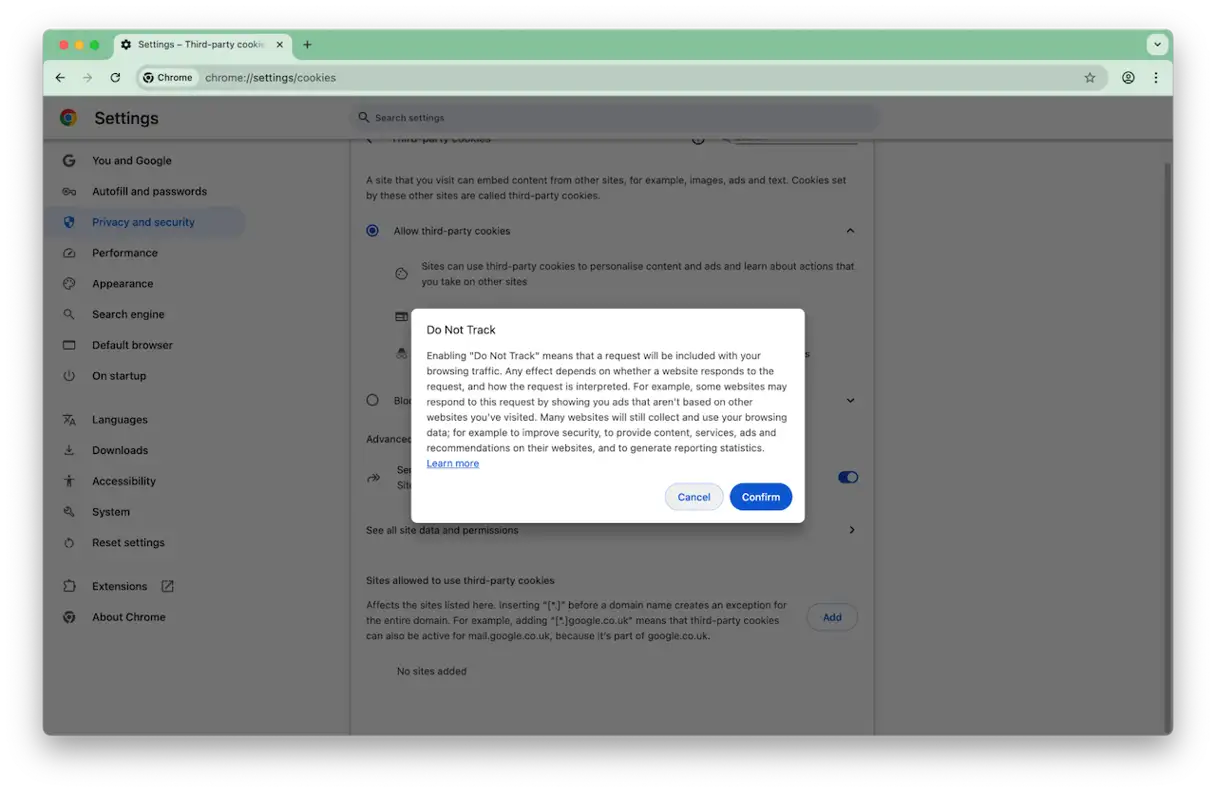
Sebbene Google Chrome non sia così incentrato sulla privacy come Safari, è comunque possibile bloccare in una certa misura il tracciamento tra siti web. Tuttavia, l'approccio di Google differisce da quello di Apple: mentre Safari elimina i dati di tracciamento quando si sceglie di bloccare il tracciamento tra siti web, Chrome invia semplicemente una richiesta ai siti web di non tracciarti. Spetta a loro soddisfare questa richiesta. In altre parole, Chrome si affida alla "buona fede" dei siti web per onorare una richiesta "Do Not Track", mentre Safari impone un blocco fisico.
Ecco come disattivare il tracciamento tra siti in Chrome per migliorare la tua privacy:
- Apri Chrome, fai clic sui tre punti verticali nell'angolo in alto a destra della finestra e seleziona Impostazioni (oppure puoi premere Comando+Virgola su macOS).
- Seleziona “Privacy e sicurezza” nella barra laterale sinistra.
- Seleziona "Cookie di terze parti".
- Abilita l'opzione "Invia una richiesta 'Do Not Track' con il tuo traffico". In questo modo invierai un segnale ai siti web chiedendo loro di non tracciare la tua attività.
- Chiudere la scheda Impostazioni.
Firefox
Firefox ha un sistema operativo diverso da Safari e Chrome e offre tre livelli di protezione della privacy: Standard, Rigoroso e Personalizzato.
- In entrambe le situazioni Standard e RigorosoI tracker cross-site vengono bloccati tramite meccanismi simili a quelli utilizzati in Safari.
- in modalità CostumePuoi selezionare gli elementi che desideri bloccare, ottenendo così il controllo completo sulle tue impostazioni sulla privacy.
Anche se scegli la modalità Standard o Rigida, puoi comunque consentire il monitoraggio di siti web specifici se noti un impatto negativo sulle loro prestazioni o funzionalità. Questa flessibilità garantisce un'esperienza di navigazione fluida, preservando al contempo la tua privacy.
Puoi farlo in due modi:
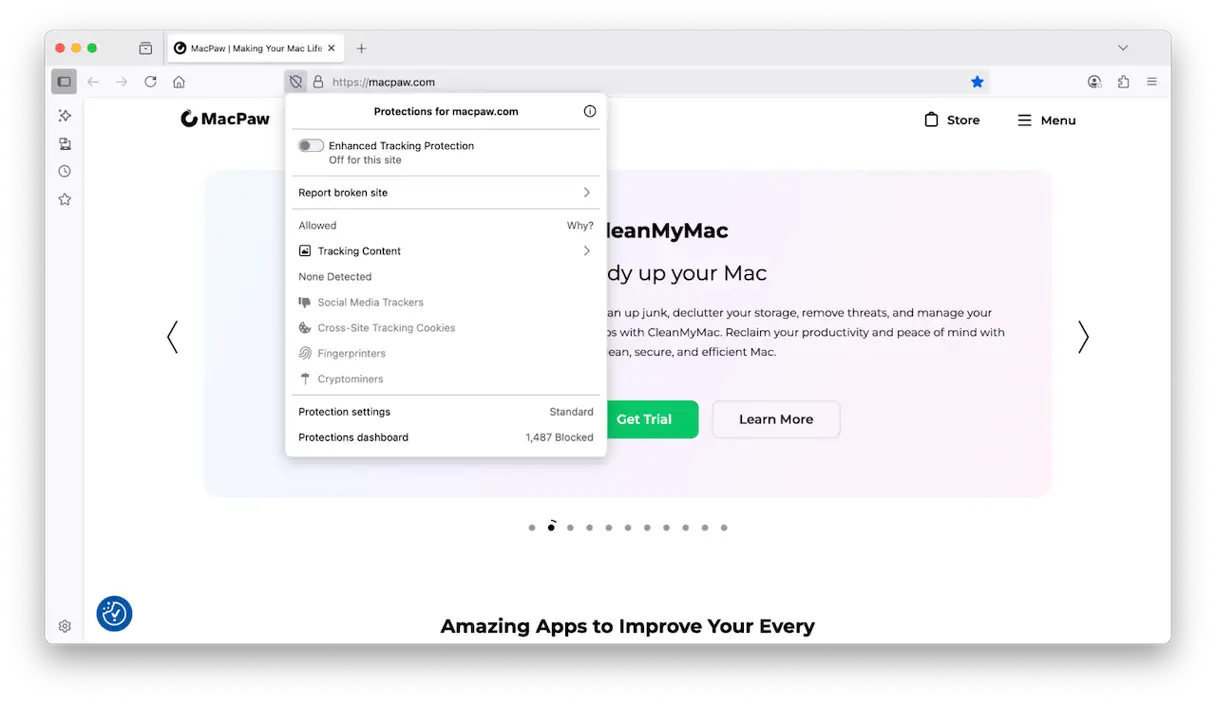
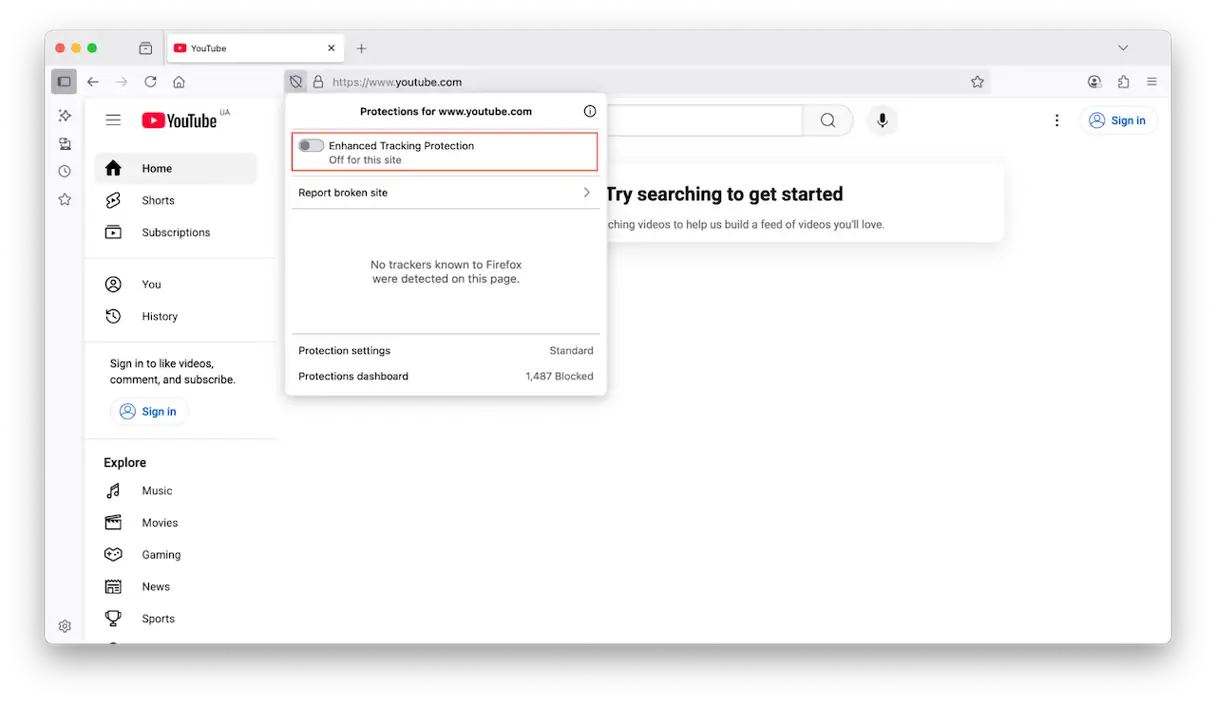
- Vai al sito desiderato, clicca sull'icona dello scudo a sinistra della barra degli indirizzi e disattiva "Protezione antitracciamento avanzata".

- Fai clic sulle tre linee a destra della barra degli indirizzi, seleziona "Impostazioni", quindi "Privacy e sicurezza" e fai clic su "Gestisci eccezioni". Successivamente, digita o incolla gli URL dei siti di cui desideri consentire il monitoraggio intersito. Questo metodo consente di creare un elenco personalizzato di siti esclusi.
Il tracciamento da parte di vari siti web consente alle piattaforme pubblicitarie e ad altri soggetti di tracciare i siti web che visiti per raccogliere dati su di te e mostrarti annunci pubblicitari più pertinenti ai tuoi interessi. Molti lo considerano una violazione della privacy. Se la pensi allo stesso modo, segui i passaggi sopra indicati per bloccare il tracciamento da parte di vari siti web sul tuo Mac.
I commenti sono chiusi.