

Quando si tratta di scegliere un browser web per il tuo Mac, le opzioni non mancano. Mentre molti di noi rimangono fedeli al browser di Apple, Safari, molti utenti Mac preferiscono Chrome o Firefox. Tuttavia, le scelte non si fermano a questi tre. Esistono molte altre opzioni, tra cui Brave, Opera e Microsoft Edge. Non sorprende, quindi, che molti di noi abbiano più browser installati e ne utilizzino solo uno o due. Se questo è il tuo caso, è una buona idea disinstallare quelli che non usi. In questo articolo, ti mostreremo come disinstallare Microsoft Edge per Mac, uno dei browser più popolari utilizzati dagli utenti Mac.
Che cos'è Microsoft Edge?
Nel 1998, quando Apple era ancora in difficoltà e il Mac non era minimamente popolare come oggi, il CEO dell'azienda, Steve Jobs, stipulò un accordo con il presidente di Microsoft, Bill Gates, che prevedeva che l'azienda di Redmond investisse in Apple e, cosa ancora più importante, creasse una versione per Mac di Internet Explorer, il browser web più utilizzato al mondo all'epoca. Questa mossa fu un riconoscimento dell'importanza del crescente ecosistema Mac.
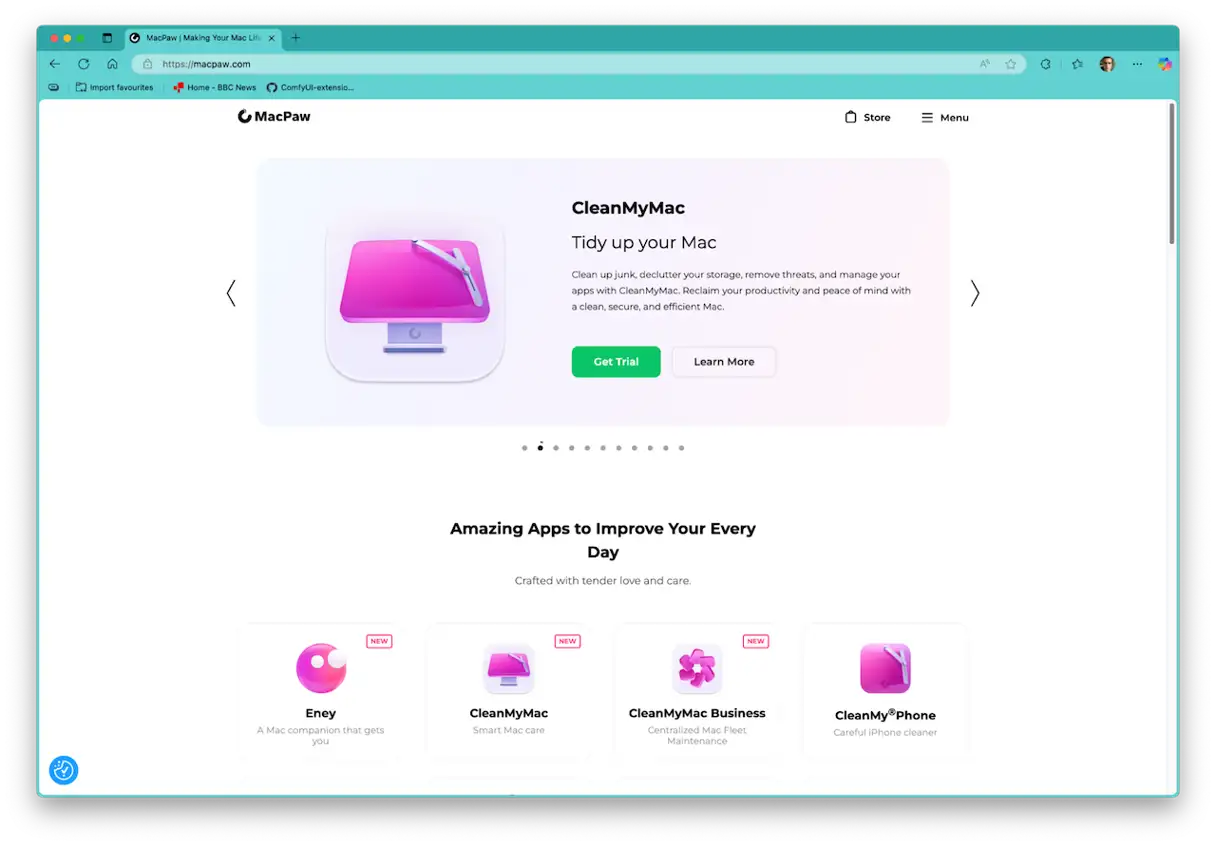
Internet Explorer non c'è più da tempo e anche Apple ha da tempo il suo browser web Safari, ma l'alternativa a Internet Explorer, Edge, rimane popolare tra gli utenti Mac. Ora basato su Chromium, lo stesso motore che alimenta Google Chrome, Edge è un browser web veloce, ampiamente compatibile e altamente sicuro. Inoltre, consente di utilizzare l'intelligenza artificiale Copilot di Microsoft sul Mac, se lo si desidera. Microsoft Edge è un'ottima scelta per gli utenti Mac che cercano un'alternativa a Safari o Chrome, soprattutto per coloro che utilizzano intensamente altri servizi Microsoft.
Perché potrebbe essere necessario disinstallare Microsoft Edge?
Il motivo principale per cui dovresti rimuovere Edge dal tuo Mac è perché non lo usi più. Oltre a occupare prezioso spazio sul disco rigido, i browser inutilizzati accumulano molti file associati che possono entrare in conflitto con altre applicazioni installate sul tuo Mac o causare problemi di privacy e sicurezza. Inoltre, se non usi un'applicazione regolarmente, è improbabile che la aggiorni frequentemente e le versioni precedenti dei browser web non sono protette dalle più recenti minacce alla sicurezza, il che può rendere il tuo browser vulnerabile ai malware. Se lo usi ancora con una certa regolarità, ovviamente non dovresti disinstallarlo, ma dovresti aggiornarlo ogni volta che è disponibile un nuovo aggiornamento.
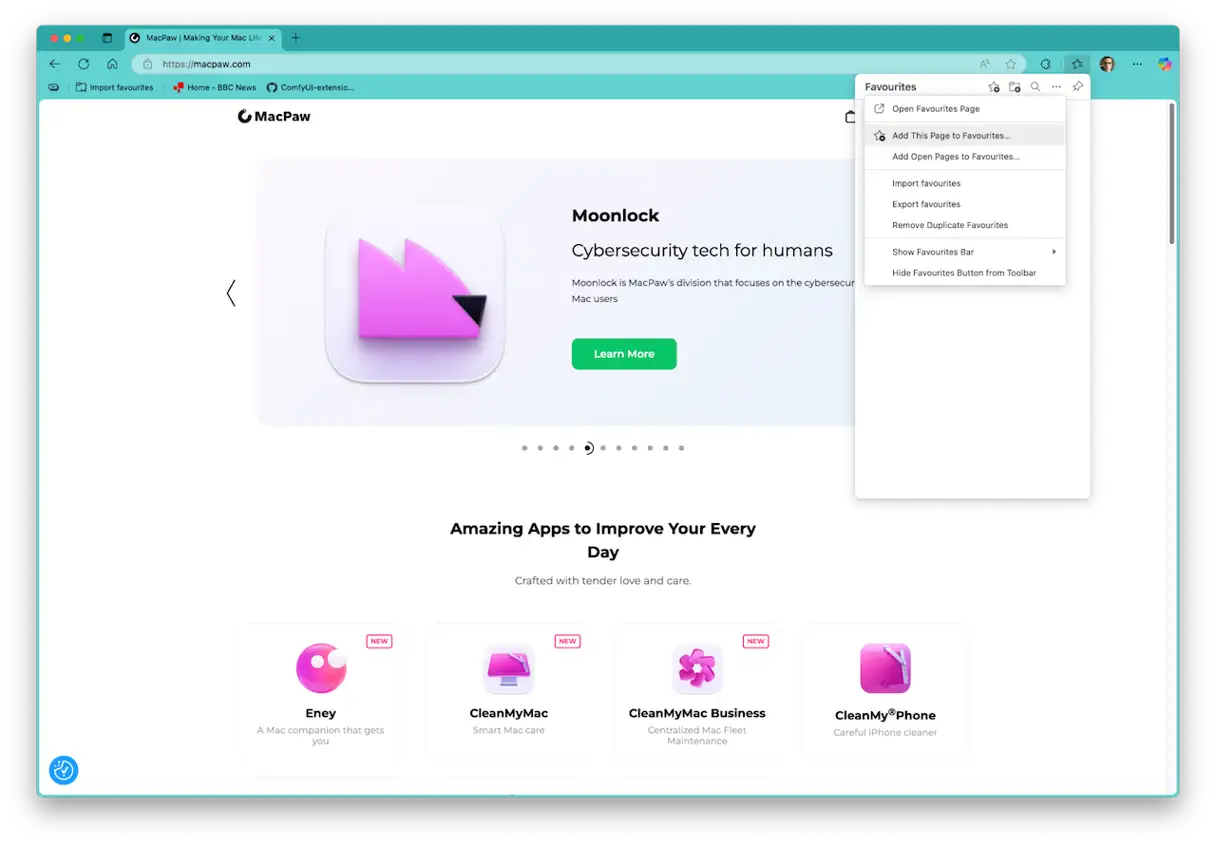
Se hai molti Preferiti salvati in Edge, puoi esportarli prima di disinstallarlo. I Preferiti vengono esportati come file HTML, quindi possono essere facilmente importati in qualsiasi altro browser. Ecco come:
- Fare clic sul menu Preferiti in Edge.
- Seleziona "Gestisci preferiti".
- Fare clic sui puntini di sospensione (tre punti).
- Seleziona "Esporta preferiti".
- Assegna un nome al file, scegli dove vuoi salvarlo e poi fai clic su Salva.
![]()
Come disinstallare Microsoft Edge su Mac
Prima di spiegare come disinstallare il browser Edge, chiariamo cosa significa "disinstallare". Quando installi e utilizzi un'applicazione, vengono creati numerosi file che vengono salvati nella libreria di sistema del Mac o nella cartella della libreria utente. Questi file possono contenere impostazioni specifiche dell'applicazione, dati utilizzati di frequente o file che potresti dover scaricare ogni volta che utilizzi l'applicazione.
Disinstallare un'app significa rimuovere tutti i file associati e spostarli nel Cestino. Esistono diversi modi per farlo. Puoi scansionare manualmente ogni cartella e trascinare i file relativi all'app nel Cestino. Puoi usare il Terminale per farlo. In alternativa, puoi usare un programma di disinstallazione specializzato, che è il modo più rapido e semplice. Ti mostreremo tutti e tre i metodi. Questi metodi garantiscono la rimozione completa di Microsoft Edge e dei file associati, contribuendo a migliorare le prestazioni del tuo Mac.
Rimuovi le app in modo semplice e completo [utilizzando l'app Mac Cleaner]
Il modo più semplice per disinstallare Edge è utilizzare un programma di disinstallazione dedicato. Sono disponibili diverse opzioni, ma consigliamo CleanMyMac . La sua funzione "App" consente di disinstallare qualsiasi applicazione non di sistema con soli due clic. È possibile disinstallare più applicazioni contemporaneamente ed eliminare i file residui delle applicazioni che non sono state disinstallate correttamente.

La funzione App controlla anche la presenza di aggiornamenti per le tue app e ti consente di installarli tutti in una volta. Ti mostra anche le app che non usi da un po', così puoi decidere se utilizzarle ancora o disinstallarle. Questa funzione è particolarmente utile per mantenere le prestazioni del tuo Mac rimuovendo le app non necessarie e liberando prezioso spazio di archiviazione.
Ecco come disinstallare rapidamente Edge dal tuo Mac:
-
- Inizia una prova gratuita di CleanMyMac – Scopri come funzionano i suoi strumenti per 7 giorni senza alcun costo.
- Apri CleanMyMac e seleziona “Applicazioni” nella barra laterale.
- Fare clic su "Verifica".
- Seleziona "Gestisci le mie app".
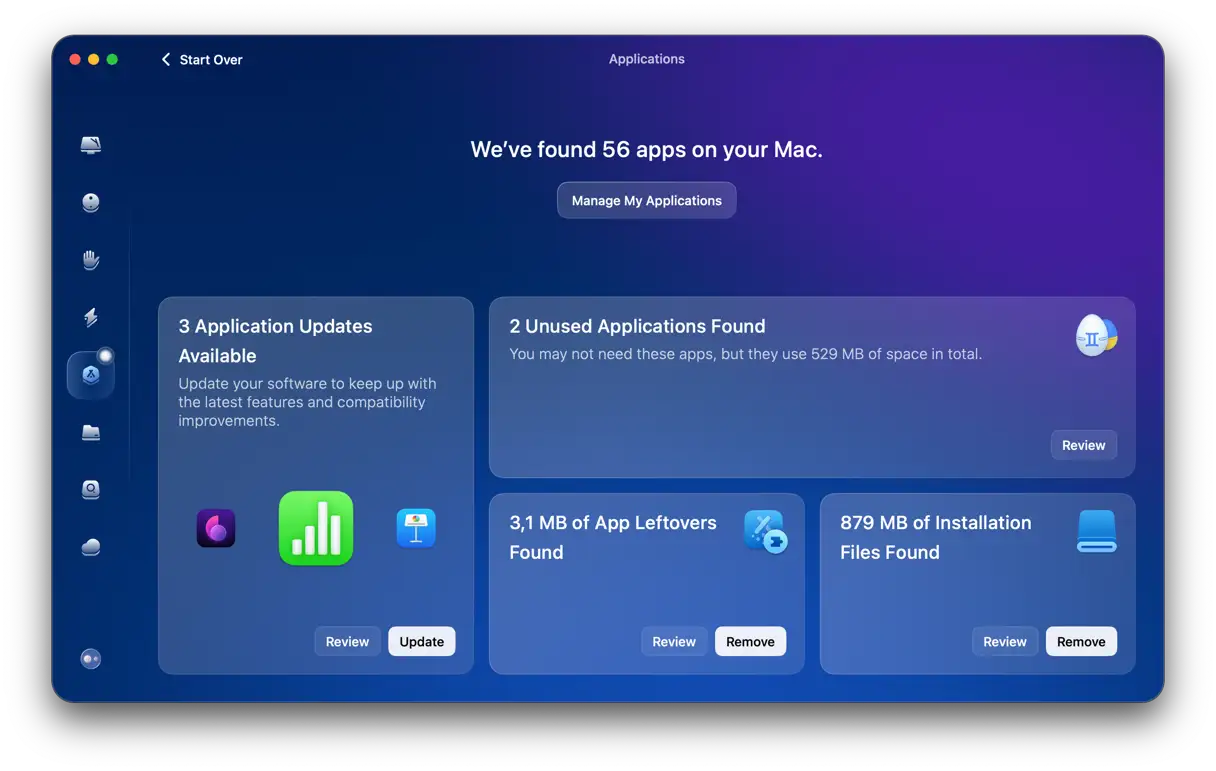
- Individua Microsoft Edge nell'elenco delle app e selezionalo.
- Fare clic su "Disinstalla".
Rimuovere manualmente Microsoft Edge
Se i programmi di pulizia esterni non sono adatti alle tue esigenze, segui questi passaggi uno per uno:
1. Chiudere il browser Microsoft Edge se è in esecuzione.
2. Spostare il file binario di Microsoft Edge dalla cartella Applicazioni al Cestino.
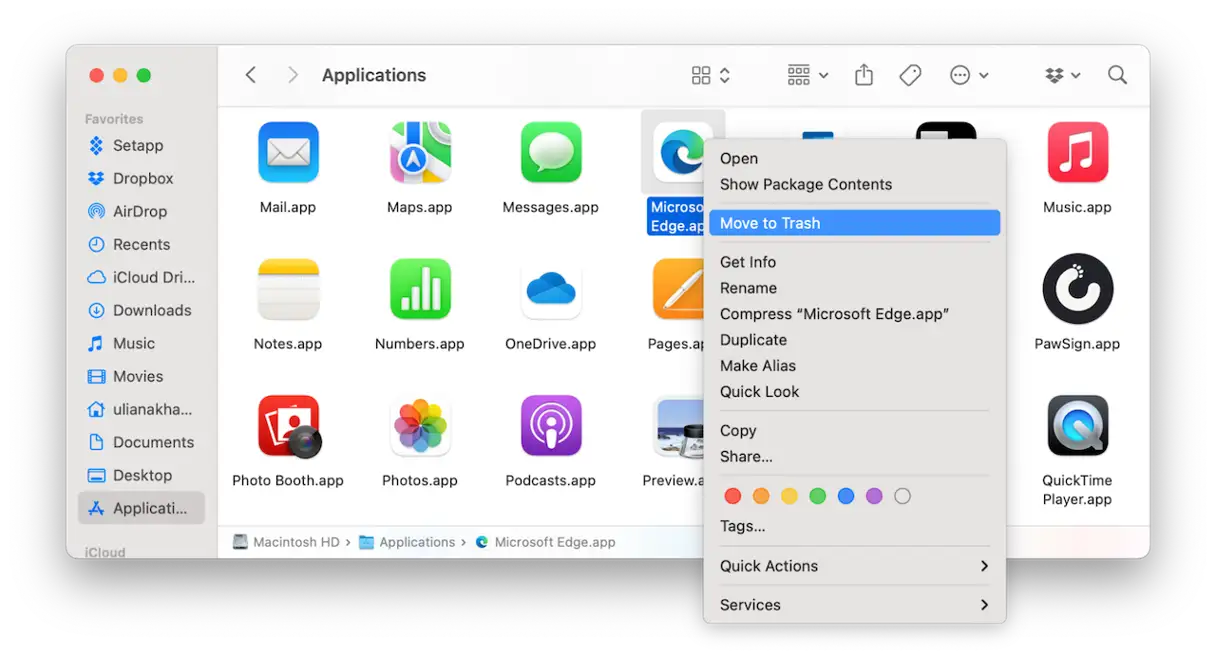
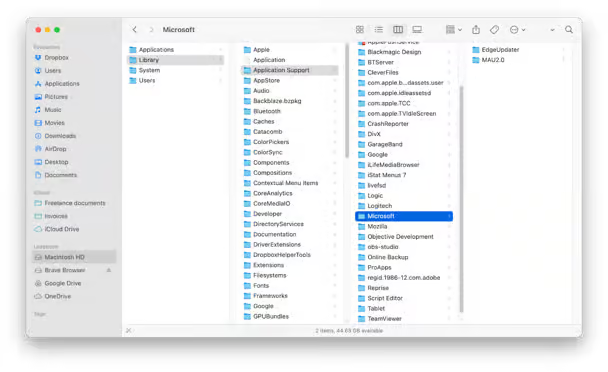
3. Fare clic su Finder nel Dock, quindi andare su Vai > Vai alla cartella.
4. Digita o incolla ciascuno dei seguenti percorsi nella casella di testo, uno alla volta. In ogni percorso, cerca file o cartelle che contengono la parola "Edge" nel nome. (Nota: questi nomi di file sono solitamente piuttosto lunghi e "edge" è spesso parte di una parola più lunga nel nome del file, come "edgemac". Potrebbe essere necessario utilizzare la casella di ricerca nella finestra del Finder per trovarli. Una volta trovati, trascinali nel Cestino.)
* ~/Libreria/Supporto applicazioni/
* ~/Libreria/Script dell'applicazione/
* ~/Libreria/HTTPStorages/
* ~/Libreria/Stato applicazione salvato/
* ~/Libreria/Cache/
* ~/Libreria/Contenitori/
* ~/Libreria/Preferenze/
* ~/Libreria/LaunchAgents/
* ~/Libreria/WebKit/
* ~/Libreria/Microsoft
* /Libreria/Microsoft
* /private/var/db/receipts/
* /Libreria/Registri/Microsoft/
5. Svuota il Cestino. Questa operazione rimuoverà definitivamente tutti i file e le cartelle relativi a Microsoft Edge dal tuo dispositivo.
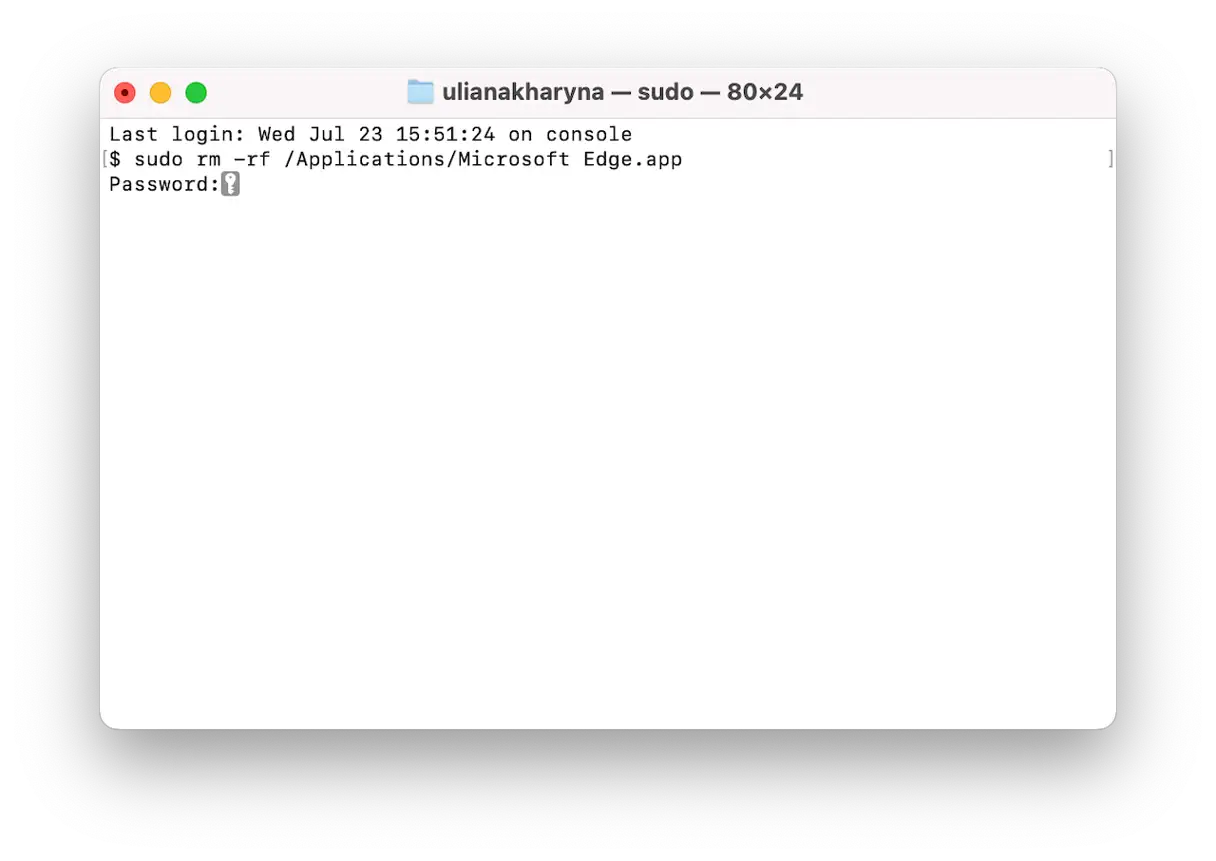
![]() Digita o incolla il seguente comando e premi Invio:
Digita o incolla il seguente comando e premi Invio: sudo rm -rf /Applications/Microsoft Edge.app- Inserisci la password del tuo account macOS, quindi premi il tasto Invio.
- Ora, digita o incolla ciascuno dei seguenti comandi, premendo il tasto Invio dopo ogni riga. Questi comandi sono necessari per rimuovere completamente tutti i file associati a Microsoft Edge dal sistema.
 Digita o incolla il seguente comando e premi Invio:
sudo rm -rf ~/Library/Application Support/Microsoft Edge
sudo rm -rf ~/Library/Application Scripts/com.microsoft.edgemac.wdgExtension
sudo rm -rf ~/Library/HTTPStorages/com.microsoft.edgemac.binarycookies
sudo rm -rf ~/Library/HTTPStorages/com.microsoft.edgemac
sudo rm -rf ~/Library/HTTPStorages/com.microsoft.EdgeUpdater
sudo rm -rf ~/Library/Application Support/Microsoft/EdgeUpdater
sudo rm -rf ~/Library/Saved Application State/com.microsoft.edgemac.savedState
sudo rm -rf ~/Library/Caches/Microsoft Edge
sudo rm -rf ~/Library/Caches/com.microsoft.EdgeUpdater
sudo rm -rf ~/Library/Caches/com.apple.nsurlsessiond/Downloads/com.microsoft.edgemac
sudo rm -rf ~/Library/Containers/com.microsoft.edgemac.wdgExtension
sudo rm -rf ~/Library/Preferences/Preferences/com.microsoft.edgemac.plist
sudo rm -rf ~/Library/LaunchAgents/com.microsoft.EdgeUpdater.update-internal.101.0.1210.0.plist
sudo rm -rf ~/Library/LaunchAgents/com.microsoft.EdgeUpdater.wake.101.0.1210.0.plist
sudo rm -rf ~/Library/LaunchAgents/com.microsoft.EdgeUpdater.update.plist
sudo rm -rf ~/Library/LaunchAgents/com.microsoft.EdgeUpdater.wake.plist
sudo rm -rf ~/Library/WebKit/com.microsoft.edgemac
sudo rm -rf ~/Library/Microsoft/EdgeUpdater
sudo rm -rf /private/var/db/receipts/com.microsoft.edgemac.plist
sudo rm -rf /private/var/db/receipts/com.microsoft.edgemac.bom
sudo rm -rf /Library/Logs/Microsoft/Microsoft/edgeinstall.log
6. Dopo aver eseguito tutti questi comandi, Microsoft Edge verrà completamente disinstallato dal Mac. Questo metodo garantisce la rimozione completa di tutti i componenti del programma.
Se hai seguito i passaggi manuali sopra indicati, sia tramite Finder che tramite Terminale, potresti notare (in Preferenze di Sistema o in Monitoraggio Attività) che i processi relativi a Edge sono ancora in esecuzione in background. Normalmente, puoi semplicemente disattivarli in Preferenze di Sistema > Generali > Elementi di login ed estensioni. Tuttavia, in questo caso, gli utenti hanno segnalato che sono stati riattivati al riavvio del Mac. Se ciò accade, la soluzione è verificare di aver rimosso tutti i file relativi a Edge dalla cartella *~/Libreria/LaunchAgents*. È qui che si trovano questi processi. Se non hai altre applicazioni Microsoft in esecuzione sul Mac, puoi rimuovere tutti i file con la parola Microsoft nel nome da questa cartella. Se utilizzi Outlook o Excel, ad esempio, questi processi potrebbero essere eseguiti da tali applicazioni, non da Edge. Assicurati di identificare l'origine dei processi prima di eliminarli per evitare di compromettere la funzionalità di altre applicazioni.
Suggerimento bonus: come rimuovere i file indesiderati dal browser Edge
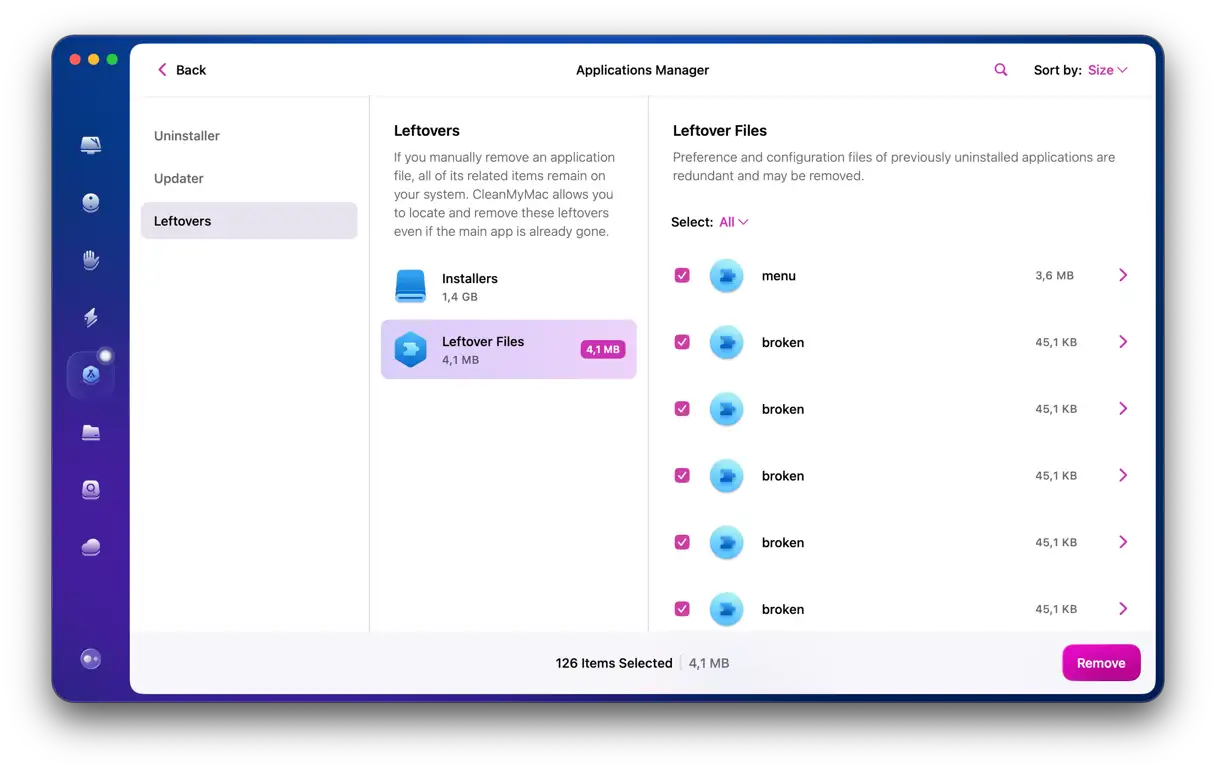
Esiste un modo semplice ed efficace per rimuovere i file residui dopo la disinstallazione di un'app, e questo potrebbe anche risolvere il problema. Puoi utilizzare Gestione App in CleanMyMac. Ecco come:
- Apri CleanMyMac.
- Seleziona “Applicazioni” nella barra laterale.
- Fare clic su "Scansiona".
- Cerca il pannello che mostra il numero di rifiuti trovati.
- Fare clic su Rimuovi.
Come cambiare il browser web predefinito sul tuo Mac
Se stai pensando di disinstallare Microsoft Edge sul tuo Mac perché si apre automaticamente quando clicchi su un link in un'e-mail, un documento o un iMessage, ecco un'alternativa. Il motivo per cui questi link si aprono in Edge è perché a un certo punto lo hai impostato come browser web predefinito. È facile farlo accidentalmente, poiché la maggior parte dei browser web ti chiede di impostarlo come predefinito e potresti aver cliccato sul pulsante OK senza rendertene conto.
Se lo desideri, puoi facilmente cambiare il tuo browser predefinito in Safari o in qualsiasi altro browser, mantenendo Edge sul tuo Mac. Ecco come fare:
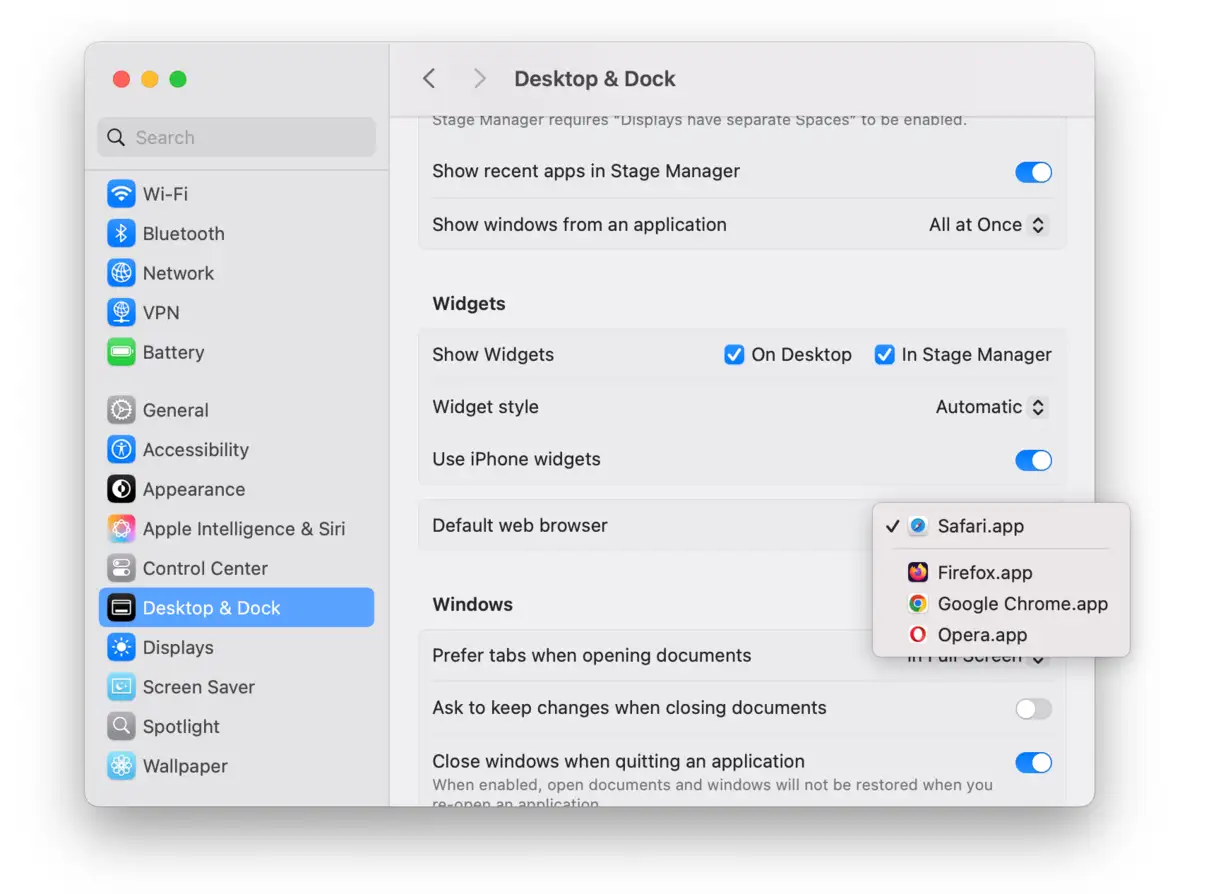
- Fai clic sul menu Apple e scegli "Impostazioni di sistema".
- Selezionare “Desktop e Dock”.
- Cerca l'opzione "Browser Web predefinito": la troverai nella sezione "Widget".
- Fare clic sul menu a discesa e scegliere il browser che si desidera utilizzare come browser predefinito.
- Chiudere “Impostazioni di sistema”.
Microsoft Edge è un browser web basato sul motore Chromium open source di Google. È veloce e offre numerose funzionalità, tra cui ottimi strumenti per la privacy. Utilizza anche l'intelligenza artificiale Copilot di Microsoft. Tuttavia, se lo hai installato sul tuo Mac e non lo usi più, dovresti disinstallarlo per liberare spazio, evitare potenziali conflitti con altri file in futuro ed evitare che diventi vulnerabile ai malware perché non è stato aggiornato. Scegli il metodo più adatto alle tue esigenze e segui i passaggi per disinstallare Microsoft Edge sul tuo Mac.
I commenti sono chiusi.