

iOS 26 rappresenta un importante cambiamento nel design di iOS degli ultimi anni, con la nuova interfaccia Liquid Glass di Apple che offre un aspetto più trasparente e accattivante.
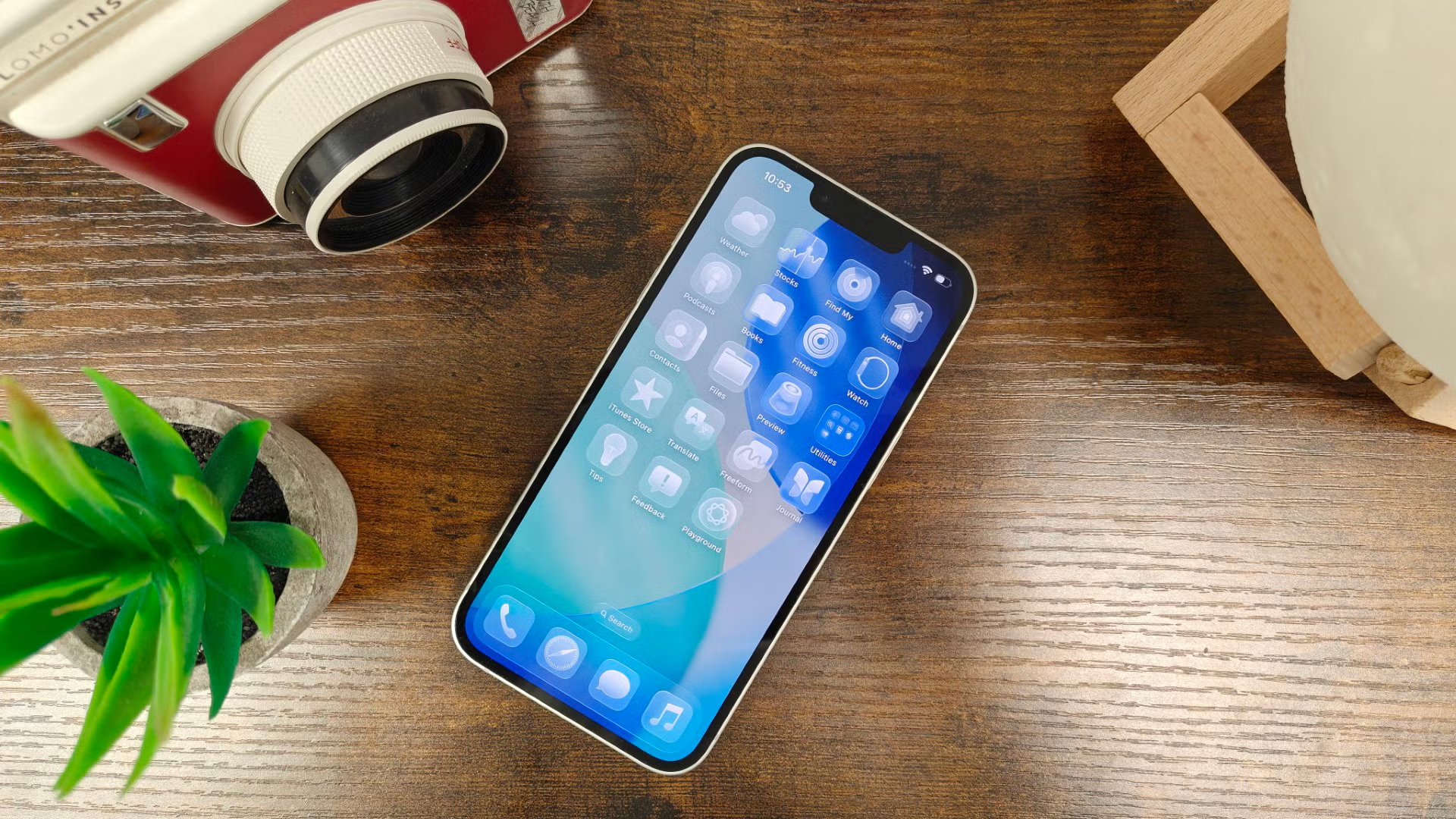
Naturalmente, questa non è l'unica novità offerta da iOS 26. Questo aggiornamento include anche miglioramenti all'Intelligenza Visiva, un'app Messaggi riprogettata, il supporto per AutoMix in Apple Music e una nuova Modalità di Risparmio Efficiente che ottimizza il consumo della batteria quando si scarica più velocemente del solito.
Sebbene la versione ufficiale del software non sarà disponibile prima della fine dell'anno, gli appassionati di Apple hanno già avuto la possibilità di provarla in anteprima tramite la beta pubblica di iOS 26.
Il problema è che la natura beta del software può renderlo buggato e potenzialmente problematico. Proprio per questo motivo, Apple sconsiglia di installare questa versione sul dispositivo principale, ma ovviamente alcuni hanno ignorato questo consiglio e l'hanno installata comunque.
Se riscontri dei bug in iOS 26 e desideri tornare a iOS 18, ti mostreremo come fare. Tuttavia, tieni presente che perderai tutti i dati installati sul tuo iPhone dall'installazione della beta, poiché non puoi ripristinare iOS 26 da un backup creato sulla beta di iOS 18.
Requisiti di base
- iPhone con iOS 26.
- PC/laptop Mac o Windows.
- App Finder (su macOS) o app Dispositivi Apple (su Windows).
- Connessione internet.
Punti chiave
- Avvia Finder su Mac oppure l'app Dispositivi Apple su Windows.
- Collega il tuo iPhone al computer (PC/Mac) tramite un cavo.
- Metti il telefono in modalità di ripristino.
- Fare clic su "Ripristina".
- Attendi il completamento del processo di ripristino.
- Reinstallare il backup di iOS 18.
Passaggio 1. Avvia Finder su Mac oppure l'app Dispositivi Apple su Windows.
Il primo passo è avviare l'app Finder sul tuo Mac. Se utilizzi un PC o un laptop Windows, avvia l'app Dispositivi Apple. Puoi scaricare l'app Dispositivi Apple dal Microsoft Store se non è già installata.
Passaggio 2. Collega il tuo iPhone al computer (PC/Mac) tramite un cavo.
Successivamente, collega il tuo iPhone al Mac o al PC tramite un cavo Lightning o USB-C, a seconda del modello del telefono. Non è possibile utilizzare una connessione wireless per questa procedura: è richiesta solo una connessione cablata.
Passaggio 3. Metti il telefono in modalità di ripristino.
Ora dovrai mettere il tuo iPhone in modalità di ripristino. Attenzione: una volta che il tuo iPhone è in modalità di ripristino, la situazione è irreversibile, quindi assicurati di eseguire prima il backup di tutti i dati importanti della tua esperienza con iOS 26.
Per mettere il tuo iPhone 11 o successivo in modalità di ripristino, premi e rilascia rapidamente il pulsante Volume su, quindi premi e rilascia rapidamente il pulsante Volume giù. Infine, tieni premuto il pulsante laterale finché non vedi l'icona della modalità di ripristino.
Passaggio 4. Fare clic su "Ripristina"
Sul tuo PC/Mac, vedrai apparire una finestra pop-up sullo schermo che ti informa di un problema con il tuo iPhone e ti chiede se desideri ripristinare il dispositivo. Fai clic su "Ripristina" per inizializzare il dispositivo e installare l'ultima versione pubblica di iOS, in questo caso iOS 18.
Passaggio 5. Attendi il completamento del processo di ripristino.
Attendi il completamento del processo di ripristino: potrebbe volerci un po' di tempo, a seconda della velocità della tua connessione Internet, poiché prima è necessario ricaricare iOS 18.
Passaggio 6. Reinstallare il backup di iOS 18
Una volta ripristinato correttamente il tuo iPhone, potrai seguire la procedura di configurazione e reinstallare il backup di iOS 18 sul tuo iPhone.
Una volta completata l'operazione, il tuo iPhone tornerà alla versione stabile di iOS 18, anche se dovrai reinstallare tutte le app e ricaricare le foto/i video acquisiti con iOS 26, poiché non saranno inclusi nel tuo vecchio backup.
Passaggio 1. Avvia l'app Finder su macOS o l'app Dispositivi Apple su Windows.
Il primo passo è avviare l'app Finder sul tuo Mac. Se utilizzi un PC o un laptop Windows, avvia l'app Dispositivi Apple. Puoi scaricare gratuitamente l'app Dispositivi Apple dal Microsoft Store se non l'hai già installata. Questa app è essenziale per sincronizzare e gestire i tuoi dispositivi Apple (come iPhone e iPad) con il tuo computer Windows, consentendoti di trasferire facilmente file, creare backup e aggiornare software.
Passaggio 2. Collega il tuo iPhone al PC o al Mac tramite un cavo.
Il passaggio successivo consiste nel collegare l'iPhone al Mac o al PC tramite un cavo Lightning o USB-C, a seconda del modello di iPhone. Per essere chiari, non è possibile utilizzare una connessione wireless per completare questo processo; l'unica opzione è una connessione cablata. Assicurati di utilizzare un cavo dati originale o certificato per garantire un trasferimento dati corretto e stabile tra i due dispositivi. Questo passaggio è essenziale per trasferire file o eseguire il backup dell'iPhone sul computer.
Passaggio 3. Attiva la modalità di ripristino sul tuo telefono.
Ora dovrai abilitare la modalità di ripristino sul tuo iPhone. Importante: una volta abilitata la modalità di ripristino, non potrai più tornare alla modalità precedente, quindi assicurati di eseguire il backup di tutti i dati importanti da iOS 26 prima di procedere. Questa procedura è necessaria per risolvere problemi di sistema complessi o per aggiornare il dispositivo se riscontri difficoltà con i metodi convenzionali.
Per entrare in modalità di ripristino su iPhone 11 o modelli successivi, segui questi passaggi alla lettera: premi e rilascia rapidamente il tasto Volume su, quindi premi e rilascia rapidamente il tasto Volume giù. Infine, tieni premuto il tasto laterale finché non appare il logo della modalità di ripristino sullo schermo. Il logo potrebbe richiedere alcuni secondi per apparire, quindi continua a tenerlo premuto con decisione. Questo assicura che il tuo dispositivo entri correttamente in modalità di ripristino.
Passaggio 4. Fare clic su "Ripristina"
Sullo schermo del tuo PC o Mac apparirà una finestra pop-up che indicherà un problema con il tuo iPhone e ti chiederà se desideri ripristinarlo. Fai clic su "Ripristina" per inizializzare il dispositivo e installare l'ultima versione pubblica di iOS, in questo caso iOS 18. Questa procedura è necessaria per ripristinare il tuo iPhone allo stato originale e risolvere potenziali problemi software. Assicurati di eseguire il backup dei dati importanti prima di procedere per evitare di perderli.
Passaggio 5. Attendi il completamento del processo di ripristino.
Dopo l'avvio del processo di ripristino, attendi che venga completato. Questo processo potrebbe richiedere del tempo, soprattutto se la connessione Internet è lenta, poiché richiede prima di scaricare nuovamente iOS 18. La velocità del processo di ripristino dipende in gran parte dalla velocità della connessione Internet e dalla quantità di dati da ripristinare. Assicurati che il dispositivo rimanga connesso a Internet e a una fonte di alimentazione durante questo processo per evitare interruzioni che potrebbero causare problemi di ripristino.
Passaggio 6. Reinstallare il backup di iOS 18
Dopo aver ripristinato correttamente il tuo iPhone, potrai seguire i passaggi di configurazione iniziale per reinstallare il backup di iOS 18 sul tuo dispositivo. Questa procedura è necessaria per ripristinare i dati e le impostazioni precedenti.
Una volta completato il processo di ripristino, il tuo iPhone tornerà alla versione stabile di iOS 18. Tuttavia, tieni presente che dovrai reinstallare tutte le app scaricate o utilizzate durante l'esecuzione della versione beta di iOS 26, nonché riscaricare foto e video acquisiti durante tale periodo, poiché questi dati non saranno inclusi nel vecchio backup. Assicurati di aver effettuato l'accesso al tuo ID Apple per facilitare il processo di reinstallazione.
I commenti sono chiusi.