Che tu voglia condividere una spiegazione dettagliata, registrare una presentazione o rivedere un progetto, la registrazione dello schermo sul tuo Mac è una funzione essenziale.
Esistono diversi modi per farlo: alcuni sono integrati direttamente nel Mac, altri sono app di terze parti, come Loom, che offrono funzionalità avanzate.
Aggiornamenti mensili, inclusi gli ultimi articoli del nostro blog, le novità e molto altro. Niente spam.
Questa guida ti guiderà nel dettaglio attraverso ogni metodo, così potrai iniziare a registrare in modo professionale in pochissimo tempo. Esamineremo gli strumenti integrati in macOS, così come le app di terze parti più diffuse, concentrandoci sulla facilità d'uso e sulla qualità della registrazione.
Suggerimento per professionisti: Se utilizzi un computer Windows, consulta questa guida del 2024 per saperne di più: Registrazione dello schermo su Windows.
Come registrare lo schermo su macOS
Registrare lo schermo del tuo Mac è più facile che mai. Dal rilascio di macOS Mojave a settembre 2018, i Mac offrono uno strumento di registrazione dello schermo integrato, veloce, facile da usare e che non richiede alcun software aggiuntivo.
Ecco come iniziare. Registrazione dello schermo del Mac Utilizzando lo strumento integrato nel tuo dispositivo Apple, con una spiegazione dettagliata di ogni passaggio per garantire i migliori risultati:
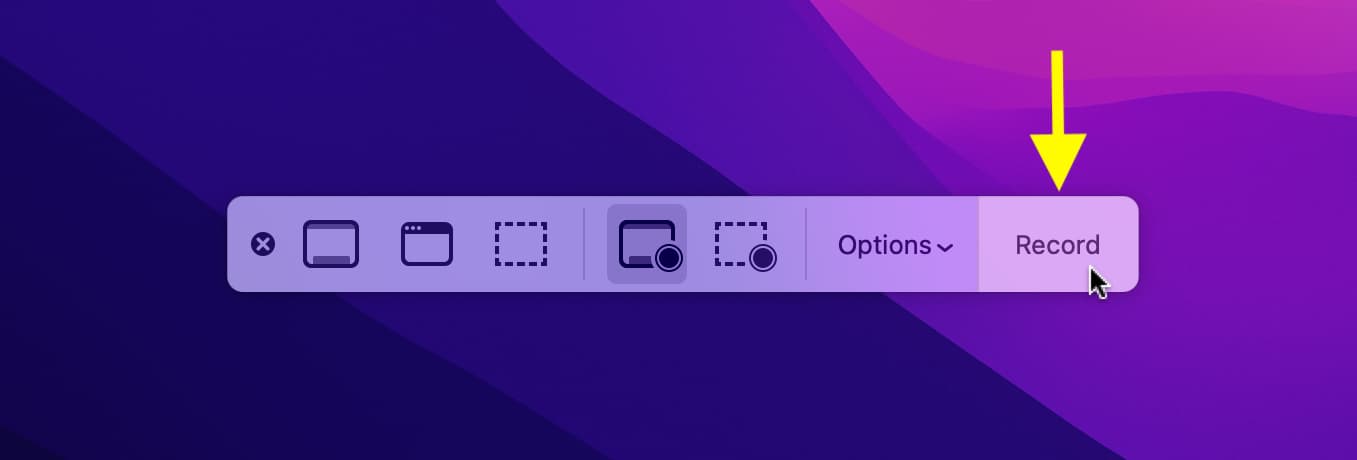
Esegui lo strumento di registrazione dello schermo: Clicca su Comando + Maiusc + 5Verrà visualizzata la barra degli strumenti per gli screenshot. Puoi anche aprire QuickTime Player, andare su File e quindi su "Registra nuova schermata" per aprire la finestra. Questa è un'alternativa utile se preferisci usare QuickTime Player.
Specificare l'area di registrazione: Nella barra degli strumenti vedrai le opzioni per selezionare cosa vuoi registrare:
Schermo intero.
Finestra specifica.
Una parte specifica dello schermo.
Per registrare l'intero schermo, clicca sull'icona dello schermo a sinistra. Se preferisci registrare una parte specifica dello schermo, trascina per selezionare l'area desiderata. Questa opzione ti consente di concentrarti su una parte specifica dell'app o del desktop.
Impostazioni di registrazione: Prima di iniziare la registrazione, puoi regolare alcune impostazioni importanti per migliorare la qualità della registrazione:
Fai clic su "Opzioni" per scegliere dove salvare il video. Puoi selezionare una cartella specifica o il desktop per salvare la registrazione.
È anche possibile impostare un timer per il conto alla rovescia se si ha bisogno di qualche secondo per prepararsi prima dell'inizio della registrazione. Questa funzione è utile per evitare registrazioni inutili dei primi momenti.
Vuoi registrare l'audio? Seleziona il microfono dal menu Opzioni se vuoi registrare la tua voce insieme all'attività dello schermo. Assicurati di selezionare il microfono corretto se hai più di un microfono collegato al tuo dispositivo.
Inizia la registrazione: Una volta impostato tutto, clicca sul pulsante "Registra". Un piccolo cerchio apparirà nell'angolo in alto a destra dello schermo, a indicare che la registrazione è attiva.
Interrompi la registrazione: Al termine, fare clic sull'icona circolare nella barra dei menu oppure premere Comando + Maiusc + 5 Fai clic di nuovo e seleziona "Interrompi registrazione". Il video verrà salvato nella posizione specificata.
Schermo intero.
Finestra specifica.
Una parte specifica dello schermo.
Fare clic su Opzioni per scegliere dove salvare il video.
Puoi anche impostare un timer per il conto alla rovescia se hai bisogno di qualche secondo per prepararti prima che inizi la registrazione.
Vuoi registrare l'audio? Seleziona il microfono dal menu Opzioni se vuoi registrare la tua voce insieme all'attività sullo schermo.
Limitazioni del registratore dello schermo integrato in macOS
Sebbene lo strumento di registrazione dello schermo integrato in macOS soddisfi le esigenze di base, presenta alcune limitazioni che potrebbero ostacolare il flusso di lavoro professionale.
Mancanza di strumenti di modifica: Una volta terminata la registrazione, riceverai il filmato originale senza la possibilità di modificarlo o aggiungere sottotitoli direttamente all'interno dello strumento. Ciò richiede l'utilizzo di software di editing video di terze parti per apportare le modifiche necessarie.
Controllo del volume limitatoDi default, lo strumento non supporta la registrazione dell'audio di sistema. Per acquisire l'audio dal MacBook, è necessario un software aggiuntivo, il che complica ulteriormente il processo di registrazione. Ad esempio, potrebbe essere necessario utilizzare un'applicazione come Audacity o Soundflower per registrare l'audio interno.
Nessuna funzionalità di condivisione diretta: Condividere un video richiede diversi passaggi aggiuntivi e, se lo si condivide con un team o con dei clienti, sarà necessario caricarlo manualmente. Questo richiede tempo e impegno aggiuntivi, soprattutto quando si tratta di progetti che richiedono una collaborazione rapida ed efficiente.
Per funzionalità più avanzate, come l'editing in tempo reale, la registrazione audio di sistema semplificata e le opzioni di condivisione integrate, consigliamo di prendere in considerazione altri strumenti professionali per la registrazione dello schermo, che offrono funzionalità aggiuntive e si integrano facilmente nel flusso di lavoro quotidiano. Questi strumenti offrono spesso funzionalità come la registrazione dello schermo di alta qualità, l'aggiunta di filigrane e l'esportazione di video in vari formati, rendendoli la scelta ideale per professionisti e creatori di contenuti.
Utilizzo di Loom per registrare lo schermo su Mac
Se hai bisogno di qualcosa di più delle sole basi, Loom offre un'opzione Registratore dello schermo gratuito Funzionalità più potenti e avanzate.
Oltre alle funzioni di base presenti nel registratore dello schermo integrato nel Mac, Loom Screen Recorder offre:
Interfaccia utente di facile navigazione con numerose opzioni per registrare e presentare la tua voce, lo schermo e l'audio del sistema.
Registrazione video di alta qualità fino alla risoluzione 4K.
Possibilità di tagliare e unire i video.
Loom AI rimuove parole, riempitivi e pause con il semplice clic di un pulsante.
Link condivisibili alle nuove registrazioni dello schermo.
Applicazioni per iPhone e Android per facilità d'uso e accesso mobile.
Ecco come usare Loom per portare le registrazioni dello schermo del tuo Mac a un livello superiore.
Scarica e installa Loom: Per prima cosa, scarica Loom dal Mac App Store solo per iPhone o iPad o direttamente da Sito web di Loom.
Accedi o crea un account: Una volta installato, apri Loom e accedi con il tuo account esistente oppure creane uno nuovo.
Telaio da corsa: Apri l'app desktop o mobile di Loom oppure avvia l'estensione di Chrome dalla barra degli strumenti.
Imposta le tue preferenze di registrazione: Dopo aver aperto Loom, personalizza le impostazioni di registrazione.
Cosa viene registrato: Scegli se vuoi registrare l'intero schermo, una finestra del browser o solo la scheda corrente.
Come registrarsi: Seleziona se desideri utilizzare la webcam integrata o una videocamera esterna e quale microfono deve registrare l'audio. Loom consente anche di registrare l'audio di sistema, inclusi i suoni provenienti dal computer, come video o applicazioni.
Aggiungi un tocco personale: Seleziona gli effetti o gli sfondi desiderati per dare vita alla tua registrazione.
Inizia la registrazione: Premi il pulsante "Avvia registrazione". Dopo un breve conto alla rovescia, Loom inizierà a registrare l'attività dello schermo.
Aggiungi annotazioni o modifica il tuo video: Durante la registrazione, utilizza gli strumenti di annotazione di Loom per evidenziare le aree importanti dello schermo. Una volta terminato, l'editor integrato di Loom ti consente di tagliare il video o aggiungere ulteriori modifiche, ad esempio rimuovendo le clip non necessarie.
Condividi il tuo video: Una volta interrotta la registrazione, Loom genererà automaticamente un link condivisibile. Puoi inviare questo link via email, incorporarlo in una pagina web o pubblicarlo in un'app di messaggistica. Inoltre, Loom ti consente di monitorare il coinvolgimento degli spettatori, così saprai quando e quante volte qualcuno ha guardato il tuo video.
Cosa viene registrato: Scegli se vuoi registrare l'intero schermo, una finestra del browser o solo la scheda corrente.
Come registrarsi: Seleziona se desideri utilizzare la webcam integrata o una videocamera esterna e quale microfono deve registrare l'audio. Loom consente anche di registrare l'audio di sistema, inclusi i suoni provenienti dal computer, come video o applicazioni.
Aggiungi un tocco personale: Seleziona gli effetti o gli sfondi desiderati per dare vita alla tua registrazione.
Con Loom Screen Recorder puoi registrare, personalizzare e condividere facilmente presentazioni, aggiornamenti del team e presentazioni di vendita in tempo reale direttamente dal tuo Mac. Utilizza Loom per creare video esplicativi professionali e condividerli facilmente.
Altre opzioni di registrazione dello schermo
Se stai cercando delle alternative allo strumento di registrazione dello schermo integrato nel tuo Mac e all'app Loom, ecco alcune altre opzioni che vale la pena prendere in considerazione:
OBS StudioOBS Studio è un software gratuito e open source che offre funzionalità avanzate per l'editing video, la registrazione dello schermo e lo streaming live. È una scelta eccellente sia per i professionisti che per gli amatori, grazie alla sua elevata flessibilità e alla possibilità di personalizzare le impostazioni.
SnagitUna soluzione a pagamento con un'interfaccia utente semplice e intuitiva, oltre a eccellenti strumenti di editing di foto e video. I piani individuali partono da 39 dollari all'anno. Snagit è la scelta ideale per gli utenti che cercano uno strumento facile da imparare ma efficace per le attività quotidiane.
ScreenFlowUno strumento potente, ideale per gli utenti che necessitano di strumenti di editing professionali oltre alle funzionalità di registrazione dello schermo. I prezzi partono da 169 dollari per l'accesso illimitato. ScreenFlow offre un'ampia gamma di funzionalità avanzate, come l'aggiunta di effetti visivi e audio e l'editing video ad alta definizione, rendendolo la scelta ideale per i professionisti della produzione video per scopi educativi e di marketing.
Non esistono soluzioni valide per tutti; Il miglior strumento di registrazione dello schermo Dipende dal budget, dalle funzionalità a cui dai priorità e da come intendi utilizzare lo strumento. Quando scegli lo strumento di registrazione dello schermo giusto, dovresti considerare fattori come la facilità d'uso, la qualità della registrazione, le opzioni di editing disponibili e la compatibilità con il tuo sistema operativo. Inoltre, è importante determinare lo scopo dell'utilizzo dello strumento, che si tratti di creare tutorial, registrare presentazioni o condividere video con colleghi e amici.
Domande frequenti sulla registrazione dello schermo su Mac
Hai altre domande su come registrare lo schermo del tuo Mac? Queste domande frequenti ti guideranno sicuramente verso le soluzioni e le risposte che stai cercando. Qui troverai informazioni dettagliate sui diversi metodi di registrazione, le migliori app disponibili, come personalizzare le impostazioni di registrazione in base alle tue esigenze e risolvere problemi comuni e soluzioni per garantire un'esperienza di registrazione fluida ed efficiente sul tuo Mac.
I Mac consentono la registrazione dello schermo?
Sì, i Mac sono dotati di uno strumento di registrazione dello schermo integrato, completamente gratuito e senza restrizioni d'uso. Questa funzionalità standard semplifica la registrazione delle attività che si verificano sullo schermo del dispositivo.
Tuttavia, vale la pena notare che lo strumento nativo di registrazione dello schermo per Mac non include alcune delle funzionalità avanzate presenti in soluzioni specializzate per la registrazione video come Loom e altre. Ad esempio, non include di default la registrazione audio interna o esterna, essenziale per creare video esplicativi o registrazioni video interattive. Inoltre, non supporta funzionalità come l'aggiunta di annotazioni in tempo reale o la generazione automatica di link condivisibili, che potrebbero semplificare il processo di condivisione delle registrazioni con altri. Se hai bisogno di queste funzionalità aggiuntive, potresti voler esplorare app di registrazione dello schermo di terze parti che offrono un set di funzionalità più completo.
Quali sono le scorciatoie per la registrazione dello schermo su macOS?
Per registrare lo schermo del tuo Mac, puoi usare la scorciatoia da tastiera rapida e semplice: Comando + Maiusc + 5. Questa scorciatoia apre la barra degli strumenti per la registrazione dello schermo, che ti offre diverse opzioni, come la registrazione dell'intero schermo, la selezione di una parte specifica da registrare e l'acquisizione di immagini fisse dello schermo.
In alternativa, puoi accedere alla funzione di registrazione dello schermo tramite l'app QuickTime Player preinstallata sul tuo dispositivo. Avvia QuickTime Player, quindi vai al menu File e seleziona "Nuova registrazione schermo". Vedrai gli stessi strumenti e opzioni disponibili tramite la scorciatoia da tastiera, che ti permetteranno di avviare facilmente la registrazione.
Utilizzando queste scorciatoie e opzioni è facile creare tutorial video, registrare presentazioni o persino documentare passaggi specifici sul tuo Mac. Che tu preferisca usare le scorciatoie da tastiera o QuickTime Player, macOS offre strumenti potenti e flessibili per una facile registrazione dello schermo.
Come registrare lo schermo del Mac senza usare alcuna app?
Per registrare lo schermo del tuo Mac senza dover scaricare o installare app di terze parti, puoi sfruttare lo strumento integrato in macOS. Basta premere i tasti Comando + Shift + 5 Contemporaneamente, si apre la finestra delle opzioni di registrazione. Da lì, è possibile scegliere se registrare l'intero schermo, una porzione selezionata o persino catturare un'immagine fissa. Questo strumento consente anche di controllare le impostazioni di registrazione, come la scelta della posizione in cui salvare il file registrato, se includere il cursore del mouse nella registrazione e l'impostazione di un timer per l'avvio della registrazione. Questo metodo è efficace e pratico per registrare presentazioni, tutorial o persino brevi video da condividere con altri, il tutto senza dover ricorrere a software aggiuntivi.
Come posso registrare lo schermo del mio Mac con audio utilizzando QuickTime?
Per registrare lo schermo del tuo Mac con audio utilizzando QuickTime Player, segui questi passaggi: apri QuickTime Player, quindi fai clic su File > Nuova registrazione schermo. Quindi, vai su Opzioni e seleziona il microfono desiderato dal menu a discesa. Assicurati di scegliere il microfono corretto per catturare l'audio in modo chiaro durante la registrazione. Questo metodo è ideale per creare dimostrazioni rapide, registrare lezioni o qualsiasi altro contenuto visivo che richieda una spiegazione audio.
Perché non si sente alcun suono quando si registra lo schermo su Mac?
La funzione di registrazione dello schermo integrata in macOS non registra l'audio di sistema per impostazione predefinita, il che può essere estremamente frustrante se non ci si accorge di questo prima di premere il pulsante "Registra". In parole povere, la funzione è progettata inizialmente per catturare solo lo schermo.
Per risolvere questo problema, hai due opzioni principali:
1. Selezione del microfono: Prima di iniziare la registrazione, assicurati di aver selezionato il microfono appropriato (il microfono interno o un microfono esterno) nelle opzioni audio dello strumento di registrazione dello schermo. Questo ti consentirà di registrare la tua voce durante la registrazione, ma non registrerà l'audio di sistema (come i suoni delle app o gli avvisi di sistema).
2. Utilizzo di applicazioni di terze partiEsistono molti strumenti e programmi specializzati, come Loom, che consentono di registrare facilmente e simultaneamente sia l'audio di sistema che quello esterno (microfono). Queste applicazioni offrono spesso opzioni avanzate per il controllo della qualità audio e delle sorgenti di registrazione. Questo metodo è ideale se si desidera creare spiegazioni o demo che includano l'audio di sistema.
Posso registrare lo schermo del Mac con l'audio?
Sì, puoi farlo facilmente. Lo strumento di registrazione dello schermo integrato in macOS ti consente di catturare audio esterno selezionando la sorgente microfono appropriata. Questa funzione è utile per registrare lo schermo con la voce fuori campo.
Per registrare l'audio interno del sistema, come l'audio di un video di YouTube o di un'altra applicazione, strumenti specializzati come Loom rappresentano un'ottima soluzione. Loom e strumenti simili possono registrare simultaneamente sia l'audio di sistema che quello esterno (come la voce), offrendo un'esperienza di registrazione dello schermo completa e professionale sul Mac. Questa funzionalità rende Loom una scelta popolare tra i professionisti che necessitano di registrare presentazioni o tutorial che includono sia audio interno che esterno.
Migliora la tua esperienza di registrazione dello schermo con Loom
Se cerchi funzionalità che vadano oltre quelle offerte dal registratore dello schermo integrato nel tuo Mac, Loom è l'alternativa perfetta.
Loom supporta la comunicazione strategica all'interno dei team di vendita eMigliora la comunicazione con i potenziali clienti Facilitando la condivisione degli aggiornamenti della pipeline di vendita e delle dimostrazioni personalizzate dei prodotti, i progettisti possono Utilizzo di Loom per la registrazione dello schermo Condividi prototipi e annota idee direttamente sullo schermo. I team leader adorano usare Loom per Promuovere l'armonia del team Condividendo video di formazione preregistrati, riducendo il numero di riunioni settimanali e fornendo feedback più completi e contestualizzati tramite messaggi video.
Grazie alla semplice interfaccia di Loom e alle sue comode funzionalità, come l'editing video e l'annotazione, gli utenti possono creare registrazioni dello schermo professionali e raffinate in pochi minuti.




I commenti sono chiusi.