
Come effettuare il downgrade da macOS Tahoe a una versione precedente: una spiegazione dettagliata e semplificata

Se hai recentemente aggiornato macOS a Tahoe e ritieni di essere passato a un sistema operativo meno stabile e più frustrante, potresti dover effettuare il downgrade. Dopo la mia esperienza con Tahoe, pur apprezzando alcuni dei nuovi miglioramenti di design, ho riscontrato abbastanza problemi di sistema e comportamenti anomali delle app da farmi prendere in considerazione il downgrade a macOS Sequoia.
Quindi, se ti trovi nella stessa situazione, ti guiderò passo dopo passo attraverso la procedura di downgrade, insieme ad alcuni suggerimenti aggiuntivi che mi hanno fatto risparmiare tempo. Questo processo prevede il ripristino di un backup precedente del sistema operativo o la reinstallazione di macOS Sequoia tramite un disco di installazione o un'unità USB avviabile. Ricorda sempre di eseguire il backup dei dati importanti prima di apportare modifiche sostanziali al sistema operativo.
Motivi per prendere in considerazione il downgrade a una versione precedente di macOS Tahoe
Innanzitutto, vorrei chiarire che effettuare il downgrade a una versione precedente del sistema operativo non è facile, per diversi motivi. Personalmente, preferisco rimanere all'ultima versione, soprattutto per gli aggiornamenti di sicurezza essenziali. Ma con macOS Tahoe, ho raggiunto il punto di non ritorno, ed ecco i motivi:
- Prestazioni lente nelle attività quotidianeSul mio MacBook Pro, ho iniziato a notare un ritardo significativo in Mission Control e Spotlight. Questo ha un impatto diretto sulla mia produttività e sulla fluidità di utilizzo del dispositivo.
- Problemi di compatibilità con applicazioni di terze parti: Alcuni degli strumenti e delle app che utilizzo quotidianamente hanno smesso di funzionare dopo l'aggiornamento e gli sviluppatori non li hanno ancora risolti. Questo interrompe il mio flusso di lavoro e mi costringe a cercare alternative temporanee.
- Consumo significativo della batteria: La durata della batteria è diminuita significativamente. Non esagero quando dico che ho perso più di un'ora di schermo acceso rispetto al Sequoia. Questo influisce sulla mia capacità di lavorare in movimento.
- Errori dell'interfaccia utente: Il Centro di Controllo ha iniziato a bloccarsi in modo casuale quando si utilizzavano display esterni. Questo può sembrare un problema di poco conto, ma diventa estremamente fastidioso quando si verifica ripetutamente e interrompe il flusso di lavoro.
Ora che abbiamo esaminato i motivi per cui potresti prendere in considerazione un downgrade, passiamo al modo più sicuro per farlo. È importante seguire passaggi precisi per evitare perdite di dati o problemi di sistema.
Guida dettagliata: come eseguire il downgrade a una versione precedente di macOS Tahoe
Prima di iniziare, una nota importante: il downgrade a una versione precedente di macOS richiede la cancellazione completa del disco rigido, quindi il backup dei dati è assolutamente essenziale e non può essere trascurato. Assicurati di non saltare il primo passaggio di questa guida, poiché è essenziale per la protezione delle tue informazioni. La perdita di dati derivante dal mancato backup è a tuo rischio e pericolo.
Passaggio 1: esegui subito il backup dei tuoi file
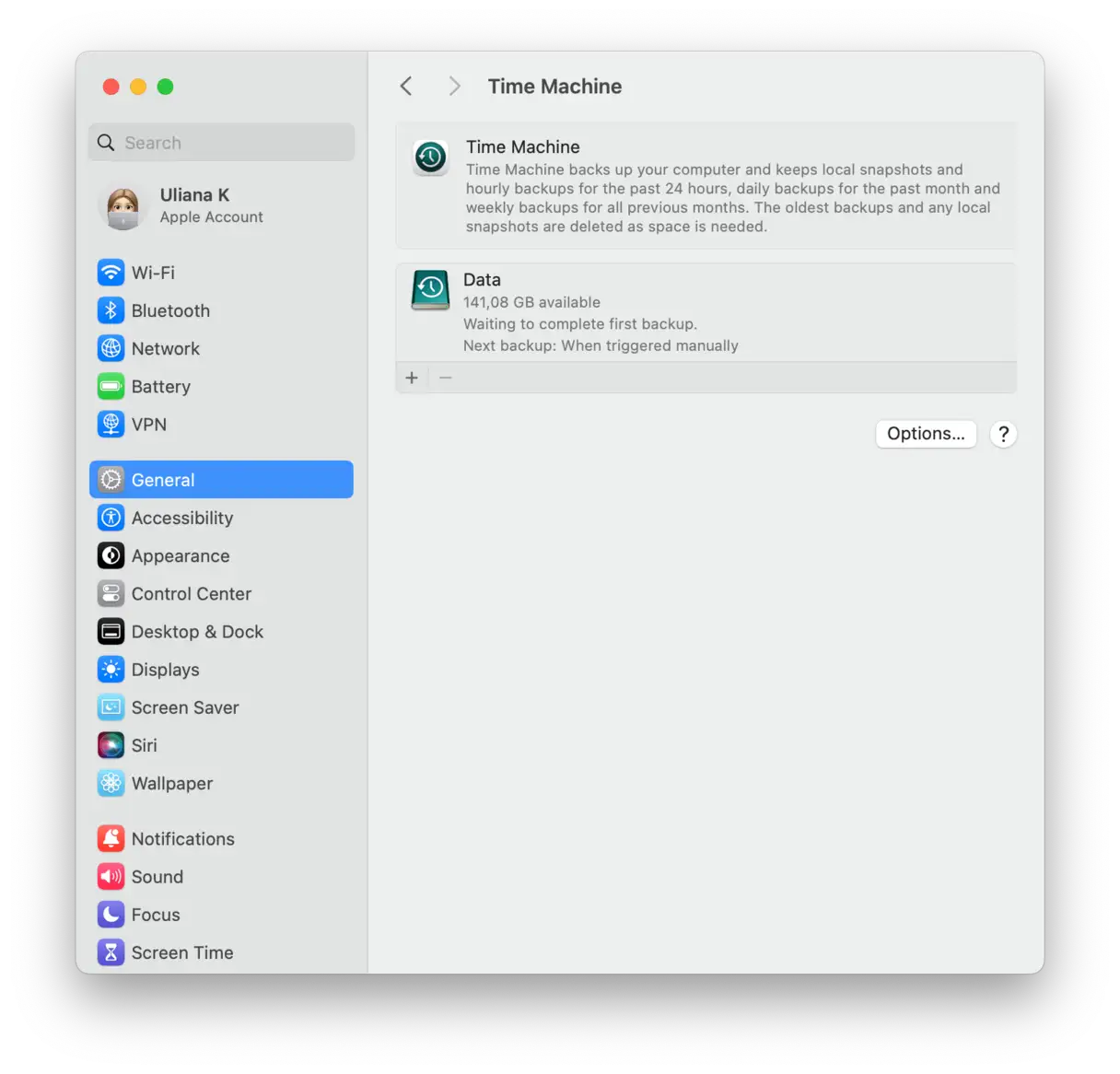
Ho utilizzato una combinazione di Time Machine e iCloud per eseguire il backup dei miei file importanti. Questo è un passaggio essenziale per garantire di non perdere i tuoi dati preziosi.
Time Machine è facile da configurare: tutto ciò che serve è un disco rigido esterno. Quindi, vai su Impostazioni di sistema, poi Generali, quindi Time Machine per configurare tutto. Time Machine ti consente di creare backup programmati regolarmente, proteggendo i tuoi dati da qualsiasi emergenza, come un guasto del disco rigido o un attacco ransomware.
Passaggio 2: Scarica macOS Sequoia
Per scaricare correttamente macOS Sequoia, segui attentamente questi passaggi per garantire un'installazione senza problemi ed evitare potenziali problemi:
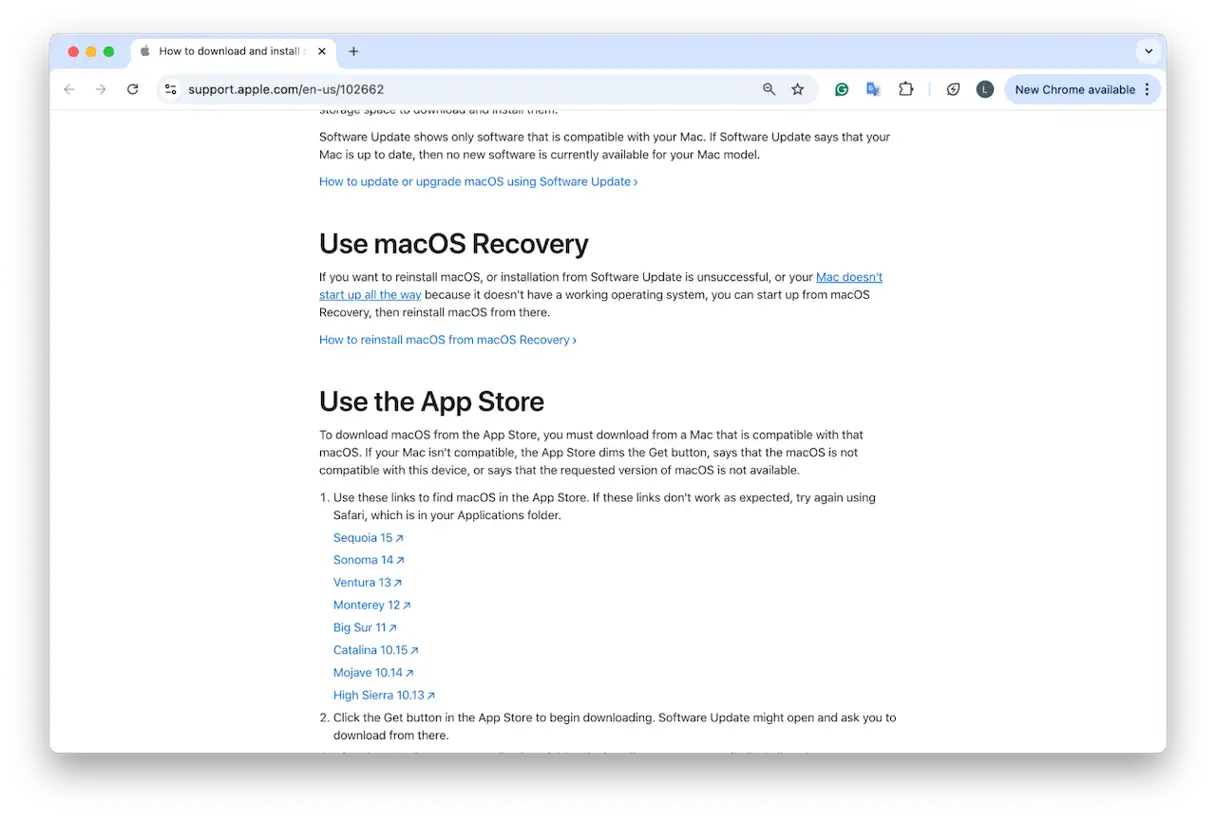
- Vai a Pagina di supporto ufficiale di AppleQuesta è la fonte attendibile per scaricare macOS Sequoia e ricevere le informazioni e gli aggiornamenti più recenti a riguardo.
- Scorri verso il basso fino alla sezione "Scarica macOS" e trova il link macOS Sequoia. Assicurati di cliccare sul link corretto per evitare di scaricare versioni errate o file danneggiati.
- Una volta completato il download, il file di installazione verrà salvato nella cartella Applicazioni del tuo Mac. Trova il file lì e assicurati che corrisponda alle dimensioni previste prima di procedere, per evitare che il file venga danneggiato durante il download.
Passaggio 3: creare un programma di installazione macOS su un'unità flash USB avviabile
Non lo nascondo, questo passaggio richiede un po' di pazienza, soprattutto se non l'avete mai fatto prima. L'ho suddiviso in parti per facilitarvi il compito. Ecco cosa vi servirà inizialmente:
- Una chiavetta USB con capacità di almeno 16 GB (io ho usato una chiavetta SanDisk Ultra da 32 GB). Si consiglia una chiavetta USB di alta qualità per garantire un'installazione fluida.
- Il file di installazione di macOS Sequoia che hai scaricato. Assicurati che il file sia completo e integro per evitare problemi durante l'installazione.
prima parte
- Per prima cosa, collega l'unità flash USB alla porta del tuo dispositivo, quindi apri l'applicazione Utility Disco tramite Finder > Applicazioni > Utility. Questo strumento è necessario per formattare correttamente l'unità.
- Individua l'unità USB nella barra laterale di Utility Disco. Fai clic su Inizializza in alto e applica le seguenti impostazioni per garantire la compatibilità con macOS:
- Nome: SequoiaUSB (o qualsiasi nome breve e facile da ricordare, evitando gli spazi). Questo apparirà come nome dell'unità.
- Formato: Mac OS Extended (Journaled). Questa opzione garantisce che la memoria sia compatibile con macOS e possa registrare le modifiche.
- Schema: GUID Partition Map. Questo schema è necessario per creare una partizione avviabile in memoria.
- Dopo aver confermato le impostazioni, fare clic su "Cancella" per avviare il processo di formattazione, quindi fare clic su "Fine" al termine.
- Nome: SequoiaUSB (o qualsiasi nome breve e semplice, senza spazi)
- Formato: Mac OS esteso (con journaling)
- Schema: Mappa delle partizioni GUID
Evitate di saltare questo passaggio importante. Se non formattate l'unità USB in questo modo, il programma di installazione non sarà in grado di creare correttamente un'unità avviabile, il che causerà il fallimento del processo di installazione. Questi passaggi sono essenziali per garantire la compatibilità e il corretto funzionamento.
seconda parte
- Aprire nuovamente l'applicazione Terminale dalla cartella Utility.
- Copia e incolla il seguente comando nel Terminale, sostituendo "SequoiaUSB" con il nome che hai scelto per la tua unità USB, se diverso:
- sudo /Applicazioni/Installa macOS Sequoia.app/Contents/Resources/createinstallmedia –volume /Volumes/SequoiaUSB
- Premere il tasto Invio.
- Ti verrà richiesto di inserire la password di amministratore. Digitala (non vedrai nulla mentre digiti) e premi nuovamente Invio. Questo è necessario per concedere al comando autorizzazioni sufficienti per creare il supporto di installazione.
- sudo /Applicazioni/Installa macOS Sequoia.app/Contents/Resources/createinstallmedia –volume /Volumes/SequoiaUSB
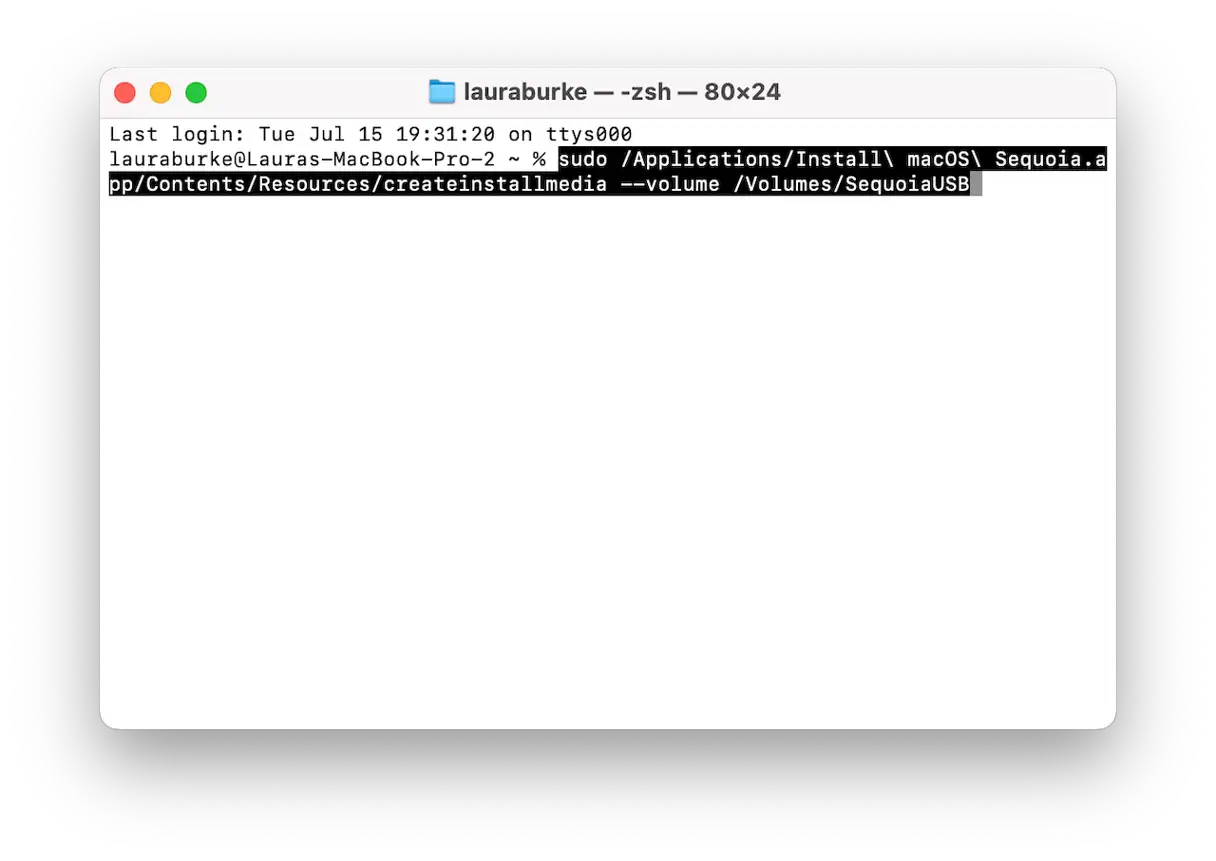
Questo processo potrebbe richiedere dai 10 ai 20 minuti, a seconda della velocità dell'unità USB. Verrà visualizzato un messaggio simile al seguente: Il supporto di installazione è ora disponibile in "/Volumes/Install macOS Sequoia" Una volta visualizzato questo messaggio, il programma di installazione avviabile di macOS Sequoia è pronto per l'uso. Questo processo crea il supporto di installazione di macOS Sequoia sull'unità USB.
Passaggio 4: cancella il tuo Mac
Questo potrebbe sembrare il passaggio più scoraggiante del downgrade a macOS Tahoe, ma non è così difficile come si potrebbe pensare se si è preparati. Questo passaggio è essenziale per garantire un'installazione pulita e fluida del nuovo sistema operativo, Sequoia.
- Riavvia il Mac e tieni premuto il pulsante di accensione (sui dispositivi Apple Silicon) o il tasto Opzione (sui dispositivi Intel) per accedere alla modalità di ripristino. Questa modalità ti consente di accedere agli strumenti di sistema essenziali.
- Selezionare "Utility Disco". Questo strumento è essenziale per la gestione dei dischi rigidi e dei dispositivi di archiviazione.
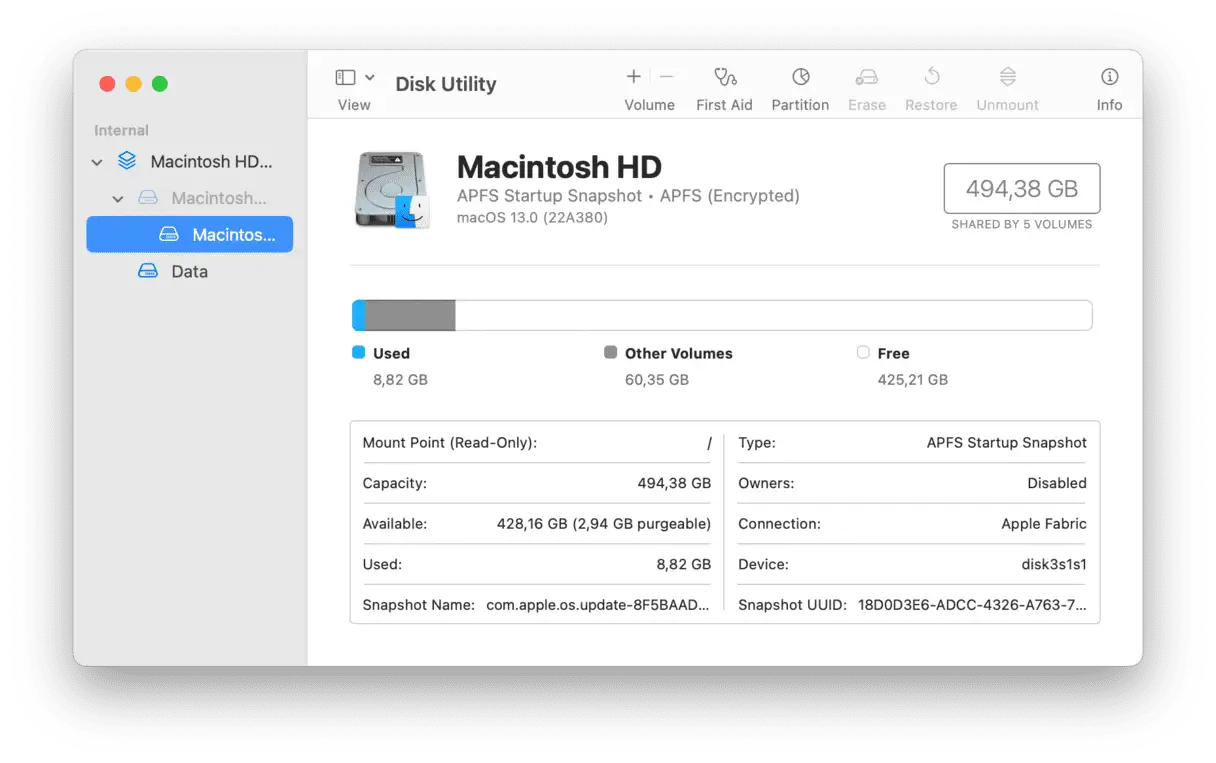
- Seleziona l'unità principale e fai clic su "Cancella". Assicurati di selezionare l'unità corretta per evitare la perdita accidentale di dati.
- Formato: APFS. Questo è il file system consigliato per le ultime versioni di macOS, che garantisce prestazioni e compatibilità ottimali.
- Nome: puoi dargli il nome che preferisci (io ho scelto "Macintosh HD"). Scegli un nome descrittivo che lo renda facile da identificare in futuro.
Il tuo MacBook è ora pulito e pronto per installare Sequoia. Dopo questo passaggio, sarai pronto per installare una nuova copia di macOS.
Passaggio 5: Reinstalla macOS Sequoia
Dopo aver cancellato il disco rigido interno del tuo Mac, non sarà installato alcun sistema operativo. Pertanto, dovrai utilizzare l'unità USB avviabile che hai creato per installare macOS Sequoia dall'esterno del sistema operativo, mentre sei ancora in modalità di ripristino. Ecco come fare:
- Nella schermata Utility, collega l'unità USB avviabile e seleziona "Installa macOS Sequoia".
- Fare clic su "Continua" e accettare il contratto di licenza.
- Seleziona l'unità vuota che hai cancellato in precedenza ("Macintosh HD").
- Fai clic su "Installa".
Dopo circa 30-40 minuti tornerai alla schermata di configurazione di macOS.
Suggerimenti dopo il downgrade a una versione precedente del sistema operativo
Dopo aver effettuato il downgrade da macOS Tahoe a Sequoia, ho notato subito un significativo miglioramento delle prestazioni, ma non tutto era perfetto. Alcuni piccoli effetti collaterali della versione più recente persistevano, quindi ci è voluto del tempo per stabilizzare completamente il sistema. Ecco alcuni passaggi che hanno fatto una grande differenza nel ripristino delle prestazioni ottimali:
1. Eseguire le attività di manutenzione per completare il processo di pulizia.
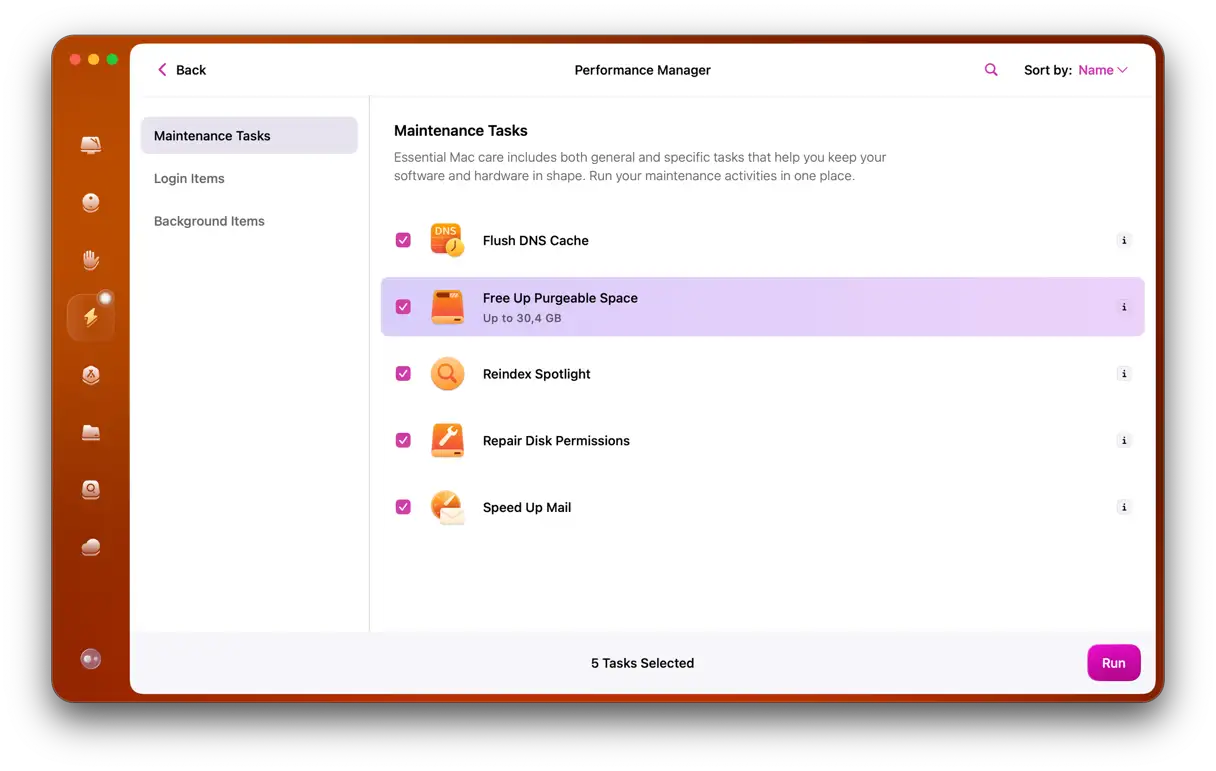
Un altro modo per ripristinare completamente il sistema è eseguire alcune procedure di manutenzione mirate. Io ho usato CleanMyMac per questo scopo. All'interno della sezione Prestazioni, ho eseguito un paio di attività di manutenzione, come la cancellazione della cache DNS, la riparazione dei permessi del disco e il controllo degli elementi in background; ecco come ho fatto:
- Prova CleanMyMac gratuitamente (Prova di sette giorni).
- Fare clic su Prestazioni > Scansione.
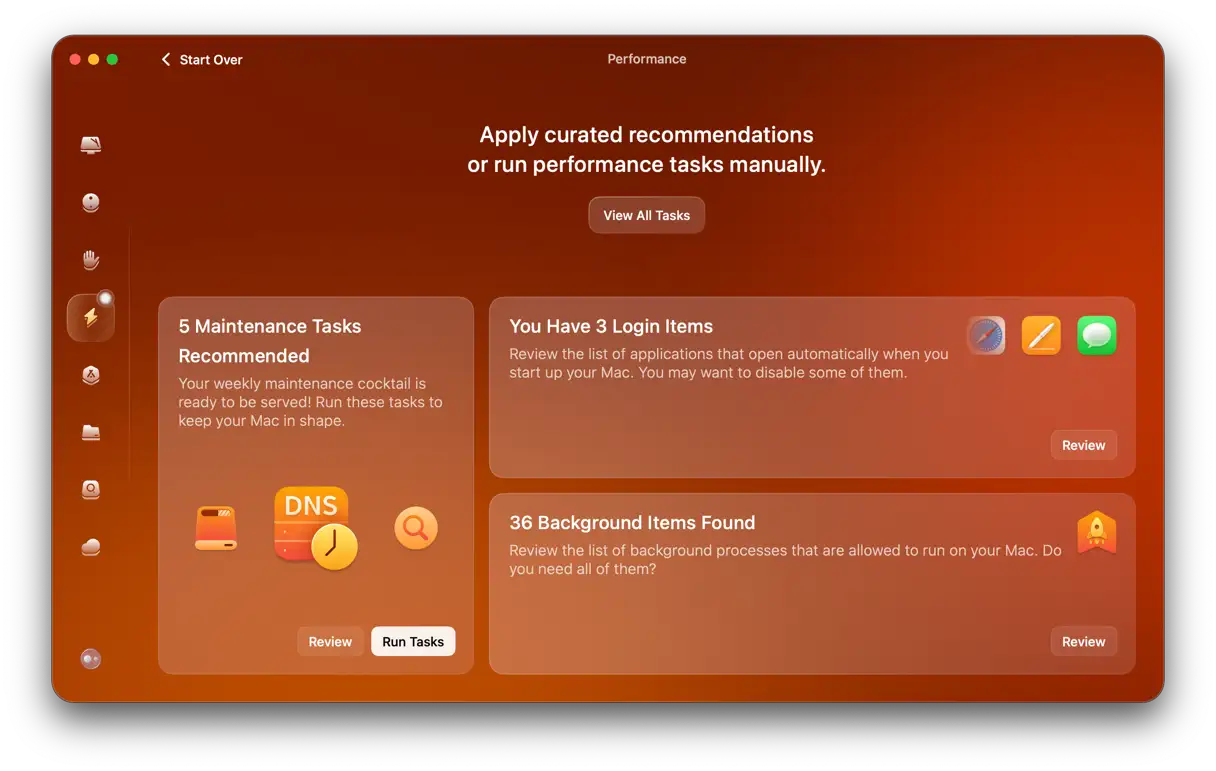
- Fare clic su Visualizza tutte le attività.
- Selezionare gli elementi e fare clic su Esegui.
2. Ricontrolla le impostazioni del tuo account iCloud e Apple.
Dopo il ripristino da Time Machine , ho notato che alcuni servizi iCloud non funzionavano correttamente (come Note e le schede di Safari che rimanevano non rispondenti per ore).
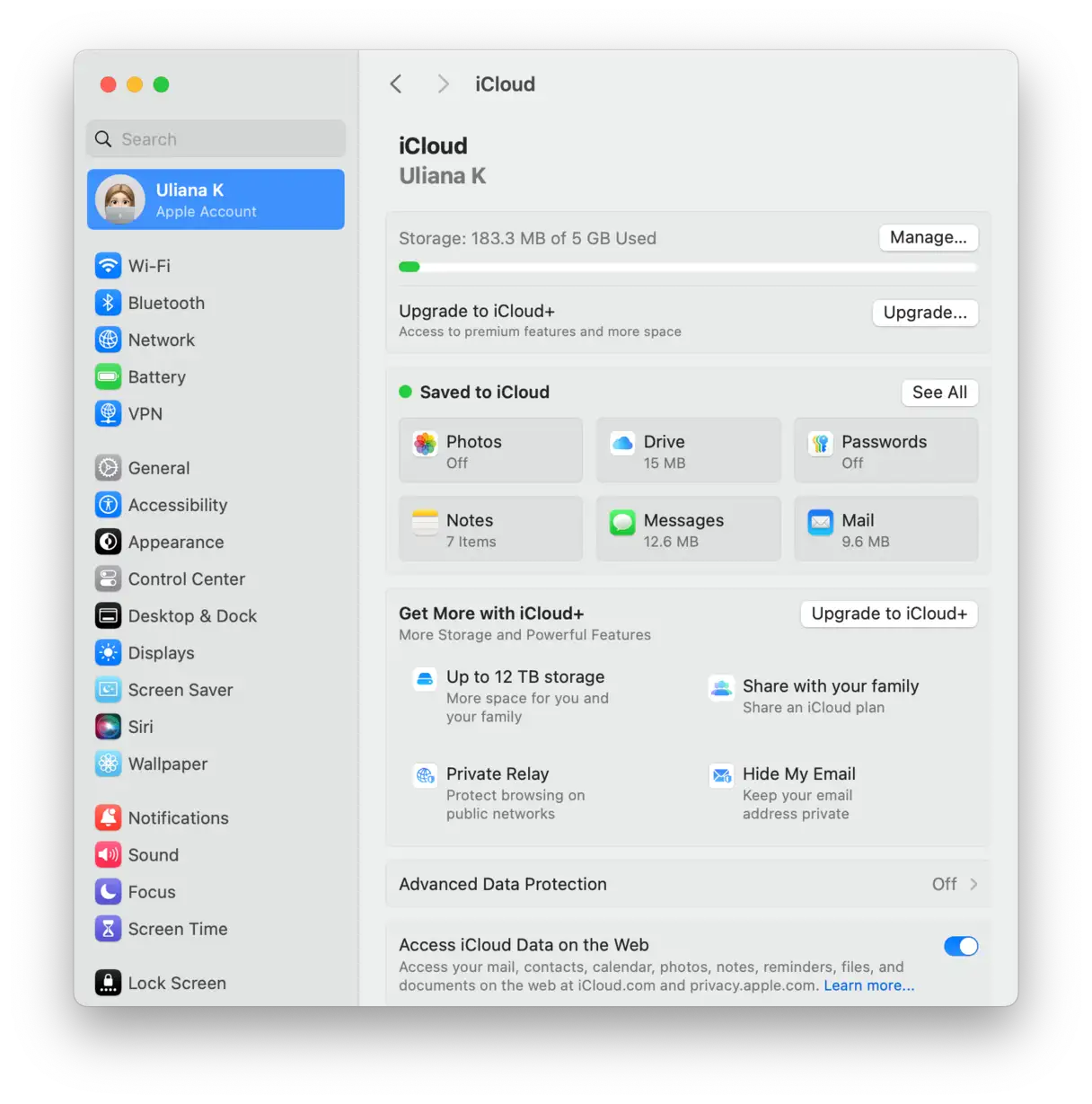
Uscire dall'account Apple e poi effettuare nuovamente l'accesso ha risolto il problema, ma ho dovuto anche riattivare manualmente alcune opzioni tramite:
Impostazioni > Account Apple.
Quindi, se ritieni che ci sia un problema di sincronizzazione dopo aver effettuato il downgrade a una versione precedente del sistema operativo, prenditi 5 minuti del tuo tempo per fare quanto segue:
- Esci da iCloud e accedi nuovamente.
- Riattiva iCloud Drive e sincronizza le app selezionate.
- Ricontrolla i Messaggi in iCloud, Portachiavi e Foto.
Questo passaggio può sembrare semplice, ma ha risolto diversi problemi di sincronizzazione nascosti che sarebbero stati davvero fastidiosi se non li avessi individuati in anticipo.
Il downgrade a macOS Tahoe non è stata una decisione affrettata, ma questa volta è stata assolutamente la scelta giusta. Dopo settimane di crash, lentezza e app instabili, il downgrade a Sequoia mi ha restituito un sistema su cui potevo di nuovo contare.
I commenti sono chiusi.