
Risolvi i problemi Bluetooth in macOS Tahoe: risolvi tutti gli errori comuni e ripristina la connessione

Quando ho riscontrato per la prima volta il problema con il Bluetooth su macOS Tahoe, inizialmente ho pensato che si trattasse di un problema temporaneo con una periferica di terze parti. Ma avevo appena aggiornato da Sequoia e, nel giro di un giorno, il mio Magic Mouse ha iniziato a smettere di funzionare per secondi e i miei AirPods hanno iniziato a interrompere l'audio in modo casuale.
macOS Tahoe stava iniziando a sembrare un po' instabile e, mentre iniziavo a indagare, sono stato sollevato nello scoprire che altri utenti stavano riscontrando problemi simili.
Spero quindi che questa guida ti faccia risparmiare tempo e ti aiuti a risolvere subito i problemi che faranno tornare a funzionare correttamente il tuo Bluetooth.
Quali sono le cause dei problemi Bluetooth in macOS Tahoe?
Dopo aver esaminato numerose discussioni e forum, di seguito sono riepilogate le cause più comuni dei problemi Bluetooth in macOS Tahoe:
- Maggiore sensibilità alle interferenze radio
Gli utenti hanno notato un aumento significativo dell'instabilità Bluetooth quando il Wi-Fi è abilitato, in particolare sulla banda a 2.4 GHz. Operazioni come AirDrop, il download di file o l'utilizzo delle funzionalità Continuity possono causare ritardi o disconnessioni temporanee per i dispositivi connessi. Ciò suggerisce che macOS Tahoe potrebbe essere più suscettibile alla congestione wireless rispetto alle versioni precedenti. Ciò potrebbe essere dovuto a modifiche ai protocolli Bluetooth o a miglioramenti dell'efficienza energetica che influiscono sulla capacità del sistema di gestire le interferenze.
- Riconnessione incoerente del dispositivo dopo la sospensione
Ci sono frequenti segnalazioni di dispositivi Bluetooth che non riescono a riconnettersi correttamente dopo aver riattivato un Mac dalla modalità di sospensione. Ciò potrebbe essere dovuto a una migliore gestione dell'alimentazione in macOS Tahoe, che potrebbe essere eccessivamente aggressiva nel disconnettere le connessioni Bluetooth per preservare la durata della batteria, oppure a un problema del driver.
- Conflitto di dati di associazione vecchi
Gli utenti che effettuano l'aggiornamento da versioni precedenti di macOS senza eseguire un'installazione pulita sembrano riscontrare una serie di problemi, in particolare con periferiche di terze parti. Dati di associazione obsoleti possono causare conflitti con nuovi driver o configurazioni in macOS Tahoe. Un'installazione pulita del sistema operativo è sempre consigliata per evitare questi problemi.
- Problemi con più dispositivi Bluetooth connessi
Sebbene non sia stato documentato ufficialmente da Apple, gli utenti hanno segnalato instabilità durante l'utilizzo simultaneo di più dispositivi Bluetooth. Ciò potrebbe essere dovuto alla larghezza di banda Bluetooth limitata o a problemi di gestione delle risorse in macOS Tahoe. Ridurre il numero di dispositivi connessi simultaneamente potrebbe migliorare la stabilità.
Bene, abbiamo esaminato le cause, passiamo a cosa puoi fare per risolvere questi problemi.
Soluzioni ai problemi Bluetooth in macOS Tahoe: guida alla risoluzione dei problemi
Se riscontri problemi di connettività Bluetooth sul tuo Mac con macOS Tahoe, non sei il solo. Ecco alcune soluzioni collaudate che potrebbero aiutarti a ripristinare la piena funzionalità Bluetooth. Segui questi passaggi uno per uno e dovresti riuscire a risolvere il problema.
1. Riavvia il Bluetooth: Inizia disattivando il Bluetooth e poi riattivandolo. Vai al menu Bluetooth nella barra dei menu (nella parte superiore dello schermo) oppure tramite Preferenze di Sistema, quindi Bluetooth. Disattiva il Bluetooth per alcuni secondi e poi riattivalo. Questo semplice passaggio spesso risolve piccoli problemi.
2. Riavvia il Mac: Potrebbe sembrare ovvio, ma spesso è efficace. Riavviare il Mac cancella la cache e ripristina i processi, il che può risolvere i problemi persistenti di Bluetooth.
3. Verifica la presenza di aggiornamenti per macOS: assicurati di utilizzare la versione più recente di macOS Tahoe. Gli aggiornamenti di macOS spesso includono correzioni di bug e miglioramenti delle prestazioni, anche relativi al Bluetooth. Per verificare la presenza di aggiornamenti, vai in Preferenze di Sistema, quindi in Aggiornamento Software.
4. Rimuovi i dispositivi precedentemente connessi: a volte, i dispositivi precedentemente connessi possono causare conflitti. Vai in Preferenze di Sistema, quindi in Bluetooth. Rimuovi tutti i dispositivi che non utilizzi più o con cui hai difficoltà a connetterti. Dopodiché, prova a riassociare i dispositivi di cui hai bisogno.
5. Reimposta il modulo Bluetooth : il ripristino del modulo Bluetooth può aiutare a risolvere problemi più complessi. Tieni premuti i tasti Maiusc e Opzione, quindi fai clic sull'icona Bluetooth nella barra dei menu. Seleziona "Debug" e quindi "Reimposta il modulo Bluetooth". Questa operazione ripristinerà e riavvierà il modulo Bluetooth. Nota: potrebbe essere necessario associare nuovamente alcuni dispositivi dopo questo passaggio.
6. Rimuovere i file delle preferenze Bluetooth (per utenti esperti): i file delle preferenze Bluetooth danneggiati possono essere la causa di problemi. Per eliminarli, apri il Finder, quindi premi Comando + Maiusc + G e digita `/Library/Preferences`. Individua il file `com.apple.Bluetooth.plist` e spostalo nel Cestino. Riavvia il Mac. Questo creerà un nuovo file delle preferenze. Attenzione: questo passaggio è riservato agli utenti esperti; assicurati di comprendere i rischi prima di procedere.
7. Verifica la presenza di interferenze wireless: altri dispositivi wireless (come router wireless e forni a microonde) possono interferire con i segnali Bluetooth. Prova ad allontanare il Mac da questi dispositivi o a spegnerli temporaneamente per vedere se il problema si risolve.
8. Contatta l'assistenza Apple: se nessuno dei passaggi precedenti funziona, potrebbe esserci un problema hardware. Contatta l'assistenza Apple per ulteriore supporto.
Parole chiave : Bluetooth, macOS Tahoe, problemi Bluetooth, risoluzione dei problemi Bluetooth, Mac, Apple, risoluzione dei problemi, connessione Bluetooth, dispositivo Mac.
1. Rimuovere e ricollegare manualmente i dispositivi Bluetooth: la soluzione migliore per i problemi di connessione
Questo passaggio può sembrare un po' fastidioso, soprattutto se si utilizzano numerose periferiche Bluetooth, ma è il punto di partenza perfetto per risolvere i problemi di connettività più comuni. Questa procedura aiuta a eliminare eventuali abbinamenti obsoleti o corrotti o profili non corrispondenti che potrebbero causare il problema. Ecco come procedere passo dopo passo:
- Apri Impostazioni di sistema, quindi vai alla sezione Bluetooth.
- Per ogni dispositivo connesso, tocca l'icona "i" (informazioni) e seleziona "Dimentica questo dispositivo". In questo modo il dispositivo verrà rimosso dall'elenco dei dispositivi associati.
- Disattiva e riattiva il Bluetooth. Questo passaggio è necessario per aggiornare le impostazioni Bluetooth.
- Riassocia e collega ciascun dispositivo singolarmente. Assicurati che il processo di associazione sia completato correttamente per ogni dispositivo.
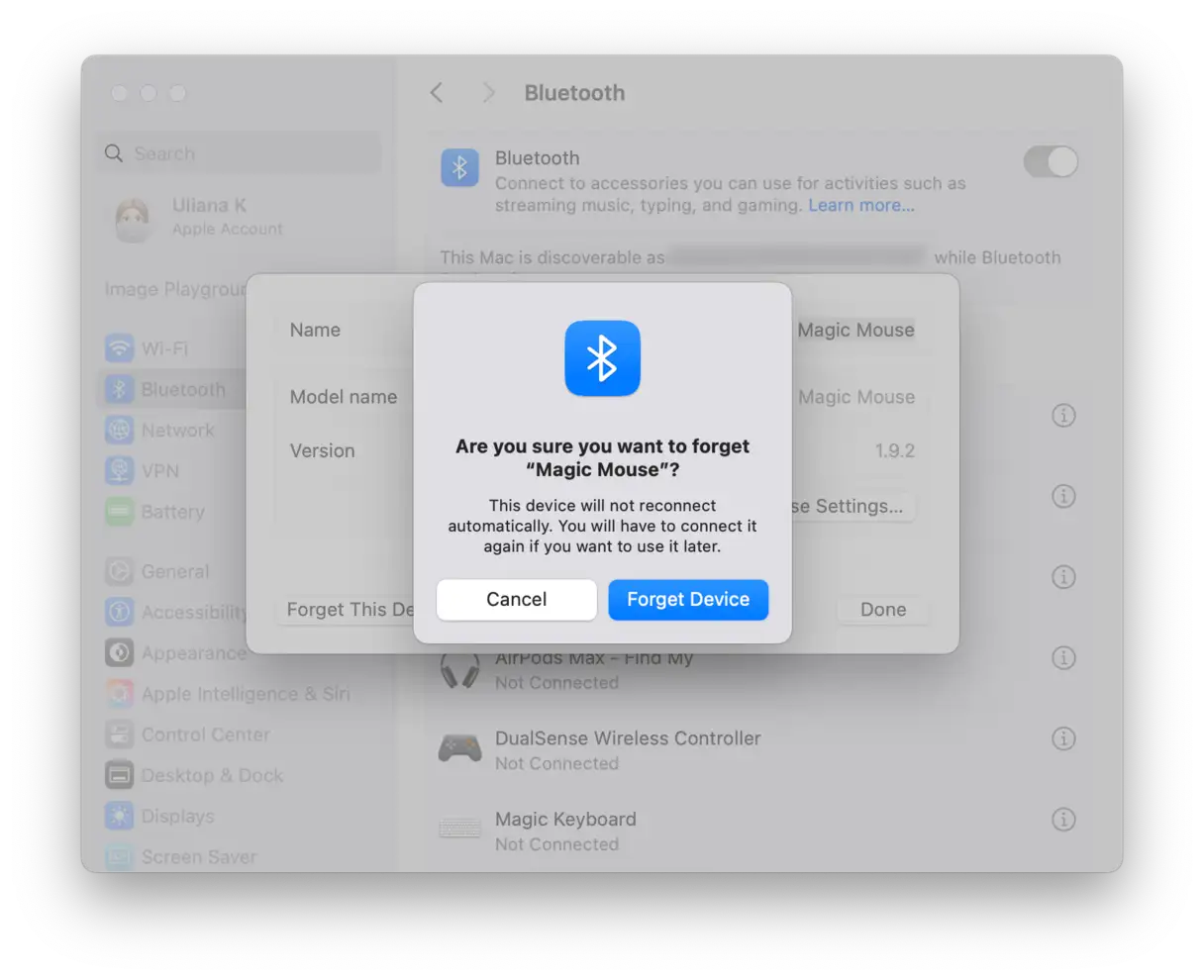
Se utilizzi gli AirPods, tieni premuto il pulsante sulla custodia finché la luce non lampeggia in arancione, poi in bianco. Questo resetterà completamente gli AirPods prima di ricollegarli. Questo passaggio è importante per risolvere i problemi di connessione degli AirPods.
2. Verificare la presenza di interferenze Wi-Fi e Bluetooth
Poiché Bluetooth e Wi-Fi condividono la stessa banda di frequenza a 2.4 GHz, non è raro che occasionalmente interferiscano, soprattutto quando il Mac scarica file di grandi dimensioni, utilizza AirDrop o gestisce un'intensa attività di rete. Per risolvere questo problema, prova questi rapidi accorgimenti:
- Connettiti a una rete Wi-Fi a 5 GHz: Se il router lo supporta, la connessione a una rete a 5 GHz riduce le interferenze.
- Cambia manualmente il canale Wi-Fi: Se sei già connesso a una rete a 5 GHz, puoi provare ad accedere al router e a impostare manualmente il canale su 36, 40 o 44 invece di lasciarlo su "Auto". In questo modo si riducono le potenziali interferenze da altre reti wireless vicine.
- Disattiva temporaneamente AirDrop e Handoff: Disattiva temporaneamente AirDrop e Handoff tramite Impostazioni di sistema > Generali > AirDrop e Handoff e verifica se la stabilità migliora. Queste funzionalità utilizzano Bluetooth e Wi-Fi e potrebbero causare interferenze.
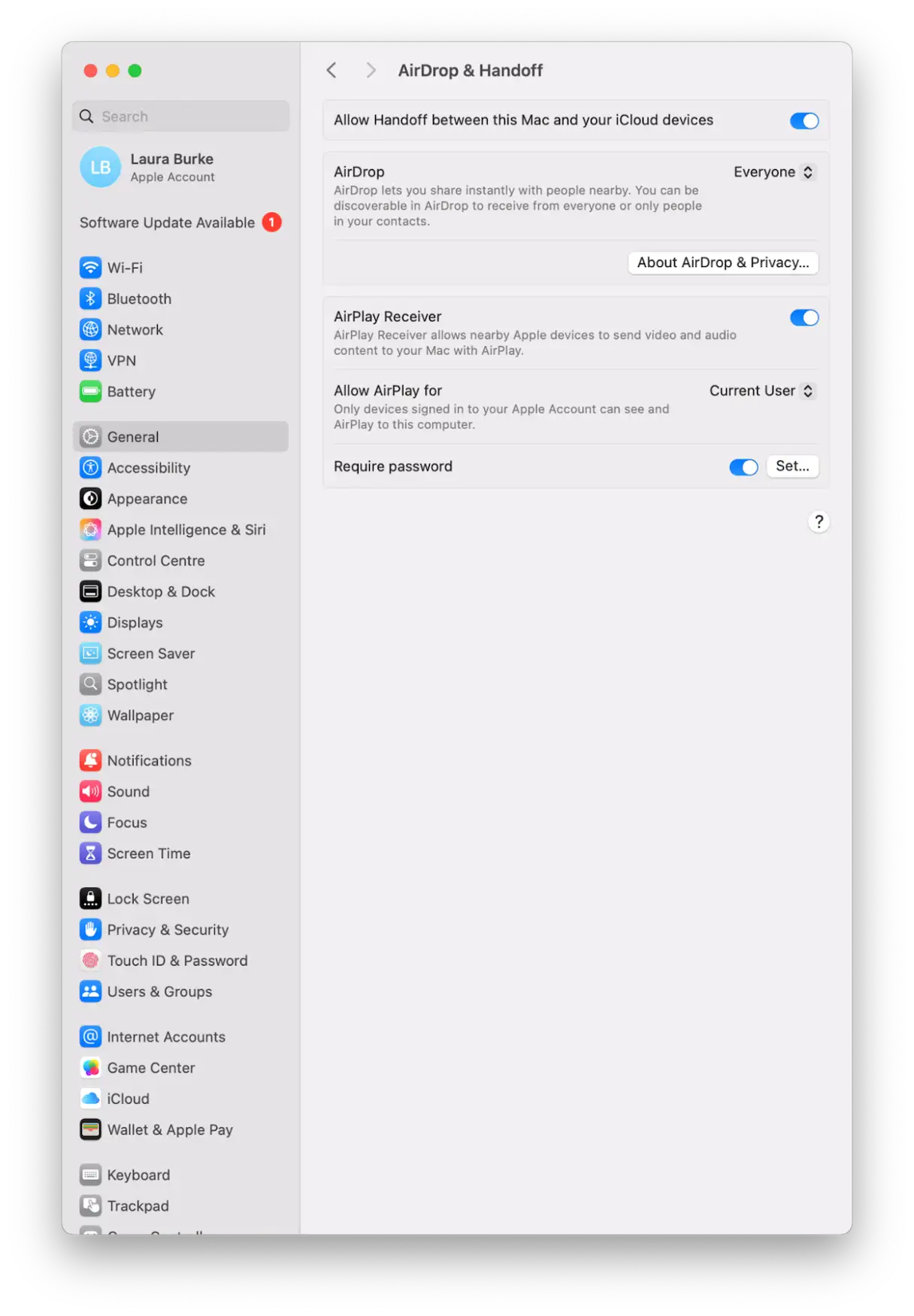
Questi piccoli accorgimenti possono fare una grande differenza nel ridurre le interferenze. Se i problemi con il Bluetooth persistono, puoi provare soluzioni più avanzate in seguito.
3. Ripristina le impostazioni Bluetooth
Il problema potrebbe essere causato da un file di impostazioni Bluetooth danneggiato di una versione precedente di macOS, che causa un conflitto. Puoi rimuovere manualmente questi file seguendo questi passaggi:
- Apri il Finder e premi Comando – Maiusc – G per aprire la finestra “Vai alla cartella”.
- Incolla questo percorso:
~/Library/Preferences/ByHost/ - Cerca un file che inizia con com.apple.Bluetooth. (e termina con una lunga stringa di numeri e lettere).
- Sposta questo file nel cestino.
- Riavvia il tuo Mac.

Dopo il riavvio, macOS creerà una nuova copia pulita del file. Questo passaggio è essenziale per risolvere i problemi Bluetooth relativi a file di impostazioni danneggiati, garantendo il corretto funzionamento del Bluetooth sul Mac.
4. Aggiornare il firmware del dispositivo
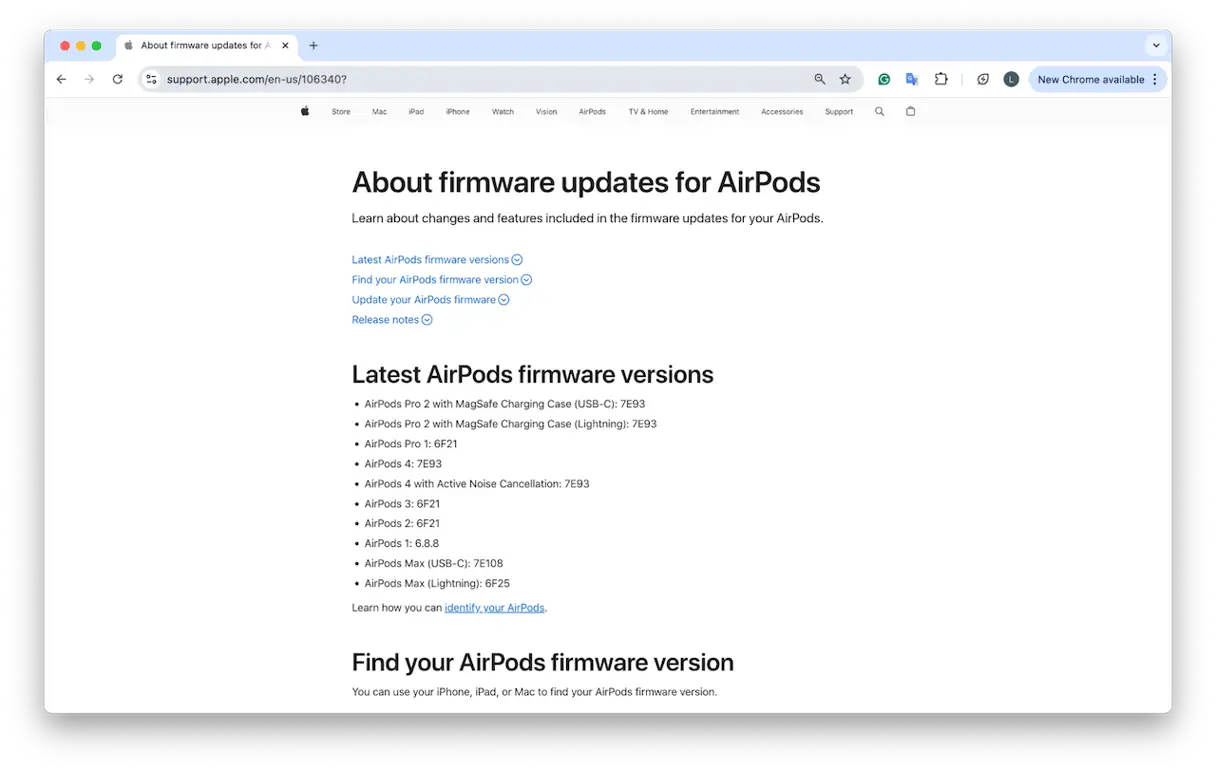
Inutile dire che è importante mantenere aggiornato il firmware dei dispositivi, poiché l'utilizzo di versioni obsolete può causare problemi Bluetooth imprevisti dopo un aggiornamento di macOS, come quello di Tahoe. L'aggiornamento del firmware garantisce che i dispositivi e gli accessori siano compatibili con le ultime modifiche al sistema operativo, riducendo la probabilità di arresti anomali o comportamenti irregolari.
Apple ora fornisce istruzioni chiare per gli aggiornamenti del firmware degli AirPods , confermando che gli aggiornamenti avvengono automaticamente quando gli AirPods si trovano nella custodia di ricarica e vicino a un Mac, iPhone o iPad connesso al Wi-Fi. Questo processo richiede circa 30 minuti, come documentato nella documentazione ufficiale di Apple. Questa procedura potrebbe essere una novità per molti utenti, quindi vale la pena dedicare qualche minuto alla lettura dei passaggi ufficiali. Comprendere come funzionano questi aggiornamenti automatici garantisce di avere sempre le funzionalità e le patch di sicurezza più recenti, mantenendo gli AirPods sempre al massimo delle prestazioni e prevenendo potenziali problemi.
5. Eseguire attività di manutenzione di base
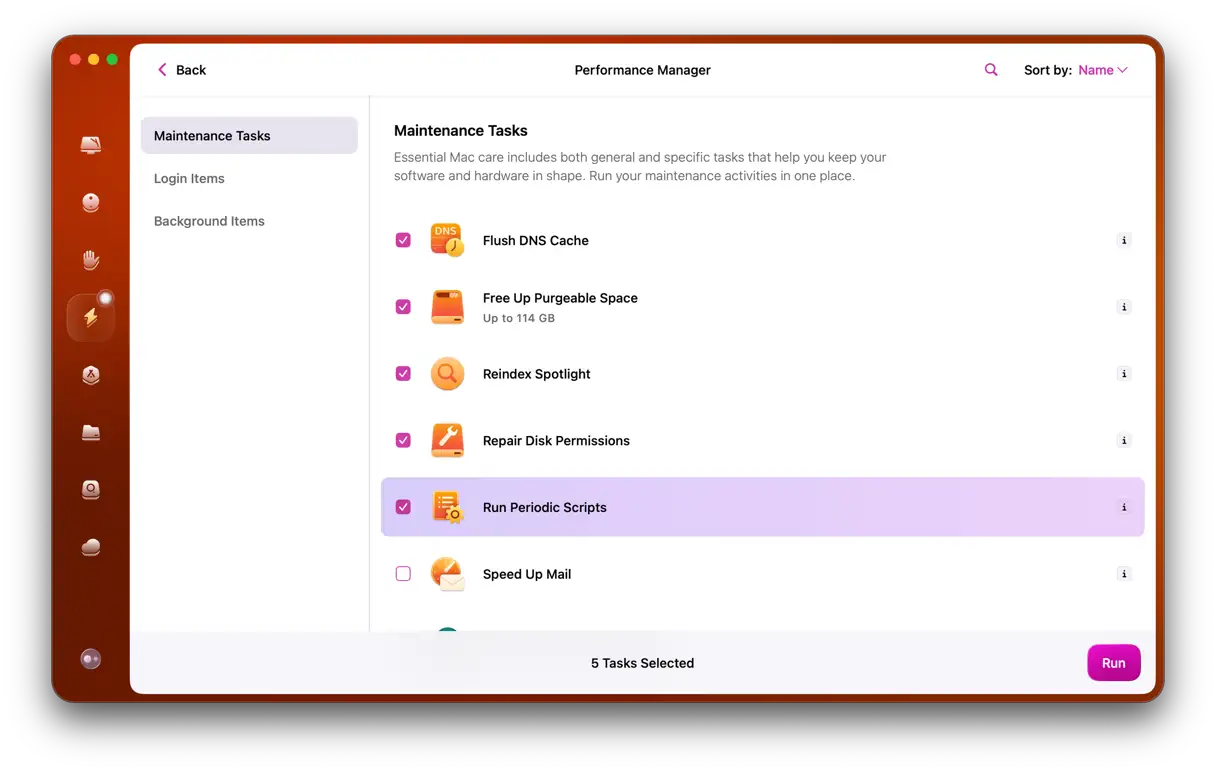
La manutenzione ordinaria del sistema dovrebbe essere una parte integrante della tua routine, anche se molti utenti la trascurano. Mantenere il Mac in buone condizioni può aiutare a prevenire diversi problemi, tra cui interruzioni improvvise del Bluetooth. Personalmente, utilizzo la funzione "Prestazioni" di CleanMyMac . Sebbene non modifichi direttamente le impostazioni Bluetooth, le operazioni di manutenzione che esegue possono aiutare a eliminare conflitti di sistema e problemi di risorse che altrimenti potrebbero peggiorare il problema. Ecco come funziona:
- Inizia una prova gratuita di CleanMyMac – Puoi utilizzare tutti gli strumenti per 7 giorni senza alcun costo.
- Apri l'app e tocca Prestazioni > Scansione.

- Fare clic su "Visualizza tutte le attività".
- Selezionare gli elementi e fare clic su Esegui.
6. Reimpostare la memoria ad accesso casuale non volatile (NVRAM)
Sebbene il ripristino della NVRAM non sia specifico del Bluetooth, potrebbe risolvere problemi hardware strani e persistenti, come connessioni Bluetooth lente, ritardo di input o comportamento di riattivazione incoerente.
Per resettare la NVRAM sui Mac con processore Intel, tieni premuti i tasti Opzione-Comando-P-R durante l'avvio. Sui Mac con processore Apple Silicon (M1, M2, M3), la NVRAM viene resettata automaticamente quando necessario. Non esiste una scorciatoia manuale o un comando da Terminale per cancellarla, ma molti utenti segnalano che spegnendo correttamente il sistema si ottiene lo stesso risultato.
È possibile anche ripristinare il System Management Controller (SMC). Questo può contribuire a risolvere i problemi relativi al Bluetooth.
Quindi, sebbene i problemi Bluetooth in macOS Tahoe siano certamente fastidiosi e, in alcuni casi, interrompano il flusso di lavoro, esistono modi pratici per rimetterli in carreggiata. Ci auguriamo che i suggerimenti di questa guida vi abbiano aiutato a individuare la causa e a implementare una soluzione efficace, senza dover attendere una futura correzione da parte di macOS.
I commenti sono chiusi.