

Con il tempo, il tuo Mac si riempie e lo spazio di archiviazione si esaurisce. Molto probabilmente, i file duplicati occuperanno una parte significativa del tuo prezioso spazio. Trovarli può essere un compito arduo. Puoi utilizzare la funzione "Duplicati" nell'app Foto per cercare foto duplicate nella tua libreria, ma c'è un vantaggio nella rimozione dei duplicati. Continua a leggere e imparerai come utilizzare questa funzione e come pulire il tuo Mac dai file duplicati utilizzando l'app CleanMyMac o manualmente. Questo processo è essenziale per migliorare le prestazioni del tuo Mac e aumentare lo spazio di archiviazione disponibile.
Perché il mio Mac duplica i file?
Esistono diversi motivi per cui potresti avere file duplicati sul tuo Mac, il che può avere un impatto negativo sulle prestazioni e consumare spazio di archiviazione:
- Importazione di immagini ricorrenti: Potresti aver importato più volte le stesse foto dalla tua fotocamera senza rendertene conto, soprattutto se non hai organizzato periodicamente le foto dopo l'importazione iniziale.
- Scarica nuovamente i file: Quando non riesci a trovare un file ricevuto via email o messaggio, potresti dover riscaricarlo, creandone più copie sul tuo dispositivo. Si consiglia di utilizzare la funzione di Ricerca avanzata di macOS per individuare i file prima di riscaricarli.
- Librerie e playlist abbinate: Se utilizzi servizi come Apple Music o Spotify su più dispositivi, sul tuo Mac potrebbero essere archiviate copie identiche di librerie e playlist, soprattutto se le impostazioni di sincronizzazione non sono gestite correttamente.
- Backup temporanei e dimenticati: Potresti creare intenzionalmente più copie di documenti o immagini a scopo di backup o modifica, dimenticando poi di eliminare le copie extra una volta terminato il lavoro. Per evitare questo problema, è consigliabile utilizzare strumenti di gestione delle versioni o sistemi di backup automatizzati.
Come trovare i file duplicati sul tuo Mac
Indipendentemente dalla causa dei file duplicati sul tuo MacBook, questo fenomeno è normale durante l'utilizzo. Per questo motivo, è altamente consigliato controllare e pulire regolarmente il tuo Mac. Con il tempo, i file duplicati si accumulano, occupando prezioso spazio di archiviazione e influendo negativamente sulle prestazioni del sistema. Questi file possono essere causati da diversi fattori, come il download ripetuto dello stesso file, il backup dei file senza eliminare gli originali o persino errori nella sincronizzazione dei dati tramite servizi cloud come iCloud o Google Drive. La rimozione di questi file duplicati non solo libera spazio di archiviazione aggiuntivo, ma aiuta anche a organizzare i file, velocizzare le ricerche e migliorare l'efficienza complessiva del tuo Mac. Esistono diversi modi per trovare e rimuovere questi file duplicati, dagli strumenti integrati in macOS alle applicazioni di terze parti specializzate.
1. Elimina i file duplicati utilizzando CleanMyMac
Esistono molti strumenti per trovare i file duplicati, ma useremo CleanMyMac come esempio pratico, data la nostra completa fiducia nella sua efficacia. Segui questi passaggi per scansionare tutte le cartelle del tuo Mac:
- Ottieni la tua prova gratuita di CleanMyMac E avvia il programma.
- Vai alla sezione "Il mio disordine" dalla barra laterale.
- Fai clic su "Scansiona". Puoi selezionare la posizione in cui eseguire la scansione, se lo desideri. Per impostazione predefinita, è selezionata la cartella Home.
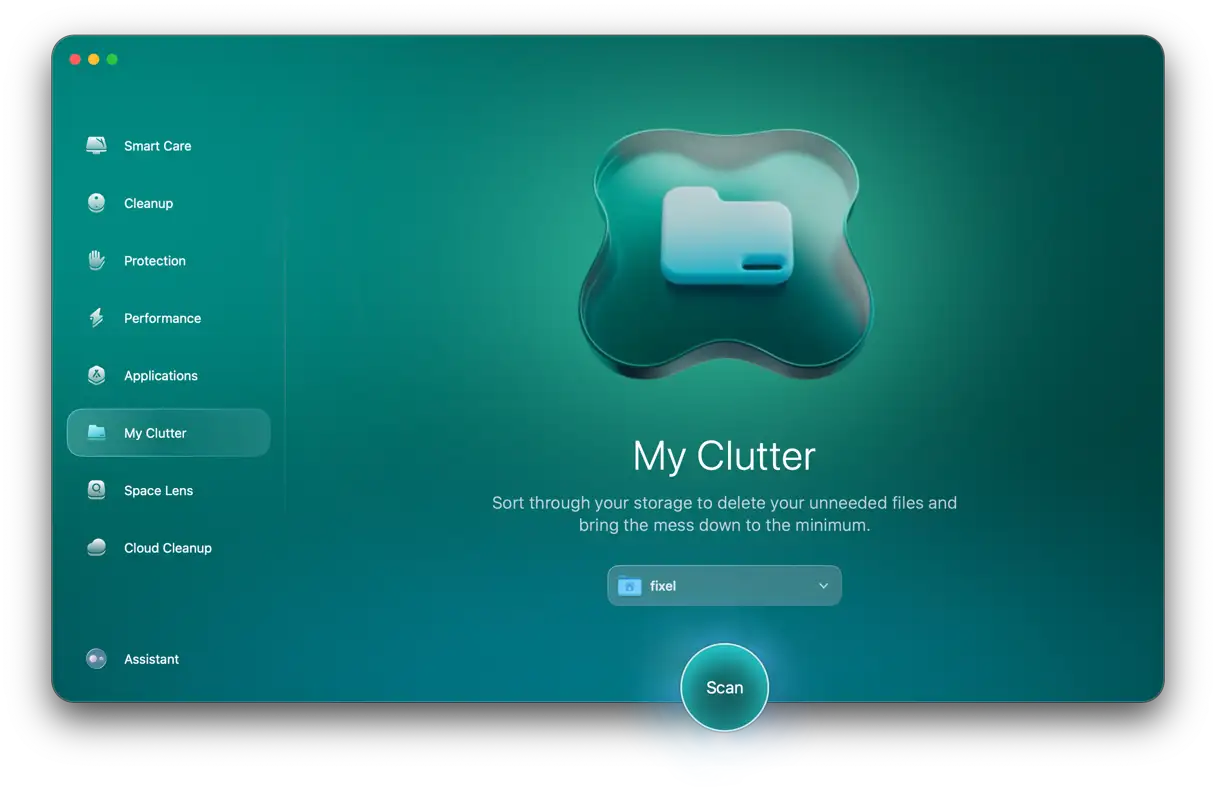
Una volta completata la scansione, che non richiede molto tempo, fai clic su "Controlla tutti i file > Duplicati". Ora puoi controllare i file duplicati trovati da CleanMyMac e fare clic su "Rimuovi" per eliminarli.
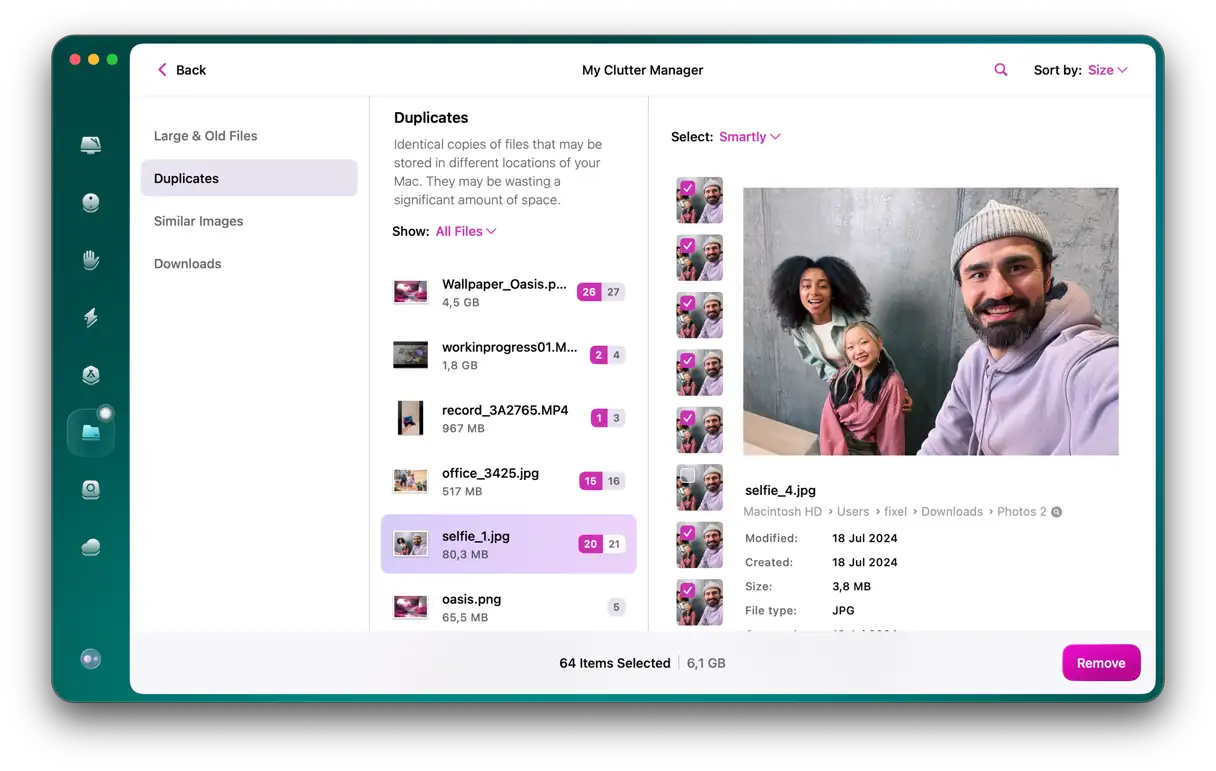
Questo è tutto. CleanMyMac troverà foto, archivi, cartelle, musica e altri file duplicati. È il modo più semplice e veloce per trovare ed eliminare tutti i file duplicati sul tuo Mac. Tieni presente che alcuni file potrebbero essere inviati alla cartella "Eliminati di recente" all'interno dell'app (come Foto), quindi dovrai svuotare questa cartella per assicurarti la rimozione completa. Usa CleanMyMac regolarmente per mantenere e ottimizzare le prestazioni del tuo Mac.
2. Trova i file duplicati usando il Terminale
Prima di utilizzare il Terminale, è importante sapere che questo metodo richiede esperienza e una buona conoscenza del suo funzionamento . Si tratta di uno strumento potente, ma un uso improprio può causare seri problemi al sistema operativo.
Ecco come trovare i file duplicati utilizzando il Terminale:
- Nel Finder, vai su Applicazioni > Utility > Terminale per aprire l'app.
- Passare alla cartella che si desidera scansionare utilizzando il comando
cdAd esempio, se vuoi controllare la cartella "Download", digitacd ~/Downloadse premere Invio. - Copia e incolla questo comando:
find . -size 20 ! -type d -exec cksum {} ; | sort | tee /tmp/f.tmp | cut -f 1,2 -d ‘ ‘ | uniq -d | grep -hif – /tmp/f.tmp > duplicates.txt Quindi premere Invio.
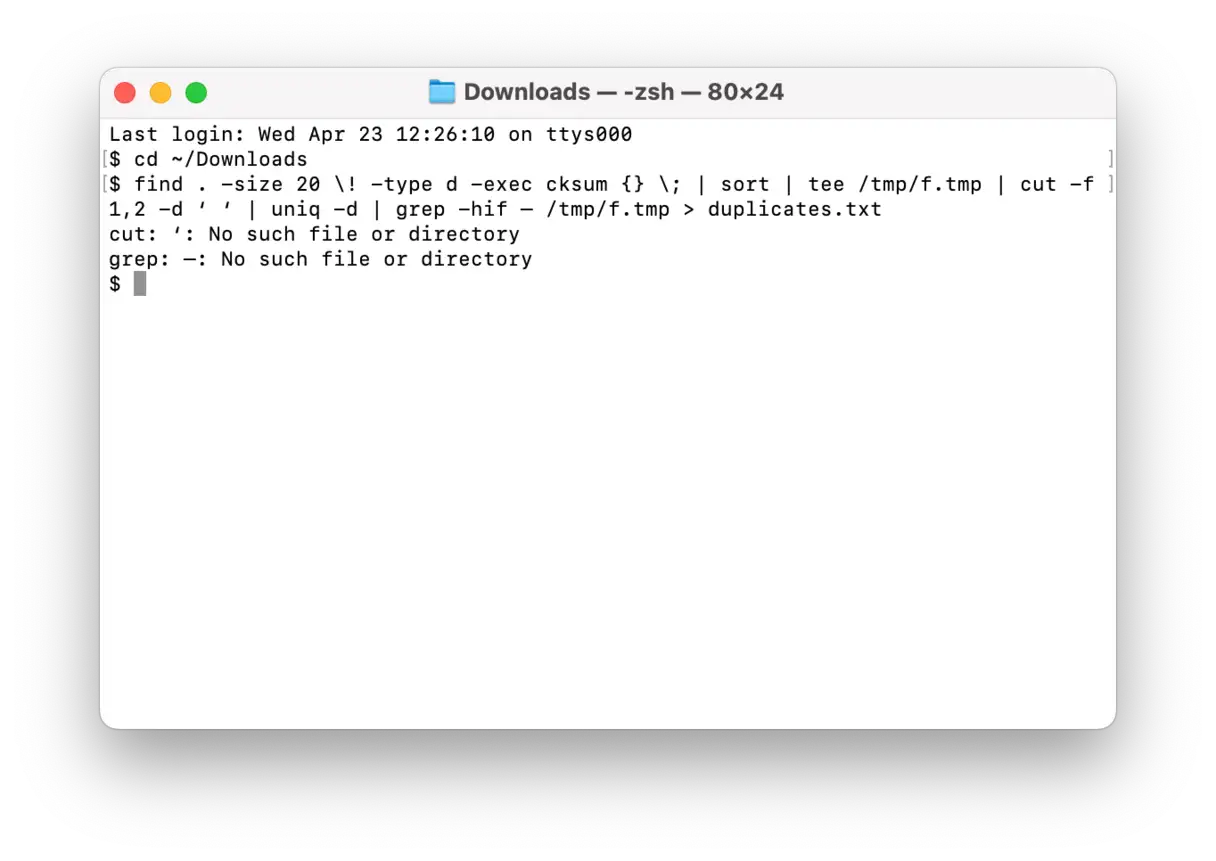
Questo comando creerà un file di testo nella cartella specificata, contenente un elenco di file duplicati. Tuttavia, è necessario tenere a mente due cose:
- Questo comando del Terminale potrebbe non rilevare tutti i file duplicati.
- Sarà necessario individuare questi file duplicati ed eseguirne manualmente la scansione per separare le copie dai file originali.
Quindi, è un po' come una sfera magica: ti dà suggerimenti, ma devi ordinarli ed eliminarli manualmente. Il che ci porta a un'altra opzione in cui Plus fa il lavoro per te.
A volte, i file potrebbero non essere classificati come duplicati perché i nomi sono leggermente diversi. Tuttavia, ogni file ha un cosiddetto "hash md5", un identificatore univoco che rimane associato al file. Quindi, anche se si sposta o si rinomina un file, il suo "hash md5" rimarrà lo stesso.
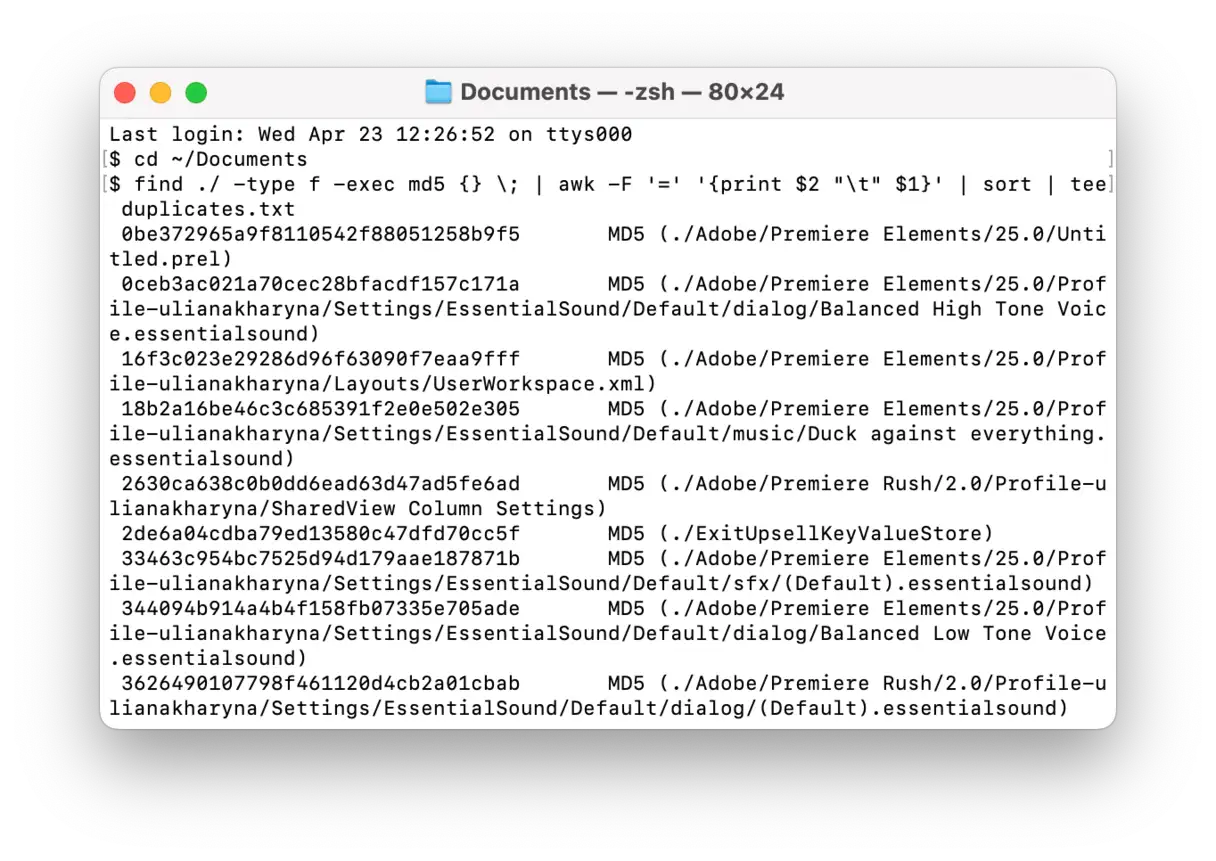
Analogamente al comando Terminale sopra, è possibile creare un elenco che visualizza il contrassegno md5 per verificare la presenza di tutti i file duplicati in una cartella specifica. Seguire i passaggi seguenti per creare questo elenco.
-
- Aprire Terminale dalla cartella Utility.
- In questo esempio, analizzeremo la cartella Documenti. Digitiamo nella finestra Terminale:
cd ~/Documents - Copia e incolla questo codice:
find ./ -type f -exec md5 {} ; | awk -F '=' '{print $2 "t" $1}' | sort | tee duplicates.txtQuindi premere Invio.
- In una nuova finestra del Finder, fai clic su File > Nuova cartella smart e assicurati che sia selezionato Questo Mac.
- Nell'angolo in alto a destra, clicca su "+".
- Dal primo menu a discesa, seleziona "Tipo" e dal secondo menu a discesa, seleziona "Documenti". Quindi, fai clic su "Salva".
- Apparirà una finestra pop-up che ti consentirà di dare un nome alla cartella e di scegliere dove salvare la cartella intelligente.
- Da lì puoi visualizzare tutti i tuoi documenti. Clicca per ordinare i file per nome, dimensione o data di creazione, così da identificare rapidamente i file duplicati.
- Seleziona i file che vuoi eliminare.
- Fare clic con il pulsante destro del mouse (oppure tenere premuto il tasto Comando e fare clic), quindi fare clic su Sposta nel cestino.
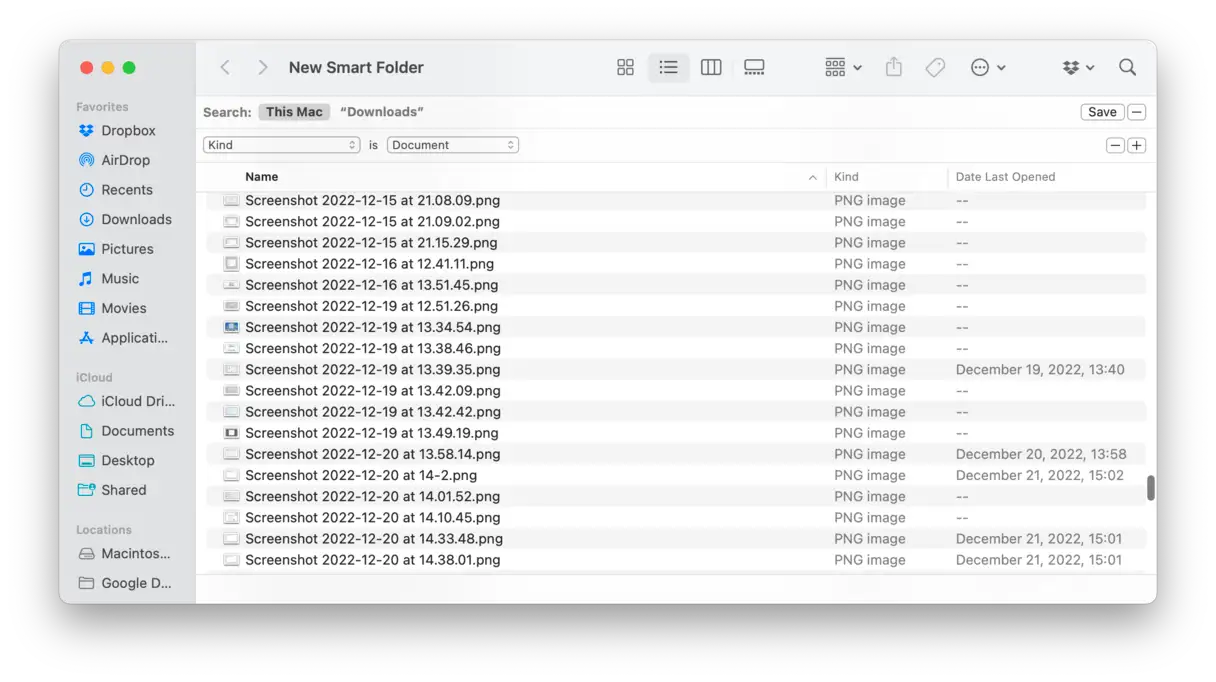
Sebbene l'utilizzo delle cartelle intelligenti sia molto più rapido rispetto alla ricerca di file duplicati sull'intero disco rigido, richiede comunque un po' di pazienza. La scansione manuale di ogni file, uno alla volta, può richiedere del tempo, anche dopo aver ristretto la ricerca. Pertanto, è meglio concentrarsi su cartelle, tipi di file o dimensioni specifiche. È anche possibile utilizzare strumenti di gestione file specializzati per accelerare il processo di ricerca ed eliminazione dei file duplicati, risparmiando tempo e fatica. Questi strumenti offrono spesso opzioni avanzate per un'identificazione più precisa dei file duplicati, come il confronto del contenuto dei file anziché basarsi esclusivamente sul nome o sulla dimensione.
Come trovare file duplicati in cartelle specifiche
Per creare una cartella intelligente che esegua la ricerca di file duplicati in una cartella specifica, segui questi passaggi:
- Accedi alla cartella in cui desideri effettuare la ricerca tramite Finder, quindi fai clic su File > Nuova cartella intelligente.
- Nella barra di ricerca nella parte superiore della finestra, fai clic sul nome della cartella selezionata. In questo modo la ricerca sarà limitata solo a quella cartella.
- Fare clic sul segno “+” nell’angolo in alto a destra per aggiungere ulteriori criteri di ricerca.
- Specificare altri criteri di ricerca che si desidera utilizzare per identificare i file duplicati, ad esempio nome, data di creazione, tipo o dimensione, quindi fare clic su Salva.
- Assegna un nome alla cartella intelligente e scegli dove salvarla per accedervi facilmente in seguito.
- Per semplificare il processo di identificazione dei file duplicati, ordina i file nella cartella smart per nome, dimensione o data di creazione. Questo ti aiuterà a visualizzare file identici o simili uno accanto all'altro.
- Seleziona i file che desideri eliminare e trascinali nel Cestino. Assicurati di controllare attentamente i file prima di eliminarli per evitare di perdere dati importanti.
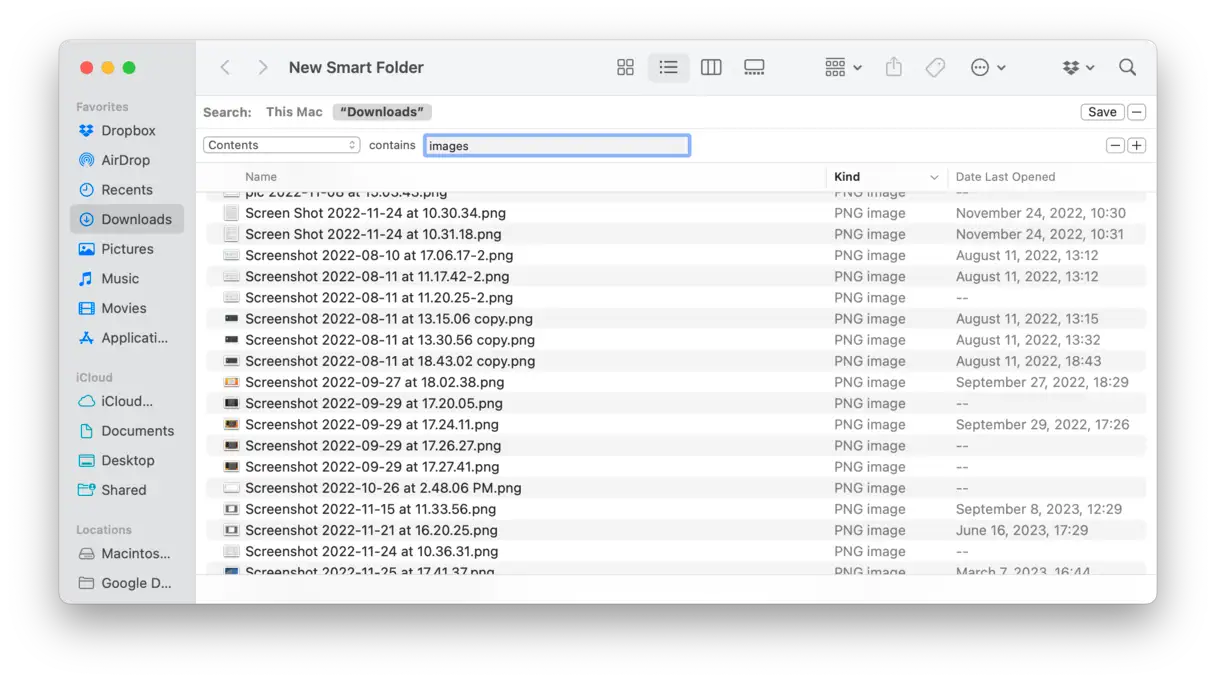
Come trovare file duplicati per tipi di file specifici
Poiché è possibile specificare criteri di ricerca in ogni cartella intelligente, è possibile cercare tipi di file specifici o file di una determinata dimensione. Ecco come:
- Fare clic su File > Nuova cartella intelligente.
- Successivamente, nell'angolo in alto a destra, fai clic su "+".
- Dal primo menu a discesa, seleziona "Tipo".
- Seleziona "Immagine" dal secondo menu a discesa. Puoi anche specificare un'estensione specifica per i file che stai cercando, come ".jpg" o ".png". Questo ti consente di restringere la ricerca per trovare i duplicati in modo più preciso.
- Fare clic su "Salva".
- Quindi, assegna un nome alla tua cartella intelligente e scegli dove vuoi salvarla.
- Dopo aver salvato, puoi selezionare i file duplicati, fare clic con il pulsante destro del mouse o premere Comando-clic e quindi fare clic su Sposta nel Cestino.
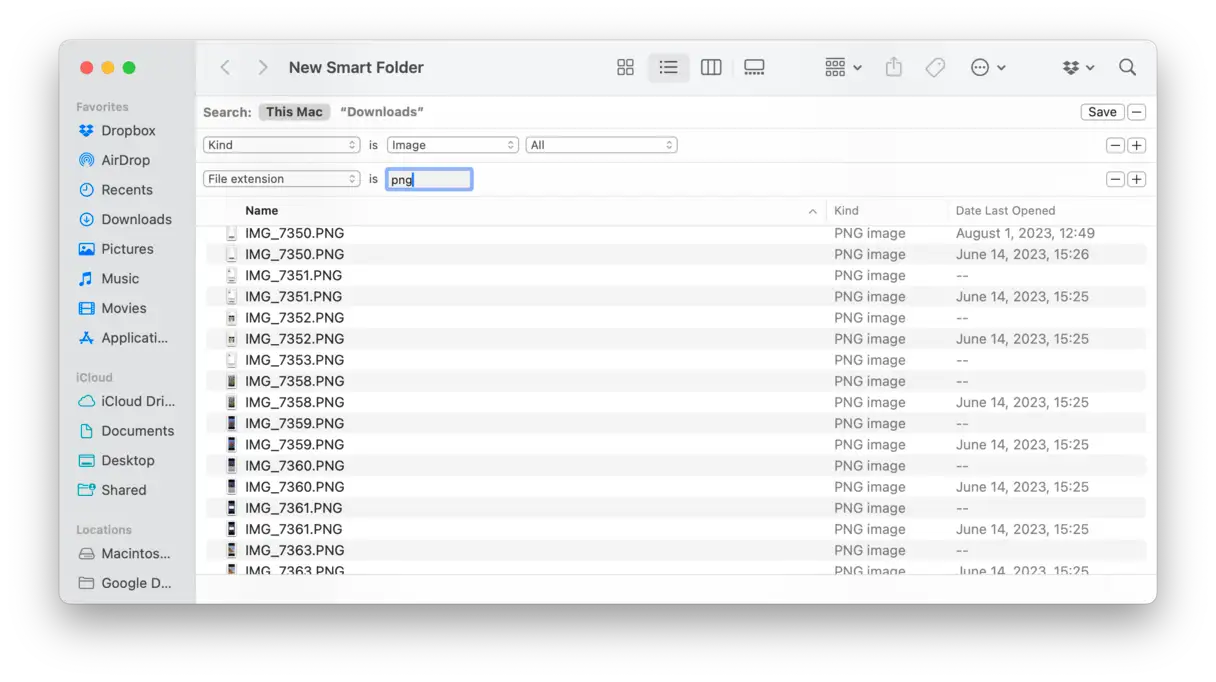
Come trovare i file duplicati in base alla dimensione
Se vuoi cercare file duplicati basandoti solo sulle loro dimensioni, il che è particolarmente utile per sbarazzarti di file duplicati di grandi dimensioni, segui questi passaggi:
- Apri una finestra del Finder.
- Nell'angolo in alto a destra, fare clic sul segno "+".
- Fai clic sul primo menu a discesa e seleziona "Dimensione file". Se non lo trovi, fai clic su "Altro..." e poi cerca "dimensione" per aggiungerlo all'elenco.
- Specifica i criteri di dimensione desiderati per i file. Ad esempio, puoi cercare tutti i file più grandi di 100 MB per trovare duplicati di grandi dimensioni.
- Successivamente, puoi cliccare su "Salva", assegnare un nome alla cartella e scegliere una posizione in cui salvarla. Verrà creata una cartella intelligente contenente i file che soddisfano i criteri di dimensione specificati.
- Dopo aver creato la cartella smart, puoi selezionare i file duplicati, fare clic con il pulsante destro del mouse o premere Comando-clic e quindi fare clic su "Sposta nel cestino".
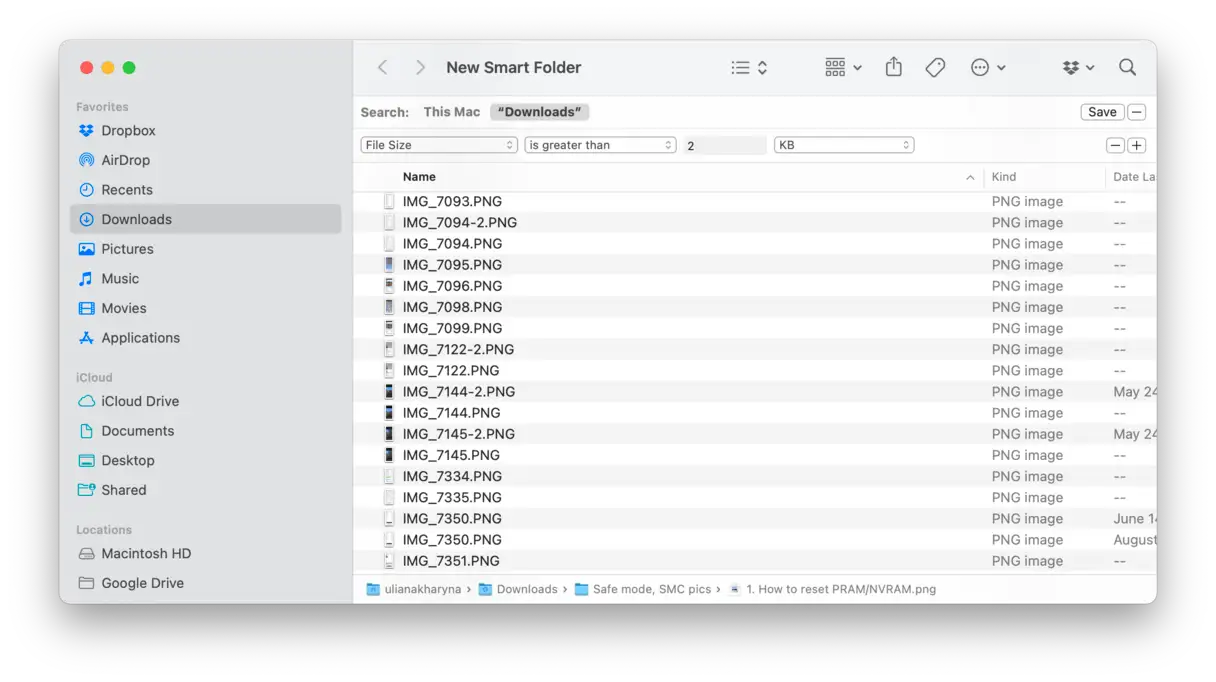
Sebbene le Cartelle Smart siano estremamente utili per trovare ed eliminare file duplicati sul Mac, richiedono comunque molto lavoro manuale. Questo lascia spazio a errori, per non parlare del tempo necessario per rimuovere i file uno alla volta. Per una soluzione più efficace, si consiglia di utilizzare strumenti specializzati per la gestione dei file duplicati, in grado di automatizzare il processo e ridurre il rischio di eliminare accidentalmente file importanti. Questi strumenti offrono spesso opzioni avanzate per identificare i file duplicati in modo più preciso, come il confronto del contenuto dei file anziché basarsi esclusivamente sulle dimensioni.
4. Rileva e rimuovi le foto duplicate nella libreria dell'app Foto.
Quando trasferisci un nuovo set di foto sul tuo Mac, le importi nell'app Foto e inizi a organizzarle, potresti non accorgerti che queste foto ora esistono in due copie: una nella cartella originale (ad esempio, Documenti) e un'altra in Home > Foto > Libreria foto. Pertanto, il modo migliore per evitare questo problema è utilizzare le funzionalità di importazione integrate nell'app Foto stessa.
Ma come puoi trovare e rimuovere queste foto duplicate ora? Dipende da quanto ti affidi all'app Foto per visualizzare e organizzare le tue foto. Se non sei un fan dell'app e hai backup di tutte le tue foto in altre cartelle, puoi semplicemente svuotare la libreria di Foto. Tuttavia, tieni a mente due cose importanti:
- Non eliminare le tue foto dall'app Foto a meno che tu non sia sicuro al 100% che ne esistano copie in un'altra cartella. Assicurati di eseguirne il backup prima di eliminarle.
- Quando elimini file duplicati nell'app Foto, questi non vengono rimossi definitivamente, ma vengono spostati nella cartella "Eliminati di recente". Ciò significa che occupano ancora spazio di archiviazione. Pertanto, non dimenticare di svuotare anche la cartella "Eliminati di recente" per liberare spazio.
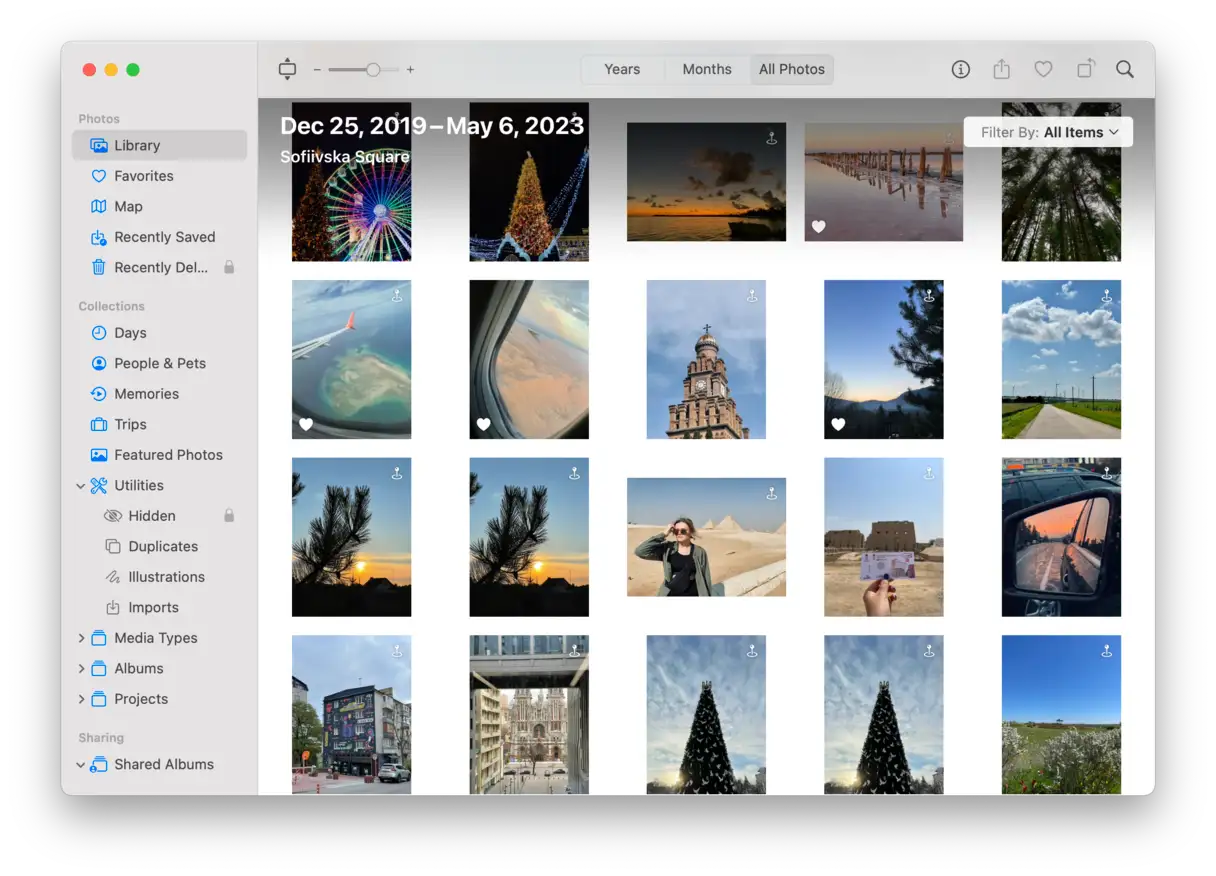
Trova foto simili in Foto: una guida completa
Se utilizzi l'app Foto per archiviare e organizzare le tue foto, è importante ricordare che vengono visualizzati solo i file archiviati nella cartella Home > Immagini > Libreria Foto. Questo significa che se hai foto duplicate, dovrai rimuovere le copie che si trovano altrove. Ecco come trovarle ed eliminarle facilmente:
- Nell'app Foto, apri la scheda Foto per visualizzare tutte le tue foto organizzate per data. Questo è un punto di partenza per identificare le foto che potrebbero essere duplicate.
- Nel Finder, apri "Tutti i miei file" per visualizzare tutte le tue foto contemporaneamente, anziché dover sfogliare decine di cartelle singole. Questo passaggio è essenziale per un confronto più semplice.
- Ordina i file per data di creazione, in modo che le tue foto siano elencate nel Finder nello stesso ordine in cui sono in Foto. Questo renderà l'abbinamento molto più semplice.
- Ora arriva la parte che richiede un po' di impegno. Seleziona un gruppo di foto in Foto create lo stesso giorno, ad esempio il 17 aprile 2015. Vai nel Finder, cerca la sezione 2015 e cerca lo stesso gruppo di foto identiche (saranno tutte insieme, quindi cerca con attenzione).
Ripeti il passaggio 4 per tutte le foto nella libreria Foto. In questo modo, potrai trovare e rimuovere le foto duplicate archiviate in altre posizioni, mantenendo solo le foto nella libreria Foto.
Ti renderai subito conto di quanto tempo ci vuole per trovare ed eliminare manualmente le tue foto. Ma se usi un'app come CleanMyMac , la maggior parte del lavoro può essere fatta al posto tuo. Inoltre, puoi rivedere tutti i duplicati che trova ed eliminarli con un solo clic. La cosa migliore è che puoi provare CleanMyMac gratuitamente e vedere come funziona. CleanMyMac ti fa risparmiare tempo e fatica, garantendoti una libreria di foto pulita e ordinata. Con CleanMyMac, puoi facilmente recuperare prezioso spazio su disco e migliorare le prestazioni del tuo Mac.
Utilizza uno strumento integrato per trovare i file duplicati.
Se hai aggiornato il tuo Mac all'ultima versione di macOS (Ventura o successiva), sarai felice di sapere che l'app Foto include uno strumento integrato per trovare foto duplicate. Ecco come utilizzarlo per migliorare la gestione delle foto e ridurre il consumo di spazio di archiviazione:
- Apri l'app Foto e tocca "Duplicati" nella barra laterale. Potrebbe essere necessario scorrere verso il basso per visualizzare questa opzione.
- Fare clic su "Unisci [x] elementi" e quindi su "Unisci [x] copie esatte". In questo modo le copie esatte verranno unite in un'unica copia, risparmiando prezioso spazio di archiviazione.
- Vai all'album "Eliminati di recente" ed elimina tutte le copie rimanenti. Questo è un passaggio importante per liberare spazio in modo permanente.
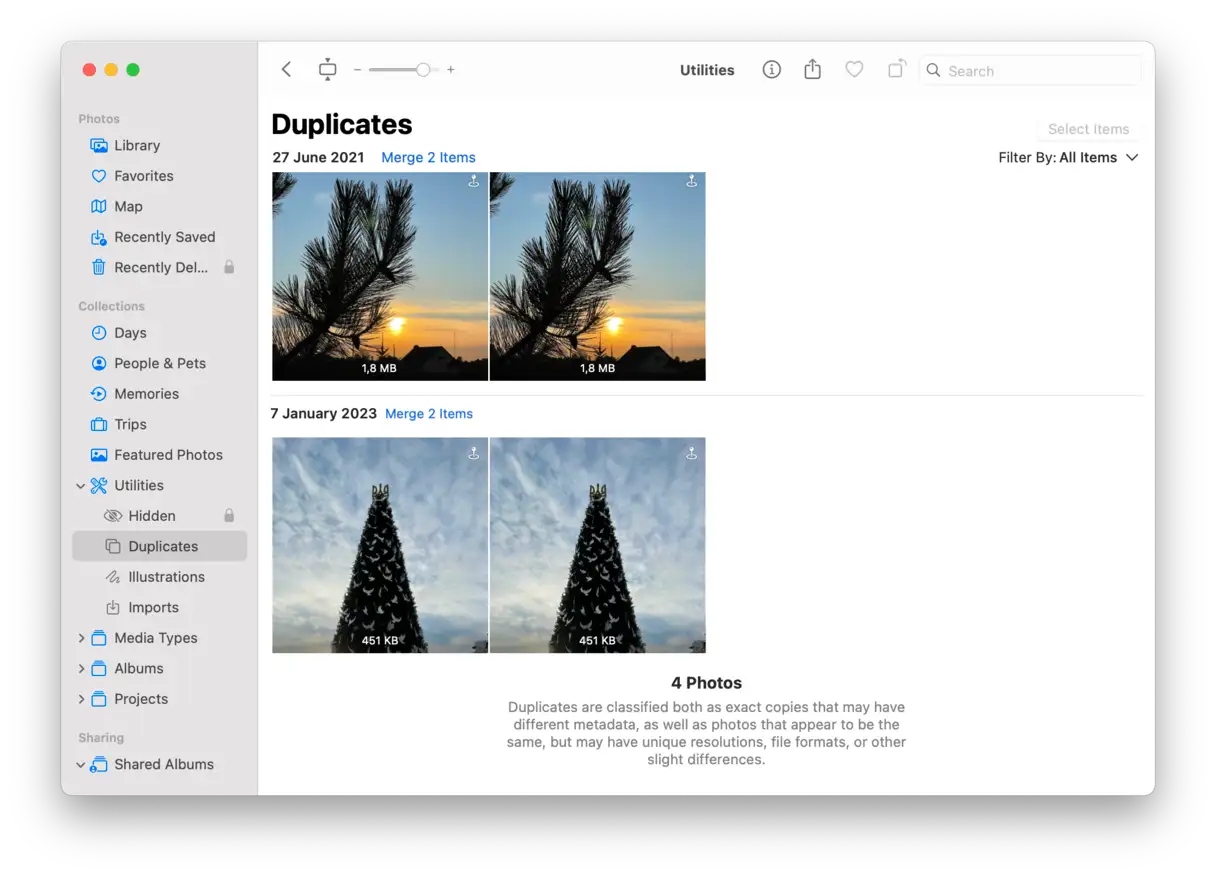
Tieni presente che se non vedi l'album "Duplicati" nell'app Foto, potresti doverlo chiudere e riaprire in un secondo momento. Il sistema ha bisogno di un po' di tempo per analizzare la tua libreria fotografica e trovare corrispondenze esatte. Assicurati che il Mac sia collegato all'alimentazione durante questo periodo per velocizzare il processo. L'album apparirà automaticamente. Questo processo può richiedere del tempo, soprattutto se la tua libreria fotografica è molto grande.
Durante la ricerca di foto duplicate, non dimenticare la tua libreria musicale. L'app Musica include uno strumento integrato per rilevare i file audio duplicati. Tutto ciò che devi fare è aprire l'app, andare su "Aggiunti di recente" nella barra laterale, cliccare su "File" dalla barra dei menu, scegliere "Libreria" e poi "Mostra elementi duplicati". Tenendo premuto il tasto Opzione, puoi anche scegliere "Mostra elementi duplicati esatti" per trovare solo le corrispondenze esatte. Questa funzione ti aiuta a organizzare la tua libreria musicale e a risparmiare prezioso spazio sul disco rigido.
5. Come trovare file duplicati nei download dell'app Mail
Ecco uno scenario comune: un collega ti invia un documento via email e tu apri l'allegato nell'app Mail per dargli un'occhiata. Il file ti servirà più tardi, quindi lo scarichi sul tuo Mac per conservarlo al sicuro. Non ci sono file duplicati e non devi preoccuparti, giusto?
Non proprio. L'app Mail scarica automaticamente questo allegato non appena lo apri e lo salva nella cartella Download. Ora hai due copie dello stesso file sul tuo Mac.
La cartella "Download di posta" non è facile da trovare. È necessario sapere esattamente dove cercare per trovarla. Per accedervi, segui questi passaggi:
- Apri Finder.
- Nella barra dei menu, fare clic su "Vai" e poi su "Vai alla cartella...".
- Digita questo percorso:
~/Library/Containers/com.apple.mail/Data/Library/Mail Downloads Quindi premere il tasto “Invio”.
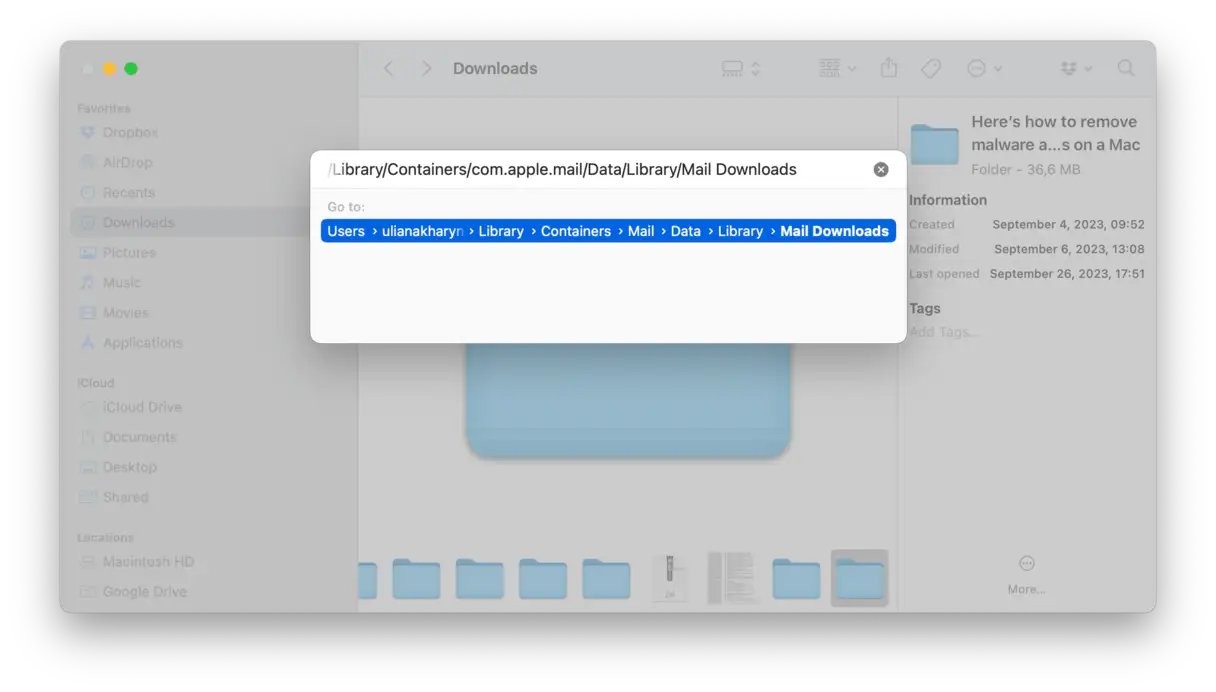
Si aprirà una nuova finestra del Finder contenente tutti gli allegati di Mail. La buona notizia è che non c'è nulla da confrontare o ordinare. Questi file vengono scaricati automaticamente per renderli più veloci da aprire la prossima volta che ne avrai bisogno. Tuttavia, tutti gli allegati rimangono sul tuo server di posta elettronica e possono essere scaricati nuovamente in qualsiasi momento. Questo significa che se ti manca qualcosa, puoi svuotare l'intera cartella.
Le migliori app per la pulizia dei file duplicati per Mac
Invece di tediose ricerche manuali di file duplicati, puoi utilizzare app specializzate per trovarli. Queste app analizzano il tuo Mac alla ricerca di vari tipi di file duplicati e ti consentono di eliminarli con pochi clic. Utilizzare queste app è una buona idea per garantire spazio di archiviazione sufficiente sul tuo dispositivo e migliorarne le prestazioni.
Ecco alcune app che vale la pena provare:
- CleanMyMac: l'app di cui abbiamo parlato in precedenza in questo articolo.
- dupeGuru
- Spazzatrice duplicata
Ci auguriamo che questo articolo vi aiuti a ripulire il vostro Mac e a rimuovere quei fastidiosi file duplicati che occupano spazio prezioso.
I commenti sono chiusi.