
Come eliminare le foto duplicate su iPhone: una guida per ripulire la libreria di foto e recuperare spazio di archiviazione

È quasi impossibile scattare una bella foto al primo tentativo: molti di noi premono il pulsante di scatto decine di volte per catturare lo scatto perfetto. Ma chi si ricorda di rimuovere le foto duplicate? Spesso questo compito viene rimandato finché il nostro iPhone non inizia a esaurire lo spazio.
Se stai pensando di affrontare manualmente questo compito arduo, abbiamo alcuni suggerimenti per aiutarti. In questo articolo, abbiamo condiviso modi rapidi per riordinare la tua libreria fotografica utilizzando sia gli strumenti iOS integrati che app di terze parti.
Perché sul mio iPhone compaiono foto duplicate?
Se noti foto duplicate sul tuo iPhone, le cause potrebbero essere diverse, tra cui la sincronizzazione con iCloud, l'importazione accidentale delle stesse foto più di una volta o il ripristino del dispositivo da un vecchio backup. Inoltre, la modifica e il salvataggio frequente delle foto, l'utilizzo di app di terze parti che creano copie o persino la ricezione della stessa foto più volte tramite messaggi o album condivisi possono causare questo problema. Inoltre, funzioni come la Modalità Burst e le Live Photos possono far sì che le foto vengano scattate in modo molto simile, facendole apparire duplicate. Per risolvere questo problema, si consiglia di organizzare regolarmente la libreria fotografica ed eliminare le foto duplicate manualmente o utilizzando app specializzate per la gestione delle foto. Inoltre, assicurati di controllare le impostazioni di sincronizzazione con iCloud per evitare foto duplicate in futuro.
Elimina le foto duplicate su iPhone con CleanMy®Phone
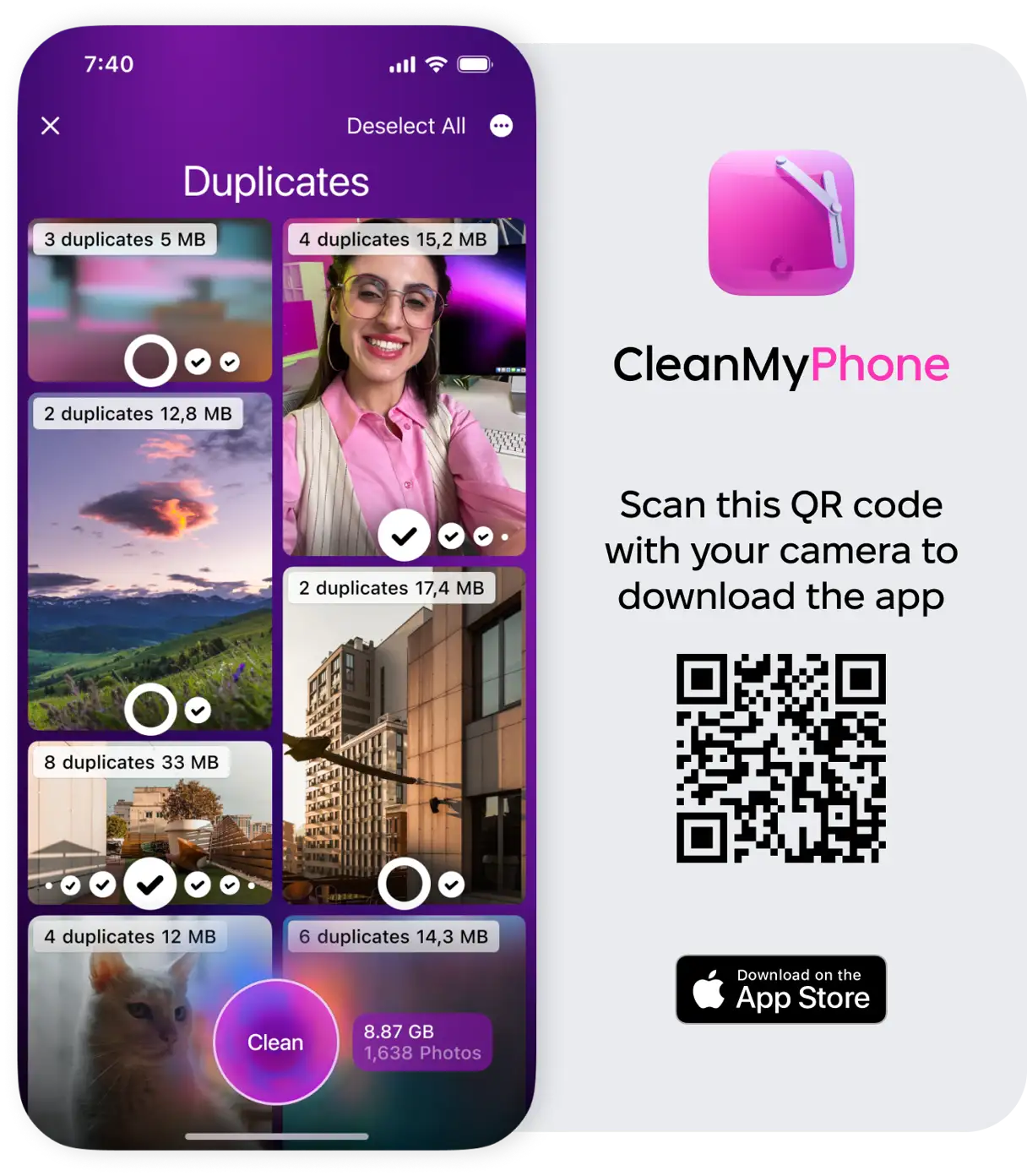
Eliminare manualmente le foto duplicate una per una dal tuo iPhone richiede molta pazienza e forza di volontà. Fortunatamente, puoi usare CleanMy®Phone per eliminare foto duplicate o simili in modo rapido e semplice. Questa app analizza velocemente la tua libreria di foto dell'iPhone e classifica le foto come duplicate o simili, facendoti risparmiare tempo e fatica.
- Scarica il file CleanMy®Phone Dall'App Store.
- Apri l'app e tocca "Declutter".
- Fare clic su "Scansiona".
- Una volta completata la scansione, fare clic su "Duplicati".
- Seleziona le foto che vuoi rimuovere.
- Fare clic su "Pulisci" > "Elimina".
Come trovare ed eliminare manualmente le foto duplicate su iPhone
Trovare foto duplicate sul tuo iPhone può essere una vera sfida, soprattutto quando hai migliaia di foto nella tua libreria. Fortunatamente, iOS include funzionalità integrate che semplificano questo processo. Per identificare le foto duplicate, usa l' album Duplicati nell'app Foto, che identifica e raggruppa automaticamente le immagini identiche. Questa funzione utilizza algoritmi sofisticati per confrontare le foto in base alla corrispondenza dei pixel e ai metadati.
È anche possibile cercare manualmente le foto duplicate utilizzando la funzione " Cerca " nell'app Foto, digitando nomi, luoghi o parole chiave specifiche per filtrare rapidamente le immagini simili. Ad esempio, se stai cercando foto duplicate di un viaggio specifico, puoi cercare il nome del luogo che hai visitato. Questo metodo è particolarmente efficace se ricordi dettagli specifici sulle foto che stai cercando.
Elimina le foto duplicate nell'app Foto
L'app Foto identifica le foto e i video duplicati nella tua libreria e li sposta nell'album "Duplicati". Puoi quindi unirli per ottenere un'unica copia di alta qualità. Da lì, puoi unire facilmente le foto duplicate sul tuo iPhone per mantenere la tua galleria fotografica organizzata. Ecco come fare:
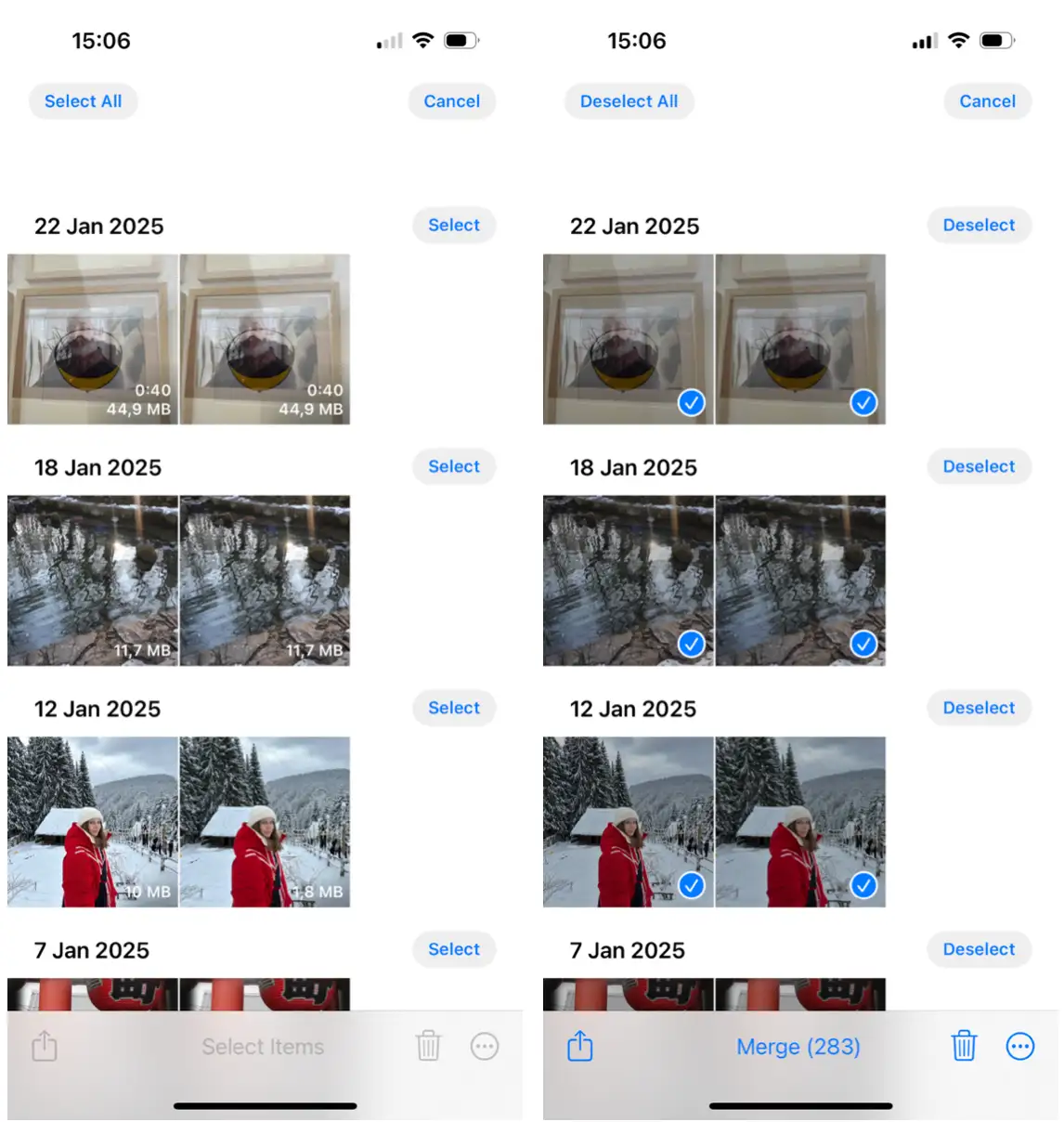
- Sul tuo iPhone, apri l'app Foto.
- Scorri verso il basso per trovare "Duplicati" in "Utilità".
- Fare clic su Seleziona. È anche possibile fare clic su Seleziona tutto se si desidera unire tutte le foto duplicate selezionate.
- Scorri verso il basso e tocca "Unisci" per unire le foto duplicate identificate dal tuo iPhone. Il sistema manterrà automaticamente la versione con la qualità migliore.
Le foto eliminate verranno spostate nell'album "Eliminate di recente", così potrai ripristinarle se cambi idea. Tieni presente che le foto rimarranno nell'album "Eliminate di recente" per 30 giorni prima di essere eliminate definitivamente.
Tieni presente che Apple gestisce questa funzione con molta attenzione, quindi potresti non trovare immagini simili qui: identifica solo copie esatte e corrispondenze . Ecco perché il metodo seguente potrebbe esserti utile. Se non riesci a trovare le immagini duplicate che stai cercando, potresti dover utilizzare app di terze parti specializzate nella ricerca di immagini simili, anche se non sono copie esatte.
Come eliminare le foto duplicate su iPhone utilizzando lo strumento Finder
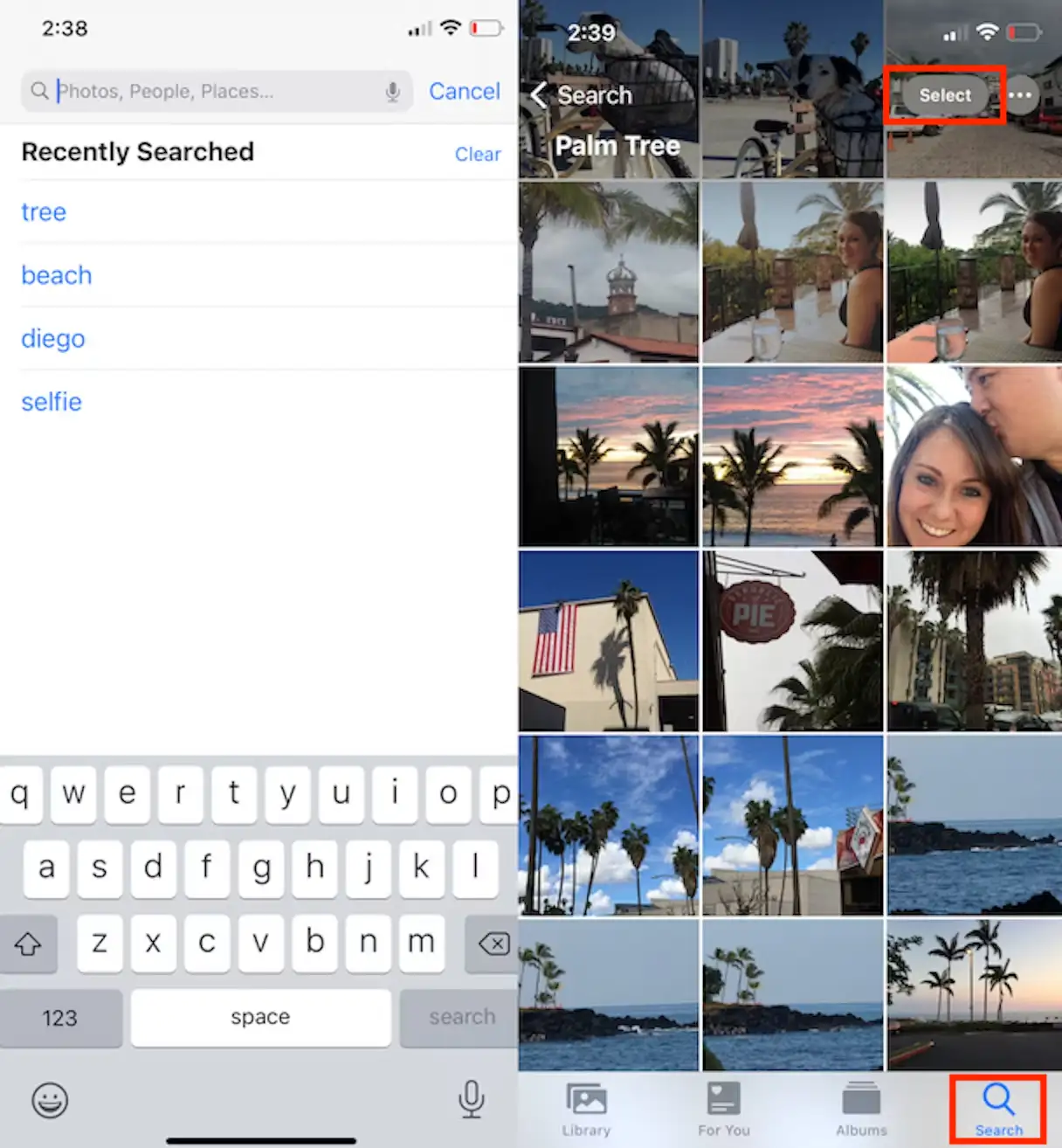
Un altro modo per eliminare manualmente le foto duplicate è utilizzare lo strumento di ricerca nell'app Foto. Puoi cercare persone, luoghi o persino impostazioni di scatto specifiche, come la modalità Ritratto. Se hai foto duplicate, potrai individuarle rapidamente scorrendo i risultati della ricerca.
Per cercare manualmente le foto duplicate nell'app Foto:
- Nell'app Foto, tocca Cerca nell'angolo in basso a destra.
- Digita un nome o un luogo nella barra di ricerca. Puoi cercare per nome di persona, nome di città o anche per tipo di foto (ad esempio "tramonto" o "festa").
- Puoi toccare "Vedi tutto" per sfogliare tutti i risultati, oppure l'app Foto raggrupperà ulteriormente le tue foto per momenti e categorie. Questa funzione è particolarmente utile se stai cercando foto duplicate all'interno di una raccolta di grandi dimensioni.
- Nell'angolo in alto a destra, tocca Seleziona.
- Seleziona tutte le foto duplicate ed eliminale. Assicurati di controllare le foto selezionate prima di eliminarle per evitare di eliminare accidentalmente l'originale.
Come rimuovere le foto duplicate da iCloud
Se sincronizzi le tue foto con iCloud, CleanMy®Phone semplifica notevolmente il processo di eliminazione delle foto duplicate. Ma prima di iniziare a pulire le tue foto, assicurati che Foto di iCloud sia abilitato:
- Apri l'app Impostazioni sul tuo iPhone.
- Tocca il tuo nome > iCloud > Foto.
- Abilita l'opzione "Sincronizza questo iPhone" (se non è già abilitata).
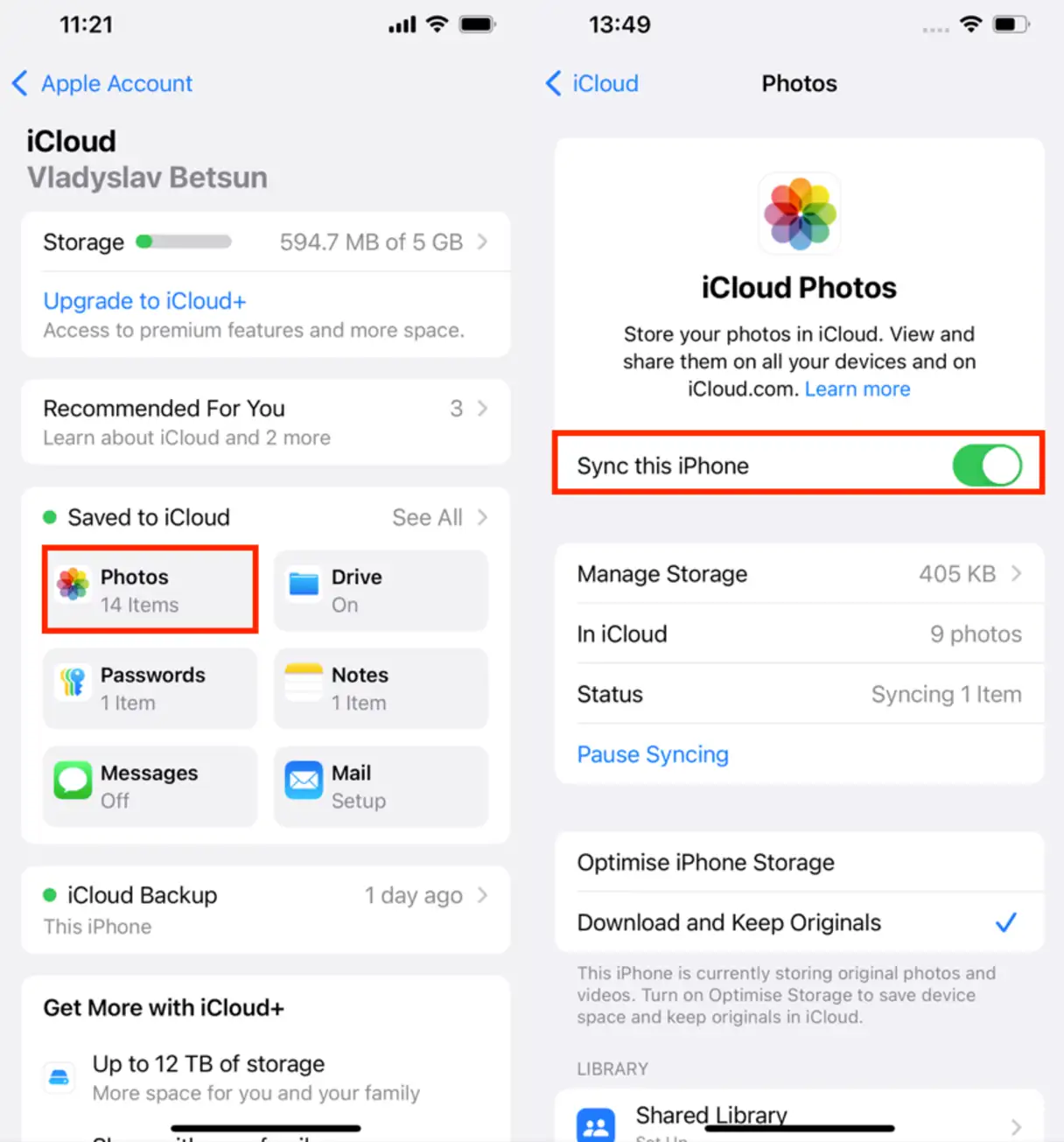
Se la sincronizzazione non è già abilitata, dovrai dare al tuo iPhone il tempo di scaricare tutte le foto prima di aprire l'app CleanMy®Phone e iniziare a rimuovere foto duplicate e file non necessari. Questo passaggio è essenziale per garantire che l'app analizzi in modo completo e approfondito tutte le foto su iCloud, rimuovendo efficacemente tutti i duplicati.
Come sbarazzarsi delle foto duplicate nell'app Google Foto su iPhone
Sebbene l'app Google Foto non offra il rilevamento e la rimozione automatica delle foto duplicate su iPhone, la sua funzione di ricerca semplifica la ricerca. Google Foto analizza tutte le tue foto e le tagga in base al loro contenuto. Questa funzione è molto utile per gestire al meglio lo spazio di archiviazione del tuo dispositivo.
Ciò significa che puoi cercare parole chiave come "tramonto" o "Napa Valley" senza dover aggiungere tag manualmente. In teoria, puoi vedere se ci sono immagini duplicate semplicemente scorrendo i risultati di ricerca. Questo metodo manuale è efficace, ma può richiedere molto tempo.
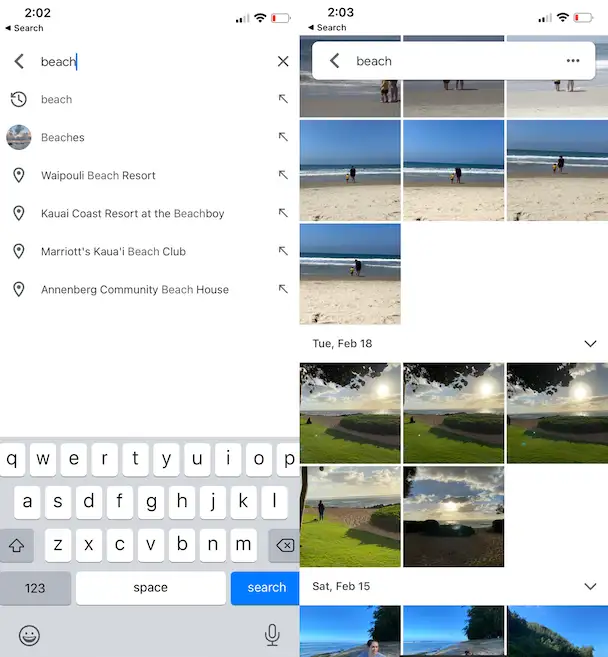
Per trovare foto duplicate in Google Foto, segui questi passaggi:
1. Apri l'app Google Foto sul tuo iPhone.
2. Fare clic su "Cerca" in basso.
3. Nella barra di ricerca, digita un termine come "spiaggia".
4. Tocca e tieni premuta la/le foto che desideri eliminare.
5. Fare clic sull'icona del cestino e selezionare "Elimina".
Eliminare regolarmente le foto duplicate è un modo efficace per mantenere lo spazio di archiviazione del tuo iPhone in buone condizioni e garantire il corretto funzionamento del dispositivo. Tenendo sotto controllo le foto duplicate, non solo risparmi spazio prezioso, ma rendi anche più facile organizzare e accedere ai tuoi ricordi preferiti.
Che tu utilizzi gli strumenti iOS integrati o app come CleanMy®Phone, integrare questa routine ti aiuterà a prevenire il disordine e a mantenere il tuo telefono al massimo delle prestazioni. Un po' di manutenzione può fare molto per mantenere il tuo iPhone efficiente e la tua libreria fotografica organizzata.
I commenti sono chiusi.