

Il file Hosts è un file di testo che si trova nella stessa posizione in tutte le versioni moderne di Windows. La maggior parte delle persone non ha mai bisogno di usarlo, ma se ne hai bisogno, devi sapere come aprirlo e modificarlo.
Tuttavia, in alcune versioni di Windows non è possibile modificare direttamente il file Hosts. Anzi, se si tenta di salvare le modifiche, verrà visualizzato un errore. Fortunatamente, esiste un semplice suggerimento che è possibile utilizzare per modificare il file Hosts in Windows 10, 8, 7, Vista o XP.

Qual è la funzione del file Hosts?
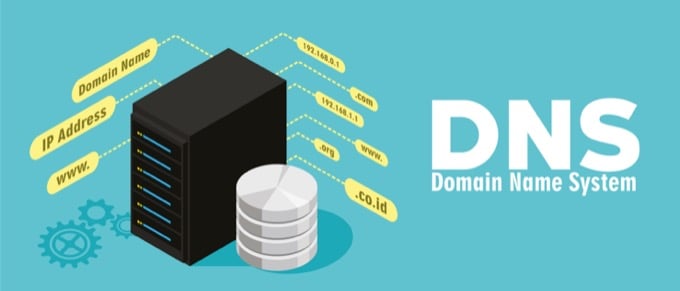
Lo scopo originale del file Hosts era la stessa funzione che svolgono oggi i server DNS: collegare nomi di dominio noti a indirizzi IP sconosciuti.
È molto più facile ricordare un nome di dominio come YouTube.com che un indirizzo IP come 172.217.1.238Invece di dover digitare un indirizzo IP nella barra degli indirizzi ogni volta che vuoi guardare un video su YouTube, puoi semplicemente inserire il nome del dominio e il server DNS utilizzato dal tuo dispositivo assocerà il nome all'indirizzo corretto, così potrai accedere alla pagina web più facilmente.
Il file Hosts, poiché funge da server DNS, funziona allo stesso modo. È possibile immettere l'indirizzo IP a cui inoltrare il nome di dominio. In altre parole, è possibile indicare al computer di caricare un indirizzo IP diverso da quello che verrà caricato dal server DNS, consentendo di fatto di fare alcune cose interessanti.
Perché stiamo modificando il file Hosts?
Un motivo per modificare il file Hosts è se si desidera un metodo molto semplice per bloccare il caricamento di siti web sul computer. Inserire un indirizzo IP non valido o errato per il sito web che si desidera bloccare e ogni volta che si tenta di accedervi, il file Hosts caricherà l'indirizzo IP selezionato. A seconda della scelta, si potrebbe Il sito web è completamente bloccato..
È possibile utilizzare la stessa tecnica per far sì che il file Hosts blocchi i siti Web dannosi. Esistono persino elenchi di voci del file Hosts (Un tale elencoPuoi scaricarlo e importarlo nel tuo file Hosts per bloccare centinaia di siti web o annunci dannosi.
Un altro utilizzo del file hosts è Velocizzare la navigazione webSe il server DNS che stai utilizzando non funziona o non funziona abbastanza velocemente, l'inserimento manuale degli indirizzi IP e dei nomi di dominio nel file hosts consente al tuo computer di trovare questi indirizzi quasi istantaneamente, invece di affidarsi a un server DNS.
Consigli: imparare Come utilizzare server DNS alternativi Per ottenere un accesso a Internet più veloce.
Posizione del file Hosts in Windows
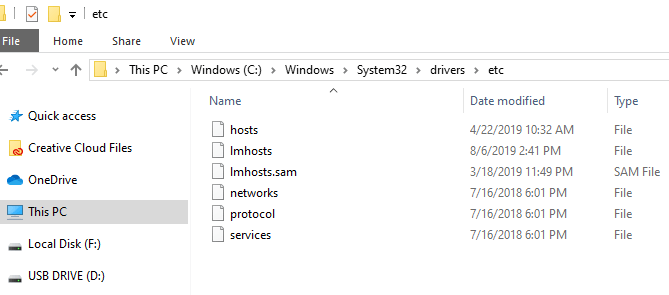
È necessario sapere dove trovare il file hosts prima di poterlo aprire e modificare. Questa è la posizione del file hosts in Windows 10 fino a Windows XP:
C: driver di sistema Windows 32 ecc
Come modificare il file Hosts
Il file hosts è un file di testo, il che significa che è necessario un editor di testo per modificarlo. Tuttavia, poiché il file hosts è molto elementare e non deve gestire collegamenti ipertestuali, immagini, ecc., è possibile utilizzare un editor di testo di base (ovvero, non è necessario utilizzare un editor completo come Microsoft Word).
Aprire il file Hosts
Cominciamo semplicemente Aperto Il file hosts. Useremo Blocco note, incluso in Windows 10 fino a Windows XP.
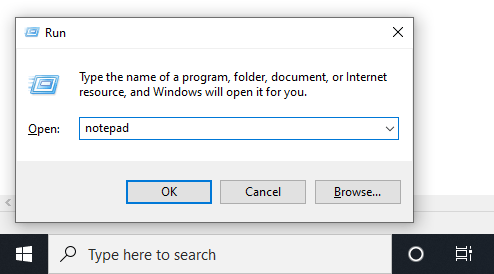
- Aprire la finestra di dialogo Esegui tenendo premuto il tasto . Windows Quindi premere R Una volta.
- genere notepad ثم اضغط 中 entra per aprire il programma.
- Vai a Compila il > Apri.
- Nella casella di testo del nome file qui sotto, digita (o copia e incolla) il percorso del file hosts mostrato sopra, quindi premi Invio. entra.
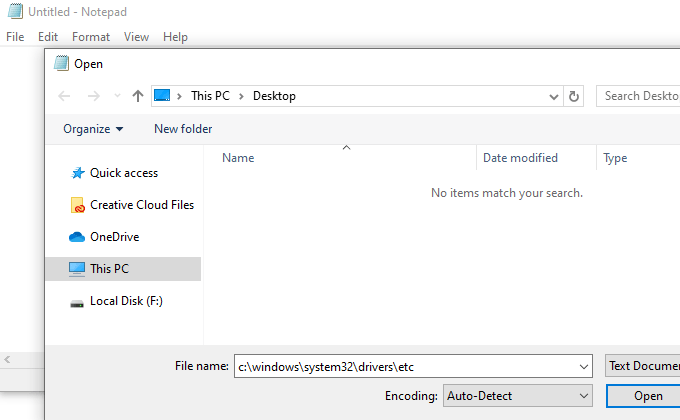
- Selezionare il menu a destra della casella di testo per modificare Documenti di testo (*.txt) per me Tutti i file (*).
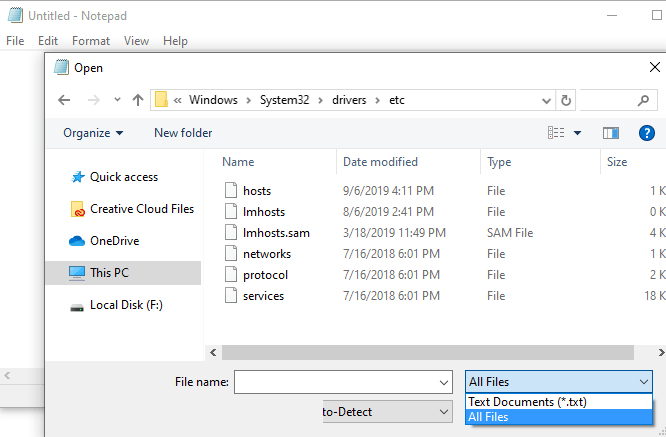
- Doppio click padroni di casa Dall'elenco dei file per aprire un file
host per la modifica in Blocco note.
Modifica del file Hosts
Nel file hosts sono presenti alcuni esempi per illustrare come formattare le voci. Si consiglia di inserire prima l'indirizzo IP, seguito dal nome di dominio, e di separare i due campi con almeno uno spazio (una tabulazione è un buon modo per formattarli).
Ecco alcuni esempi:
127.0.0.1www.google.com
13.249.79.104 www.bing.com
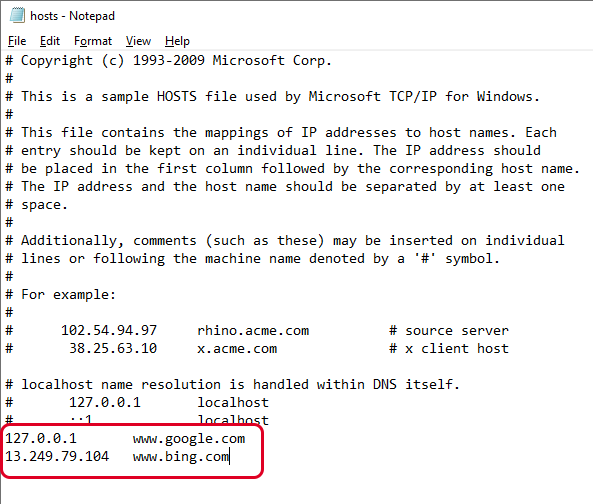
Come puoi vedere nell'immagine sopra e leggere dalle istruzioni nel file hosts, il codice viene utilizzato # Come commento, questo significa che tutto ciò che segue viene evitato. Ecco perché le due righe di esempio fornite sopra sono utili in questo file hosts; non seguono questo codice.
ا كنت ترغب في Blocco dei siti Web tramite il file hostsPer siti come YouTube, Amazon, Google, Reddit.com, ecc., potresti immettere un indirizzo IP errato come 0.0.0.0.
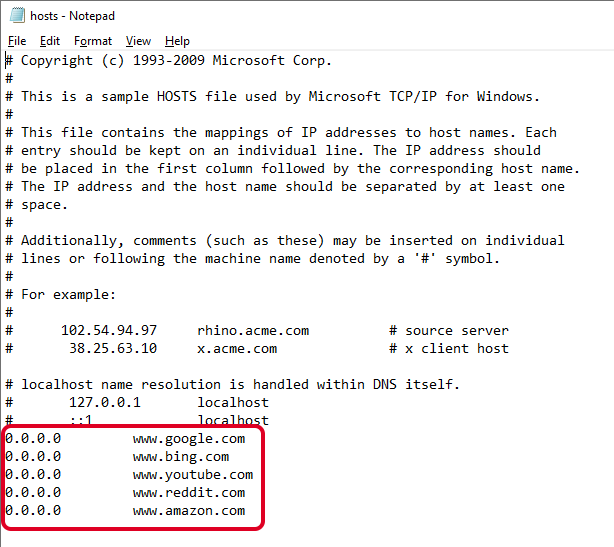
ملاحظةQuando inserisci l'URL del sito a cui vuoi collegare un indirizzo IP specifico, assicurati di escludere la prima parte e di scrivere solo il sottodominio, come www o altro, per il sito che stai aggiungendo.
Salva il file Hosts
Ecco come salvare il file hosts per assicurarti che funzioni indipendentemente dal sistema operativo, dall'editor di testo scelto o dalla configurazione delle impostazioni di Windows:
- Vai a un file > Salva come.
- Cambia opzione salva come tipo per me Tutti i file (*).
- Rinominare il file in file di backup degli hostQuindi salvalo sul desktop.
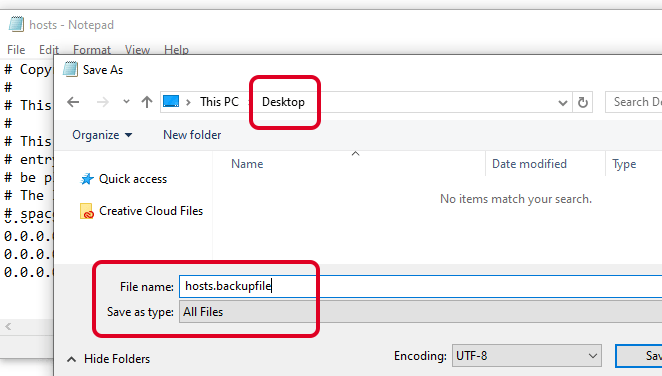
- Chiudi Blocco note e individua il file hosts appena creato sul desktop. Vuoi eliminarne una parte.file di backup Dal nome e dal congedo padroni di casa Solo (senza punto o testo dopo la parola).
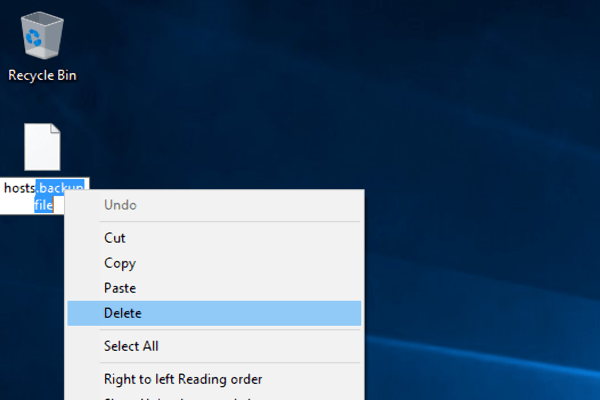
- Dopo aver fatto ciò, fai clic su un altro punto del desktop e, quando richiesto, conferma la modifica del nome.
- Copiare il file hosts.
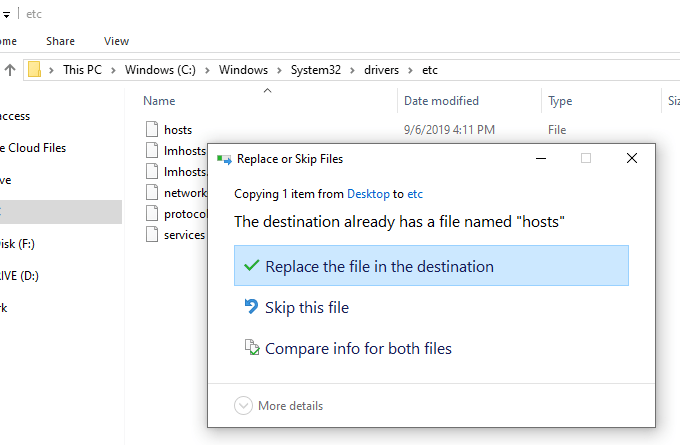
- Apri la posizione del file hosts che hai aperto in precedenza (cartella eccetera).
- Incolla il file hosts che hai copiato dal desktop e conferma eventuali richieste di sovrascrittura, se visualizzate.
I commenti sono chiusi.