

Se sei un programmatore o uno sviluppatore, probabilmente trascorri molto tempo utilizzando il prompt dei comandi per eseguire programmi o compilare codice. Per completare queste attività, probabilmente dovrai utilizzare un comando da una libreria o da un pacchetto software (come Python) installato sul tuo sistema.
Per impostazione predefinita, la maggior parte di questi programmi aggiunge scorciatoie personalizzate per le variabili d'ambiente di Windows. La variabile PATH è probabilmente la variabile d'ambiente più utilizzata in Windows. In sostanza, consente di eseguire qualsiasi file eseguibile presente nei percorsi specificati nella variabile dal prompt dei comandi, senza dover fornire il percorso completo del file eseguibile.
In questo articolo, vi mostrerò come aggiungere un "Plus" di percorsi a una variabile PATH in Windows se desiderate eseguire file eseguibili da directory personalizzate. Notate che la procedura descritta di seguito è per Windows 10, ma è quasi identica anche per Windows 7.
Aggiunta di directory alla variabile PATH
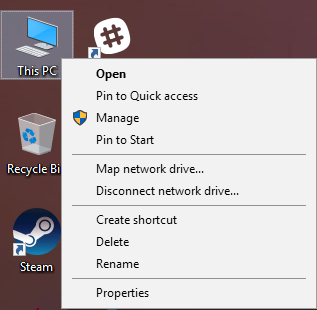
Per iniziare, fai clic con il pulsante destro del mouse sull'icona Computer o Questo PC sul desktop e seleziona Proprietà . Se non hai già questa icona sul desktop, puoi aggiungere facilmente le icone mancanti.
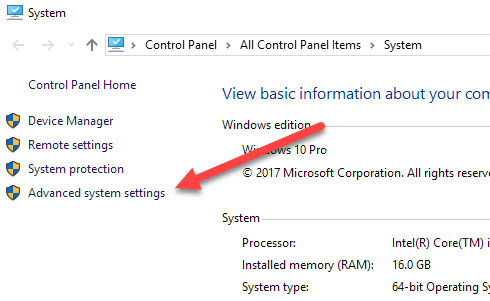
Nella finestra di dialogo Sistema , sul lato sinistro , troverai il collegamento Impostazioni di sistema avanzate .
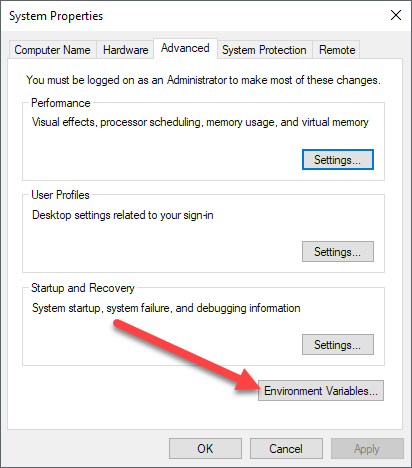
Si aprirà la finestra di dialogo Proprietà del sistema , che dovrebbe essere già aperta nella scheda Avanzate . Fare clic sul pulsante Variabili d'ambiente in basso.
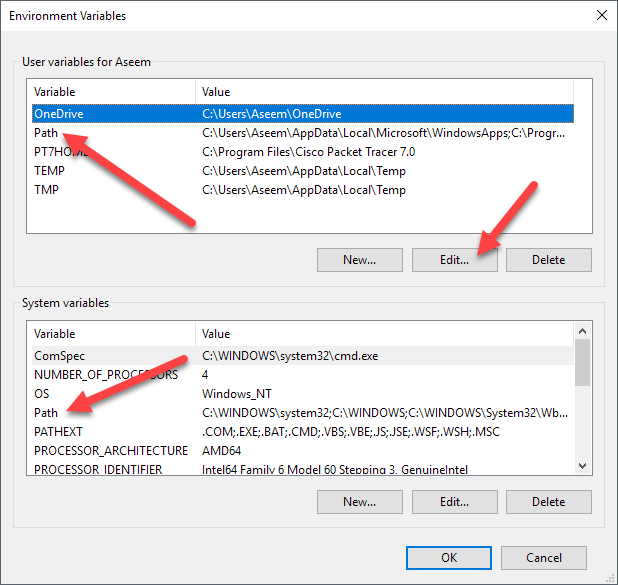
Nella finestra di dialogo Variabili d'ambiente , vedrai due gruppi di variabili: uno per le variabili utente e l'altro per le variabili di sistema. Entrambi gli elenchi contengono una variabile PATH , quindi dovrai decidere quale desideri modificare.
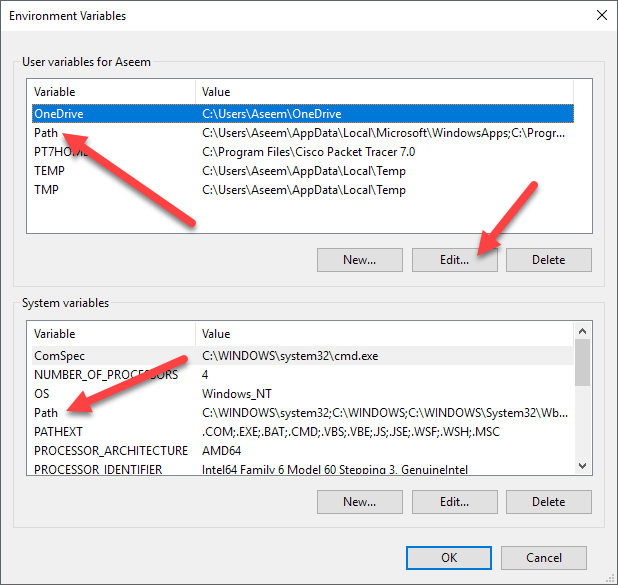
Se hai bisogno dei comandi solo per il tuo account utente, modifica la variabile utente. Se invece hai bisogno che funzionino a livello di sistema, indipendentemente da chi è connesso, modifica la variabile di sistema. Fai clic su Percorso , quindi su Modifica.
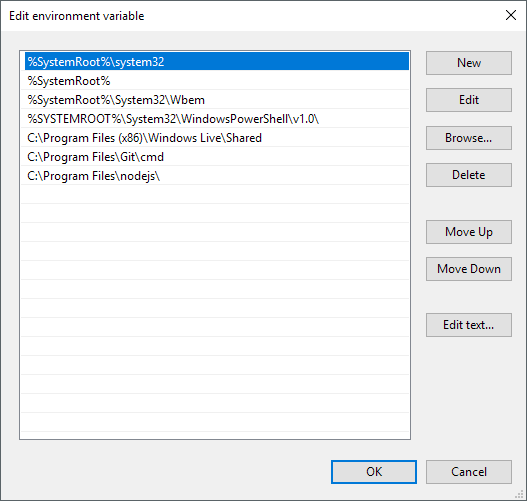
Nella finestra di dialogo Modifica variabile d'ambiente , vedrai un elenco di tutti i percorsi attualmente presenti nella variabile PATH. Come puoi vedere, sia Node.js che Git hanno già aggiunto i loro percorsi, quindi posso eseguire i comandi di Git e Node.js da qualsiasi posizione all'interno del prompt dei comandi.
Per aggiungere un nuovo percorso, è sufficiente fare clic su Nuovo e verrà aggiunta una nuova riga in fondo all'elenco. Se si conosce il percorso, è sufficiente digitarlo o copiarlo e incollarlo. In alternativa, è possibile fare clic su Sfoglia e individuare il percorso desiderato.
Per modificare un percorso, è sufficiente selezionarlo e fare clic sul pulsante Modifica . È anche possibile eliminare i percorsi utilizzando il pulsante Elimina . Si noti che è anche possibile spostare gli elementi verso l'alto o verso il basso nell'elenco. Quando si digita un comando nel prompt dei comandi, Windows deve cercare in ogni directory memorizzata nella variabile PATH per verificare se il file eseguibile esiste. Se si desidera trovare il file eseguibile più velocemente, è sufficiente spostare il percorso in cima all'elenco.
Questo può essere utile anche se si hanno più versioni dello stesso comando in percorsi diversi e si ha bisogno di eseguirne una anziché un'altra. Il comando che appare in cima all'elenco verrà eseguito quando si digita il comando.
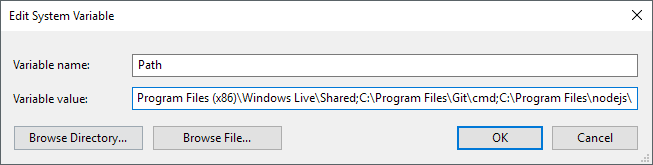
Infine, cliccando su Modifica testo , si aprirà una finestra di dialogo in cui sarà possibile modificare la variabile del percorso utilizzando la vecchia interfaccia, in cui tutti i percorsi erano elencati in un'unica casella di testo.
Questo è tutto! Se desideri saperne di più sulle variabili d'ambiente, dai un'occhiata al mio articolo su come creare le tue variabili d'ambiente personalizzate . Buon divertimento!
I commenti sono chiusi.