
Come attivare la modalità Bedtime sul tuo dispositivo Android e svegliarti riposato ed energico

Ricevere notifiche sul telefono mentre ci si prepara per andare a letto può fare più male che bene alle proprie abitudini del sonno. Le notifiche continue aumentano lo stress e ostacolano il processo di rilassamento necessario per un sonno profondo e ristoratore.
La modalità "Sonno" offre un modo efficace per silenziare le fastidiose notifiche notturne, aiutandoti a rilassarti e a prepararti per un sonno tranquillo. Sui telefoni Samsung , questa modalità è nota come "Modalità Sonno" e offre le stesse funzioni di base. Puoi facilmente impostare un programma per attivare automaticamente questa modalità, eliminando così le distrazioni prima di andare a dormire e godendoti un sonno ristoratore, svegliandoti riposato e pieno di energia.
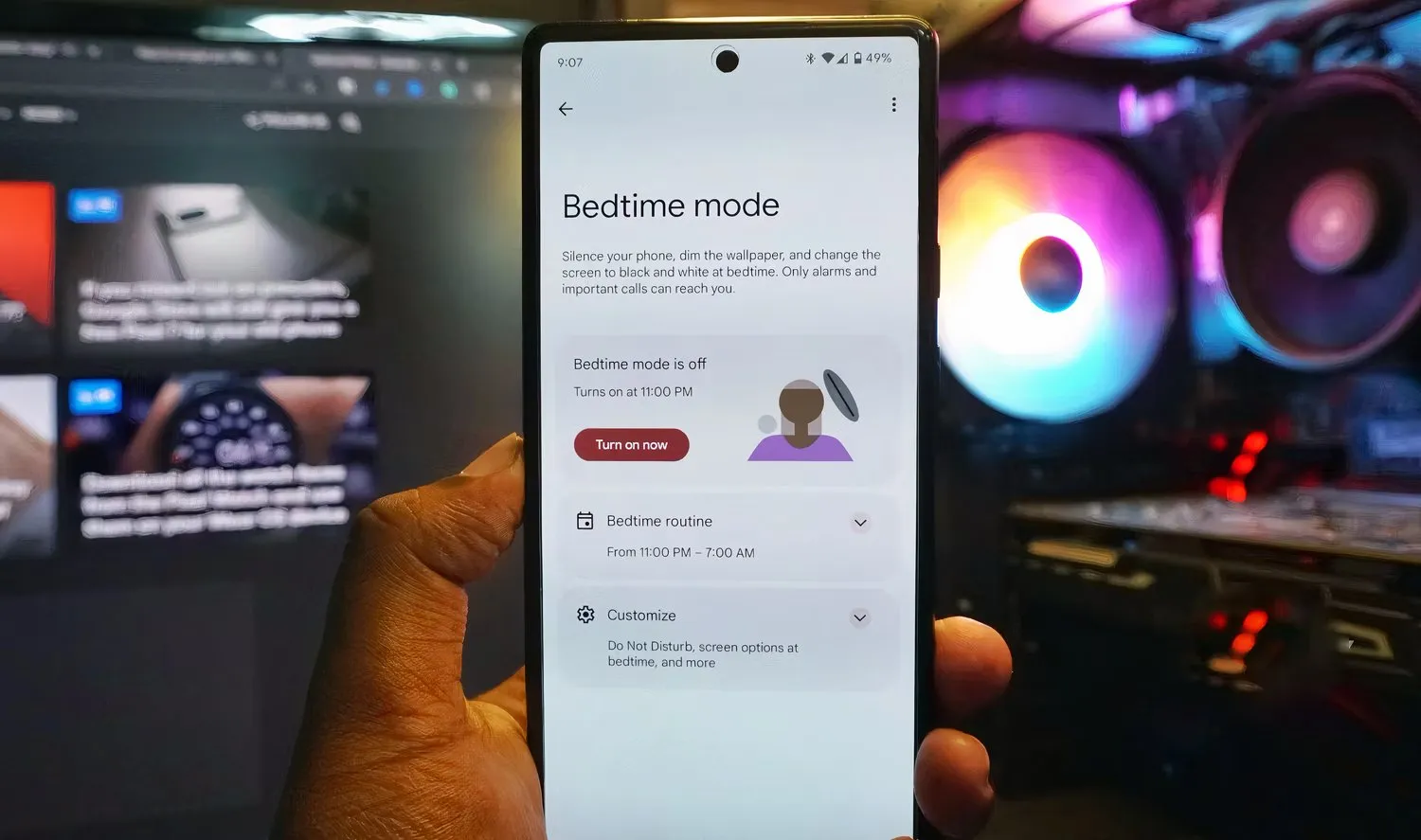
Questa guida dettagliata ti mostra come impostare e utilizzare la modalità Sonno sul tuo telefono Android, assicurandoti un buon riposo notturno senza troppe distrazioni. Illustreremo i passaggi di attivazione, le opzioni di personalizzazione disponibili e come sfruttare al meglio questa modalità per migliorare significativamente la qualità del tuo sonno. Utilizza la modalità Sonno per migliorare la tua salute generale e aumentare la tua produttività quotidiana.
Cos'è la modalità sonno in Android?
La modalità Sonno è una funzionalità di Benessere Digitale pensata per aiutarti a ridurre l'utilizzo del tuo dispositivo Android e promuovere sane abitudini del sonno. Questa modalità ti consente di limitare l'attività del dispositivo quando hai bisogno di una pausa dal telefono, riducendo al minimo le distrazioni e favorendo il rilassamento prima di andare a letto.
Sui dispositivi Samsung, questa funzione appare con il nome "Sonno" all'interno di "Routine" e fa parte di cinque modalità principali: Guida, Esercizio, Relax, Lavoro e Notte.
Utilizzando l'impostazione "Orario di sonno", è possibile impostare l'ora di andare a dormire e di sveglia, nonché la ripetizione giornaliera delle sveglie. La funzione Benessere digitale attiva automaticamente il filtro Non disturbare durante questi orari per bloccare chiamate, messaggi e notifiche in arrivo, garantendo un ambiente tranquillo e indisturbato.
La modalità "Ora di andare a dormire" include anche impostazioni aggiuntive pensate per creare un ambiente buio e silenzioso, oltre a risparmiare la batteria. Queste funzionalità interagiscono per creare le condizioni ideali per un sonno ristoratore.
Questa funzione attiva sia la "Scala di grigi" che la "Modalità scura" per rimuovere i colori dallo schermo del telefono. L'idea alla base è quella di ridurre la stimolazione visiva che mantiene l'attenzione incollata al dispositivo, facilitando il rilassamento e la preparazione al sonno.
Se non desideri utilizzare queste funzionalità, puoi disattivarle, anche se ciò potrebbe ridurre l'efficacia della modalità nel migliorare la qualità del sonno. Per risultati ottimali, ti consigliamo di utilizzare tutte le funzionalità della modalità Sonno contemporaneamente.
Come abilitare la modalità Bedtime sulla maggior parte dei telefoni Android
La dashboard Benessere digitale fornisce statistiche dettagliate su come utilizzi il tuo telefono, nonché strumenti avanzati per gestire il tempo trascorso davanti allo schermo e controllare le app che ti fanno perdere tempo, aiutandoti a raggiungere un sano equilibrio nella tua vita digitale.
Puoi accedere alla dashboard di Benessere Digitale tramite il menu Impostazioni del tuo telefono. Per un accesso più semplice, puoi aggiungere l'icona di Benessere Digitale alla galleria delle app, una funzionalità disponibile sui telefoni Google Pixel e altri modelli Android simili.
Per attivare la modalità Ora di andare a dormire e sfruttare le sue funzionalità, segui questi passaggi:
- Apri un'app Impostazioni س هاتفك.
- Scorri verso il basso e trova l'opzione Benessere digitale e controllo parentale, quindi cliccaci sopra.
- Fare clic su un'opzione Modalità ora di andare a letto.
- Vai alla sezione Routine della buonanotte Quindi attiva l'opzione Utilizzare un programmaSulla maggior parte dei telefoni compatibili troverai opzioni aggiuntive, come: Accendi durante la ricaricaQuesta opzione è particolarmente utile se sei abituato a collegare il telefono al caricabatterie o a posizionarlo su Caricatore senza fili Prima di andare a letto o di fare un pisolino.
- Se necessario, specificare Ora di inizio e Ora di fine Per impostare "l'ora di andare a letto".
- Seleziona i giorni in cui desideri attivare automaticamente la modalità Ora di andare a dormire.
- Fare clic su un'opzione Personalizza Per accedere a Plus dalle opzioni avanzate.
- La modalità verrà attivata. Non disturbare Automaticamente quando la modalità Ora di andare a dormire è abilitata. Per disattivare la modalità Non disturbare, tocca interruttore a levettaTieni presente che potresti ricevere notifiche e avvisi se disattivi questa modalità.
- Per abilitare le opzioni Scala di grigi, Tema scuro e Oscuramento dello sfondo, fare clic sull'opzione Opzioni dello schermo prima di andare a letto.
- Fare clic su un'opzione Accendi ora Per attivare immediatamente la modalità “Ora di andare a dormire”.
Seguendo questi passaggi, puoi sfruttare la modalità Bedtime di Android per migliorare la qualità del tuo sonno e ridurre le distrazioni prima di andare a letto.
Come creare un programma di sonno sui telefoni Samsung
Se hai un telefono Samsung con Android 13 o versioni successive, la modalità Sonno si chiama Modalità Sonno. Puoi trovarla nel menu Modalità e Routine.
Se hai un telefono Samsung Galaxy o un modello simile, ecco cosa puoi fare per impostare un programma di sonno sano e confortevole:
- Apri un'app impostazioni س هاتفك.
- Scegliere Situazioni e procedure di routine Dal menu Impostazioni. Questo menu consente di personalizzare il comportamento del telefono in base ai diversi momenti della giornata o alle attività svolte.
- Clicca su QuieteQui troverai varie opzioni per personalizzare la modalità Sospensione, tra cui l'impostazione degli orari di sospensione e riattivazione e l'attivazione di modalità come Non disturbare.
- uso l'orologio Imposta l'orario preferito per andare a dormire e svegliarti. È importante impostare questi orari con precisione per ottenere i migliori risultati dalla Modalità Sospensione.
- uso orario La programmazione sotto l'orologio ti consente di scegliere in quali giorni la Modalità Sonno deve attivarsi automaticamente. Puoi personalizzare questa programmazione in base alle tue esigenze specifiche.
- Clicca su successivo O Salva Per salvare le impostazioni del tuo programma di sonno.
- La modalità Non disturbare verrà attivata automaticamente quando la modalità Sospensione è attiva. Se desideri disattivare questa modalità, puoi toccare simbolo del segno meno (-)Tuttavia, tieni presente che potresti ricevere notifiche e chiamate che potrebbero disturbare il tuo sonno.
- Per selezionare quali contatti e notifiche possono raggiungerti mentre la modalità Non disturbare è attiva, tocca Chiamate e messaggi O AvvisiQuesta funzione è utile se prevedi di ricevere chiamate di emergenza o importanti durante il sonno.
- Per impostazione predefinita, sarà attivato. Modalità grigia وModalità scuraPuoi anche abilitare altre funzionalità come: comfort visivo وModalità audio e volume وRisparmio energetico. utilizzo Simboli più (+) e meno (-) Per attivare o disattivare queste funzionalità in base alle tue preferenze.
- Clicca su Fatto Per salvare tutte le modifiche apportate.
- Clicca su تشغيل Per attivare la modalità "ora di andare a dormire" e iniziare a godere dei suoi benefici.
Troverai molte altre impostazioni per personalizzare la Modalità Sonno nel menu Modalità e routine . Ad esempio, puoi scegliere quali app bloccare e quali consentire di inviare notifiche, in base alla loro importanza per te.
Puoi anche impostare la modalità Sospensione per abilitare altre funzioni quando è attiva, come la modalità Risparmio batteria per risparmiare energia del telefono durante la notte.
Se utilizzi un Galaxy Watch, puoi sincronizzare queste funzionalità per assicurarti che funzionino senza problemi su entrambi i dispositivi, garantendoti un'esperienza di sonno costante e confortevole.
Come utilizzare la modalità Sonno nell'app Google Clock
Non tutte le app orologio predefinite includono una modalità "sonno". Se non trovi questa funzione sul tuo telefono, scarica l' app Orologio di Google dal Google Play Store per iniziare.
Ecco i passaggi per abilitare e utilizzare la modalità Ora di andare a dormire nell'app Google Orologio per migliorare la qualità del sonno e regolare gli orari del risveglio:
- Apri un'app Google ClockSe non è installata sul tuo dispositivo, installala dal Google Play Store.
- Clicca su Bedtime (Tempo di sospensione) situato nell'angolo in basso a destra dello schermo.
- clicca sul pulsante Inizia (Inizio).
- Usa i miei tag - (carente) e + (Più) per impostare l'orario desiderato per la sveglia. Questo passaggio è necessario per impostare l'orario in cui si desidera svegliarsi ogni mattina.
- Usa opzione programma (Programmazione) Per selezionare i giorni in cui si desidera che la sveglia per andare a dormire venga ripetuta. È possibile scegliere i giorni della settimana in cui si desidera che la sveglia venga attivata.
- Se stai utilizzando un dock per il tuo telefono con lo schermo rivolto verso di te durante la ricarica, abilita l'opzione Sveglia all'alba (Sveglia all'alba). Questa funzione imita la luce naturale del mattino, illuminando gradualmente lo schermo prima che suoni la sveglia, aiutandoti a svegliarti in modo naturale e riposato.
- Fare clic su un'opzione Suono (Suono) Per cambiare la suoneria della sveglia. Puoi scegliere la suoneria con cui preferisci svegliarti.
- clicca sul pulsante Avanti (il prossimo).
- Imposta l'ora in cui andare a letto e scegli i giorni in cui vuoi che la sveglia suoni di nuovo. Questo passaggio determina quando dovresti iniziare a prepararti per andare a letto.
- Fare clic su un'opzione Notifica promemoria (Notifica promemoria) Ricevi un avviso ben prima che suoni la sveglia. Questo avviso ti aiuta a prepararti per dormire ed evitare di rimanere alzato fino a tardi.
- clicca sul pulsante Fatto (È stato completato).
Seguendo questi passaggi, puoi sfruttare al meglio la modalità Sonno dell'app Google Orologio per migliorare le tue abitudini del sonno e svegliarti riposato ogni giorno. Ricorda, un buon sonno è alla base della salute e della produttività.
Abilita le modalità di sonno tramite le impostazioni rapide in Android
Il menu Impostazioni rapide offre il modo più rapido per attivare la modalità Sonno e regolare altre impostazioni correlate sul tuo dispositivo Android. Questa funzione è progettata per migliorare la qualità del sonno e ridurre le distrazioni prima di andare a dormire.
È possibile accedere alle Impostazioni rapide scorrendo verso il basso dalla parte superiore dello schermo. Su alcuni telefoni Android, è possibile aprire le Impostazioni rapide anche scorrendo verso il basso sul sensore di impronte digitali sul lato del dispositivo.
- Scorri verso il basso dalla parte superiore dello schermo con due dita per aprire rapidamente le Impostazioni rapide. Questo metodo apre direttamente il menu anziché le notifiche.
- Fare clic su un'opzione ModalitàQuesta opzione combina le varie modalità disponibili sul tuo dispositivo, inclusa la modalità "Ora di andare a dormire".
- Scegliere Sonno Dal menu. Verrà attivata automaticamente la modalità Sonno, applicando le impostazioni selezionate in precedenza (ad esempio, la disattivazione delle notifiche e l'attivazione della Modalità scura).
- Se non trovi un'opzione Modalità Nelle Impostazioni rapide, tocca l'icona "+" (Aggiungi) per visualizzare tutti i pulsanti disponibili.
- Trascina il pulsante Modalità Vai alle Impostazioni rapide per renderla disponibile in modo permanente. Quindi, toccala per attivare facilmente la modalità Sonno.
- Se non hai creato in anticipo un programma di sonno, tieni premuto il pulsante. Modalità Per passare al menu Modalità e routineQui puoi personalizzare le impostazioni della modalità Sonno in base alle tue esigenze, ad esempio impostando l'orario di inizio e di fine, selezionando le app per cui desideri disattivare le notifiche e attivando altre funzionalità come la modalità Notte o il filtro luce blu per proteggere i tuoi occhi.
Seguendo questi passaggi, puoi sfruttare al meglio la modalità "Ora di andare a dormire" di Android per migliorare la qualità del sonno e la salute generale. Ricorda, personalizzare le impostazioni in base alla tua routine quotidiana renderà questa funzionalità ancora più efficace.
Migliora il tuo ritmo del sonno con le routine e i timer delle app.
La sezione "Benessere digitale" fornisce un'analisi dettagliata del tempo medio giornaliero trascorso davanti allo schermo . Questi dati possono aiutarti a identificare le app di cui dovresti ridurre l'utilizzo per migliorare la tua salute digitale e minimizzare le distrazioni prima di andare a dormire.
Benessere Digitale consente anche di impostare timer che bloccano temporaneamente le app. Non sarà possibile utilizzare l'app selezionata fino alla scadenza del timer. Inoltre, le Routine consentono di impostare condizioni specifiche per eseguire automaticamente una serie di azioni.
Quando pronunci un comando vocale, l'Assistente Google attiva automaticamente la routine selezionata. Questa funzione è particolarmente utile per migliorare la routine prima di andare a dormire.
Ad esempio, se il telefono è in modalità "Ora di andare a dormire", può riprodurre suoni rilassanti per dormire, leggere una poesia o regolare automaticamente luminosità e volume. Questa funzione è un ottimo modo per svolgere più attività contemporaneamente senza intervento manuale, aiutandoti a rilassarti prima di andare a letto.
Sui telefoni Samsung è possibile impostare routine anche dal menu "Modalità e routine". Tuttavia, potrebbe essere necessario disabilitare Bixby per evitare di attivarlo accidentalmente, soprattutto perché entrambi i sistemi possono interferire con l'esecuzione dei comandi vocali.
Crea una routine per andare a dormire con Google Assistant
- Per avviare Google Assistant, tocca Pulsante Home Nella barra di navigazione oppure pronuncia "Ehi Google".
- Scorri verso l'alto per espandere la finestra dell'assistente.
- Clicca su L'icona del tuo profilo.
- Scegliere RoutineLo troverai nel menu Impostazioni comuni. Questo passaggio è necessario per accedere alle impostazioni della Routine della buonanotte.
- all'interno della sezione Le tue routine، اضغط ج Ora di andare a lettoQui puoi personalizzare le azioni che l'Assistente esegue quando viene attivata la Routine della buonanotte.
- L'Assistente Google imposta una frase iniziale predefinita per attivare la routine della buonanotte. Per aggiungere altre frasi, tocca la frase predefinita. Puoi aggiungere frasi come "Buonanotte" o "È ora di andare a letto" per attivare la routine.
- Individuare Aggiungine un altro Digita una parola o una frase aggiuntiva per attivare la routine.
- Clicca su Aggiungi antipasto Per tornare alle impostazioni di routine, puoi aggiungere altre frasi a piacere.
- all'interno della sezione Azioni، اضغط ج Aggiungi azione Per determinare cosa succede quando viene attivata una routine, puoi scegliere azioni come riprodurre musica rilassante, impostare una sveglia o spegnere le luci intelligenti.
- Google Assistant fornisce anche azioni suggerite se hai bisogno di idee. Tocca aggiungi (+) Di seguito è riportato un suggerimento di azione da aggiungere alla tua routine.
- uso trascina l'icona Per riorganizzare le frasi e le azioni iniziali in base alle tue preferenze.
- Clicca su Salva Per salvare le modifiche e attivare la nuova routine della buonanotte.
Con questi passaggi, puoi creare una routine personalizzata per andare a dormire utilizzando l'Assistente Google, che ti aiuterà a rilassarti e a prepararti per una buona notte di sonno. Goditi un sonno migliore con l'Assistente Google.
Migliora la qualità del tuo sonno
La modalità Sonno (o modalità Ora di andare a dormire) aiuta a migliorare la qualità del sonno riducendo le distrazioni mentre sei a letto. Questa modalità oscura lo schermo e ti sveglia dolcemente.
Se desideri statistiche sulla qualità del tuo sonno, uno smartwatch con monitoraggio del sonno ti fornirà metriche dettagliate sulle fasi e sui cicli del sonno, inclusa la durata del sonno profondo, del sonno leggero e del sonno REM (movimenti oculari rapidi), nonché il numero di risvegli notturni. Questi dati ti aiutano a comprendere meglio i tuoi ritmi del sonno e a identificare i fattori che potrebbero influenzarli.
Tuttavia, se non ti piace l'idea di indossare uno smartwatch, puoi provare alcune delle migliori app per il monitoraggio del sonno per Android. Queste app utilizzano i sensori del tuo smartphone per tracciare i tuoi movimenti e i suoni mentre dormi, fornendo report dettagliati sulla qualità del tuo sonno. Alcune di queste app si integrano con altri dispositivi come Google Fit per offrire una visione completa del tuo stato di salute.
I commenti sono chiusi.