

La ricerca inversa delle immagini consente di scoprire la fonte originale di un'immagine e di trovare immagini simili. Sebbene molti servizi offrano questa funzionalità, utilizzare la Ricerca Google è semplice e integrato nel popolare motore di ricerca.
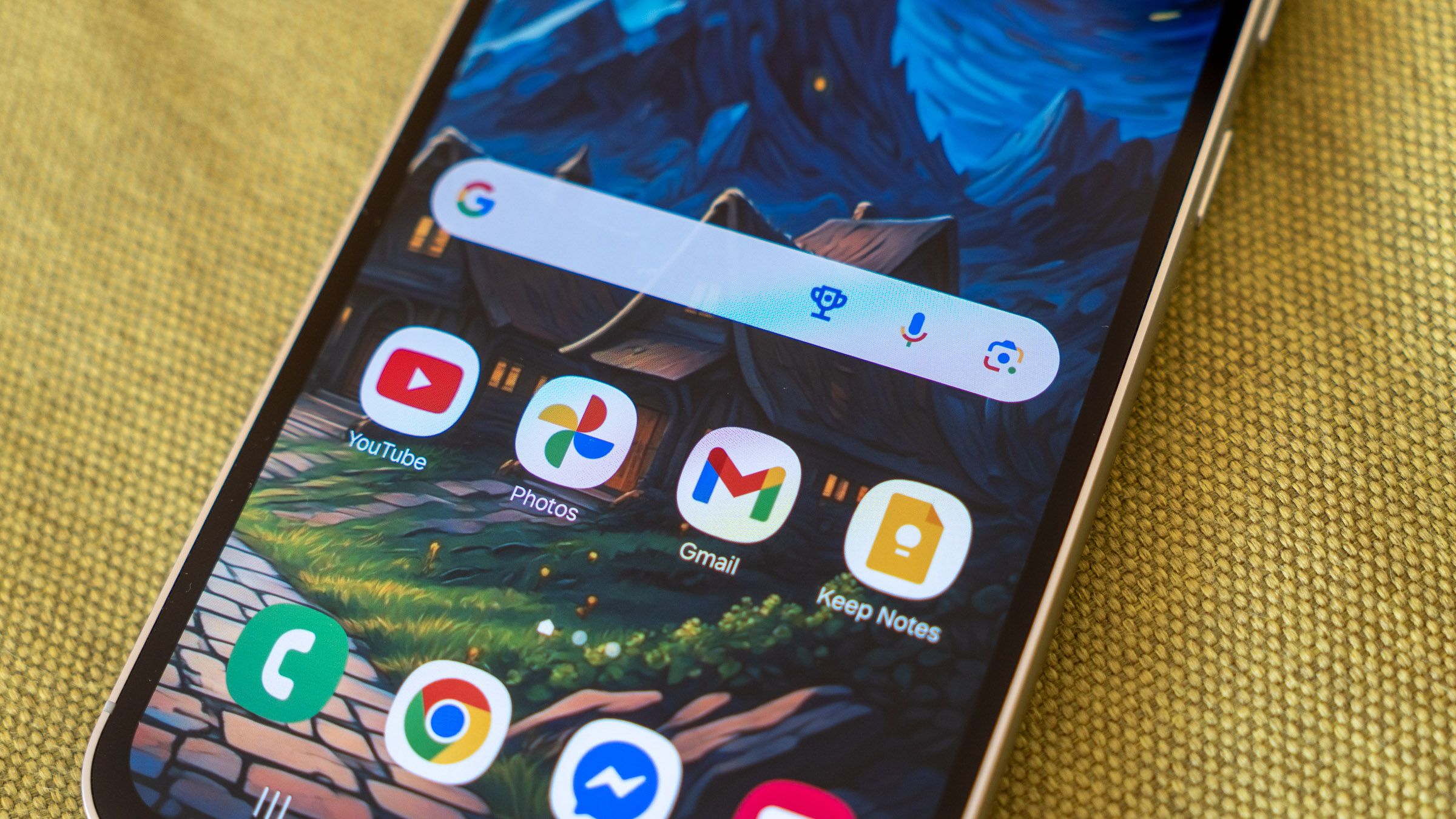
Se combinato con gli operatori di ricerca avanzata di Google , permette di trovare rapidamente tutte le informazioni necessarie, diventando così un potente strumento per la verifica dei fatti e il monitoraggio delle immagini online.
Esistono diversi modi per eseguire una ricerca inversa di immagini utilizzando Google. Ti guideremo attraverso tutti questi metodi, insieme a suggerimenti utili per migliorare i risultati di ricerca.
La maggior parte di questi metodi è compatibile con qualsiasi dispositivo dotato di un browser web, ma un Chromebook è la scelta migliore se si utilizzano frequentemente le funzionalità avanzate di Google, grazie alla sua stretta integrazione con i servizi Google.
Cosa può fare una ricerca inversa delle immagini?
Quando carichi un'immagine nella ricerca inversa di immagini di Google, il sistema cerca tutti i siti web che visualizzano quell'immagine. Puoi anche utilizzare Google Lens per ottenere informazioni sugli oggetti presenti nell'immagine, rendendolo un potente strumento per il riconoscimento visivo degli oggetti.
Ad esempio, puoi fotografare una maglietta ed eseguire una ricerca inversa per immagini per scoprire dove acquistarla. Una ricerca inversa per immagini su Google può anche aiutarti a determinare se un'immagine è stata copiata o utilizzata senza autorizzazione, il che è fondamentale per la tutela dei diritti di proprietà intellettuale.
Sebbene la ricerca inversa per immagini di Google sia uno strumento potente, non è affidabile al 100%. Se non riesci a trovare il risultato che stai cercando, ti consigliamo di utilizzare altri servizi di ricerca per immagini. Esistono molti strumenti e tecniche disponibili che possono fornire risultati più accurati e dettagliati, soprattutto nei casi in cui è richiesta un'analisi approfondita.
Come funziona la ricerca inversa delle immagini?
Quando si esegue una ricerca inversa di immagini , si utilizza l'immagine stessa come input di ricerca anziché le parole chiave, al fine di trovare informazioni correlate a tale immagine.
La ricerca inversa delle immagini funziona analizzando il contenuto dell'immagine utilizzando algoritmi avanzati. Questi algoritmi analizzano attentamente le caratteristiche visive dell'immagine, inclusi colori, forme, dimensioni e motivi.
Dopo aver analizzato l'immagine, il sistema classifica le immagini simili in base alla loro corrispondenza con le caratteristiche visive dell'immagine originale. Maggiore è la corrispondenza, maggiore sarà il posizionamento dell'immagine nei risultati di ricerca.
In altre parole, per l'immagine caricata viene creata un'impronta digitale univoca, che viene poi confrontata con le impronte digitali di altre immagini presenti in un enorme database. Questo database contiene milioni, se non miliardi, di immagini indicizzate.
Utilizzando i risultati di ricerca, il sistema può trovare immagini che corrispondono esattamente all'immagine originale o trovare pagine web contenenti queste o immagini simili. Questa tecnologia è molto utile per identificare la fonte di un'immagine, trovare informazioni aggiuntive su di essa o persino rilevare casi di violazione della proprietà intellettuale.
Dove è possibile effettuare una ricerca inversa delle immagini utilizzando Google?
Se utilizzi un telefono o un tablet Android o iOS, puoi facilmente eseguire una ricerca inversa delle immagini tramite l'app Google, il browser Chrome, l'app Google Fotocamera o Google Foto. Questi metodi forniscono accesso diretto alla funzionalità di ricerca inversa delle immagini di Google.
Inoltre, l'app Google Lens offre funzionalità avanzate di ricerca delle immagini, tra cui il riconoscimento di testo e oggetti nelle immagini.
La ricerca inversa di immagini di Google funziona anche sulla maggior parte dei browser desktop. Google afferma che Chrome, Mozilla Firefox, Apple Safari e Microsoft Edge sono pienamente compatibili, ma in realtà la maggior parte dei browser più diffusi è sufficiente. Questo offre grande flessibilità nella scelta del browser preferito per questo tipo di ricerca.

Come eseguire una ricerca inversa di immagini utilizzando un browser desktop
Utilizzando un browser web desktop come Google Chrome, puoi effettuare una ricerca inversa delle immagini utilizzando un'immagine memorizzata sul tuo computer, un'immagine trovata online o l'URL dell'immagine. Questo metodo è efficace per trovare le fonti originali di un'immagine, immagini simili o persino informazioni sul contenuto dell'immagine.
Non è necessario aprire specificamente Google Immagini per eseguire una ricerca inversa di immagini. È sufficiente fare clic con il pulsante destro del mouse su qualsiasi immagine in Chrome e selezionare "Cerca immagine con Google" o un'opzione simile, a seconda delle impostazioni del browser. Questa funzione è integrata per semplificare la ricerca.
Come effettuare una ricerca inversa di immagini utilizzando un'immagine o un URL
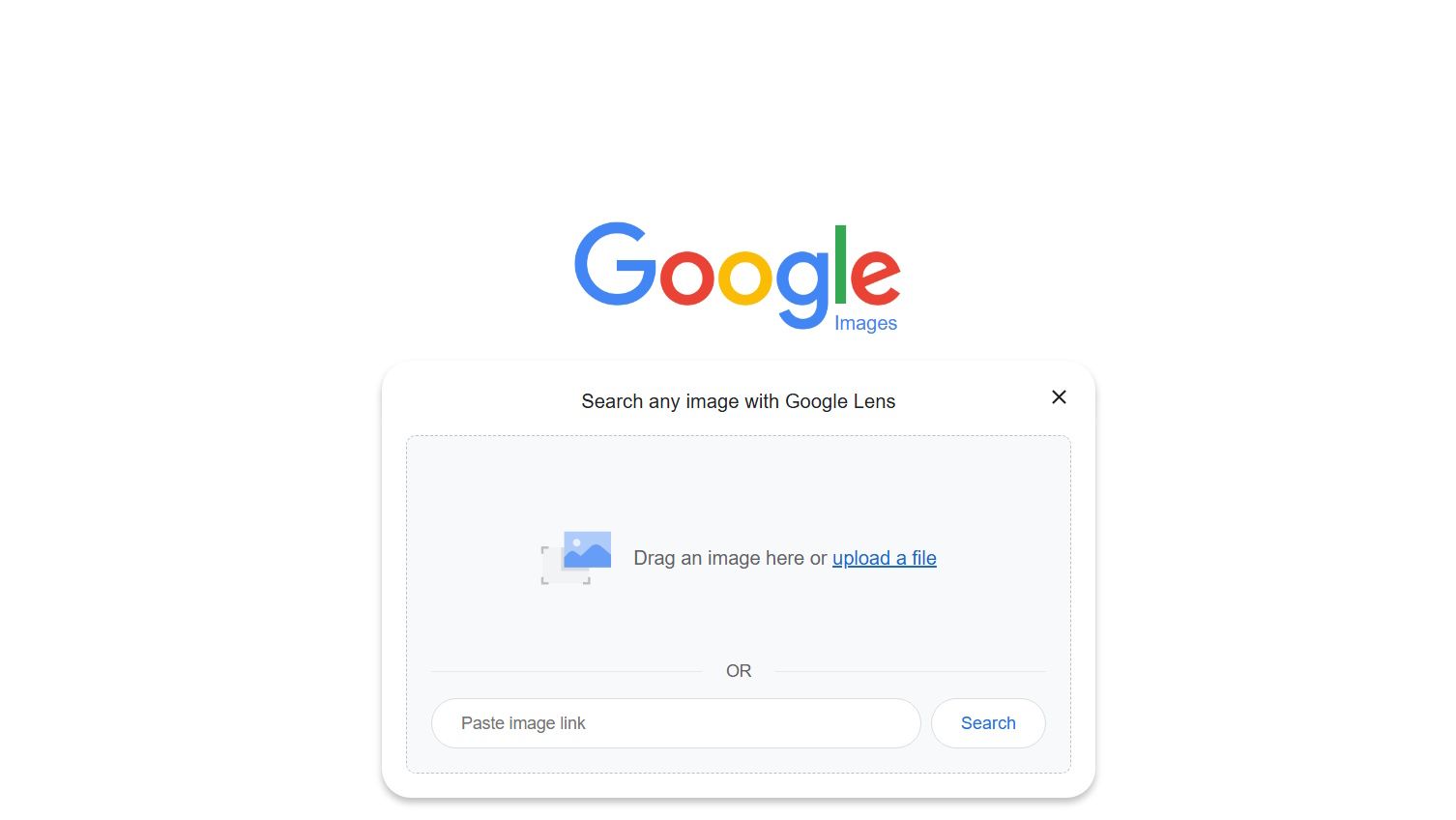
Fai clic sull'icona della fotocamera nella barra di ricerca. Questa icona ti consente di avviare direttamente una ricerca inversa di immagini.
 3. Carica un'immagine o inserisci l'URL dell'immagine. Fai clic Carica file Per cercare sul tuo computer, trascina un'immagine nella casella designata. Questo metodo ti consente di utilizzare qualsiasi immagine salvata o trovata online.
4. Fai clic su "Cerca" . Google analizzerà l'immagine e ti fornirà risultati, tra cui immagini simili e siti web che contengono questa immagine.

Come effettuare una ricerca inversa di immagini direttamente da un sito web
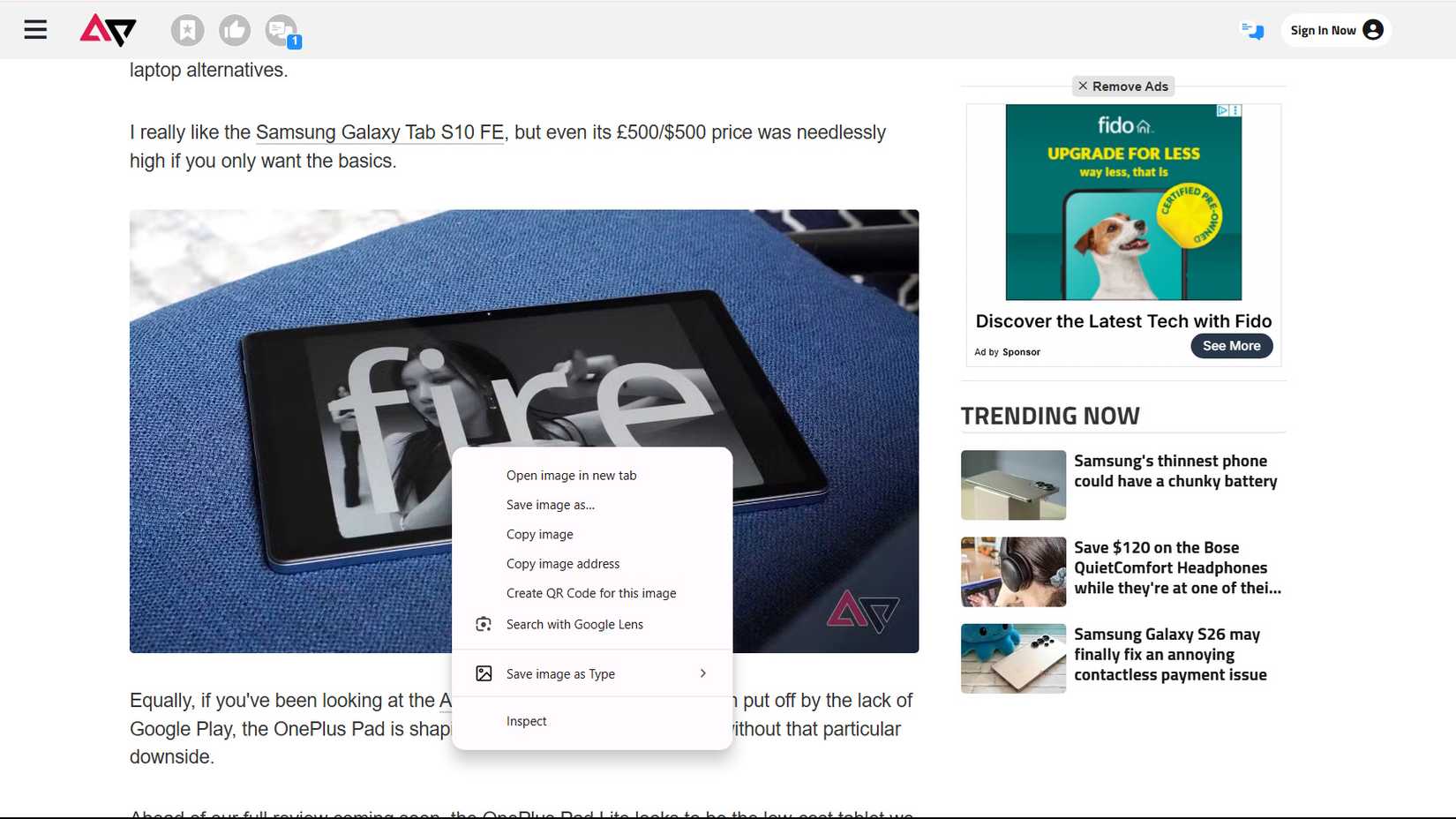
Invece di copiare o caricare l'URL di un'immagine, puoi eseguire una ricerca inversa direttamente dalla fonte. Questo metodo è utile per trovare altri siti in cui l'immagine o immagini simili sono utilizzate.
Per effettuare una ricerca inversa di immagini da un sito web, fai clic con il pulsante destro del mouse sull'immagine e seleziona " Cerca immagine con Google Lens" dal menu contestuale.
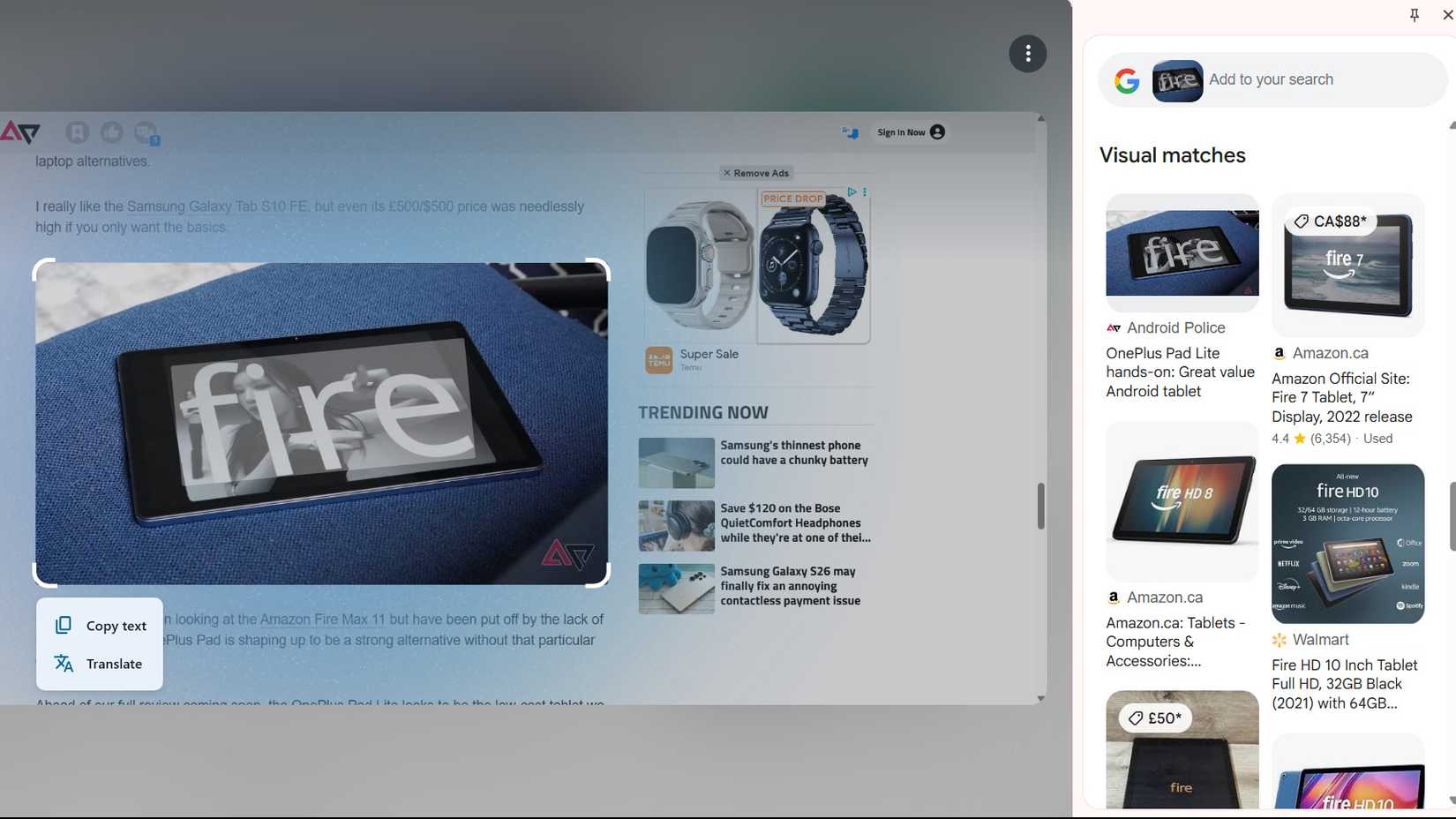
Dopo aver eseguito una ricerca inversa delle immagini, Google visualizza le immagini simili archiviate nel suo motore di ricerca. Questa potente funzionalità di Google Lens ti aiuta a rintracciare la fonte di un'immagine e a scoprirne i vari utilizzi online.
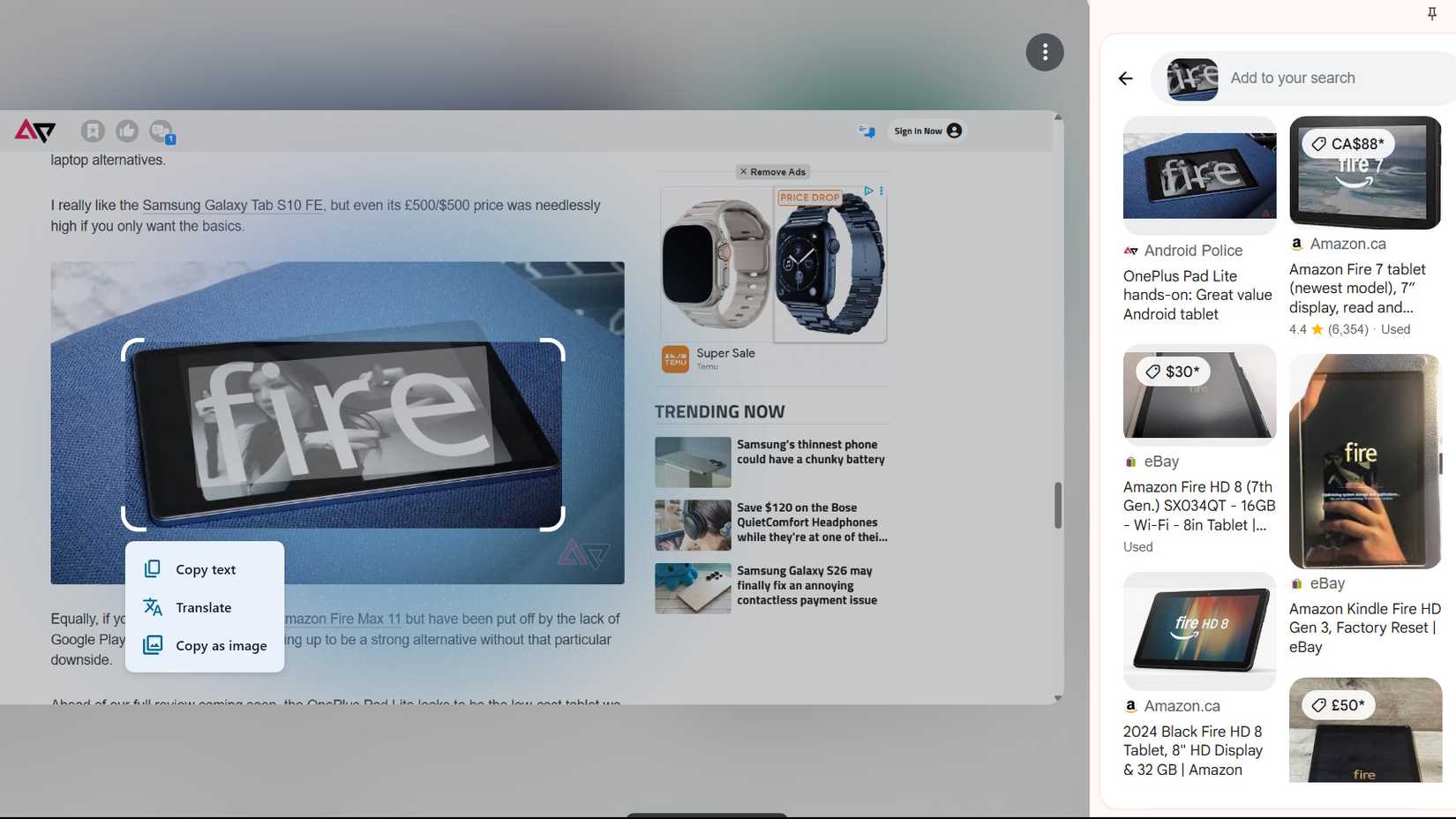
Sfoglia i risultati e clicca su un'immagine per aprire la pagina in cui è stata trovata. Chrome apre una barra laterale, come mostrato di seguito, per visualizzare i risultati. Altri browser potrebbero aprire i risultati in una nuova scheda. Utilizzando Google Lens in questo modo si risparmia tempo e fatica nella ricerca delle immagini.
Come migliorare la ricerca inversa delle immagini
Ora puoi identificare facilmente prodotti, persone o oggetti all'interno di un'immagine più grande utilizzando Google Lens, una funzionalità integrata in Google Immagini. Questo potente strumento ti consente di effettuare ricerche più precise e mirate.
Google Lens utilizza l'intelligenza artificiale per analizzare accuratamente le immagini, evidenziando i punti di interesse e contrassegnandoli con indicatori bianchi. Basta toccare un punto qualsiasi per indirizzare la ricerca a quella parte specifica dell'immagine. Questa funzione è particolarmente utile per identificare elementi specifici in immagini complesse o con molti elementi, fornendo risultati di ricerca più pertinenti.
Come utilizzare la ricerca inversa delle immagini sui telefoni Android
Molte app Google offrono funzionalità di ricerca inversa delle immagini, preinstallate sulla maggior parte dei telefoni Android. La ricerca inversa delle immagini è uno strumento potente per identificare le fonti delle immagini, scoprire informazioni sugli oggetti nelle foto o trovare immagini simili.
Se queste app non sono preinstallate, puoi scaricarle facilmente dal Play Store. Sono disponibili anche per iPad e iPhone tramite l'App Store. Tra le app più diffuse che supportano la ricerca inversa delle immagini ci sono Google Lens e Google Immagini.
La maggior parte di questi metodi si basa su Google Lens per eseguire ricerche inverse di immagini. Google Lens è una tecnologia sofisticata che utilizza l'intelligenza artificiale per analizzare le immagini e fornire informazioni pertinenti. Puoi utilizzare Google Lens direttamente dall'app Foto o tramite l'app Google.
Utilizza Google Lens per effettuare una ricerca inversa delle immagini
L'app Google Lens ti consente di eseguire una ricerca inversa delle immagini in modo semplice e veloce. Puoi scattare una foto direttamente con la fotocamera del telefono o selezionare un'immagine esistente dal rullino fotografico.
Sebbene le capacità di Google Lens vadano ben oltre, la ricerca inversa delle immagini rimane una delle sue funzioni principali e distintive.
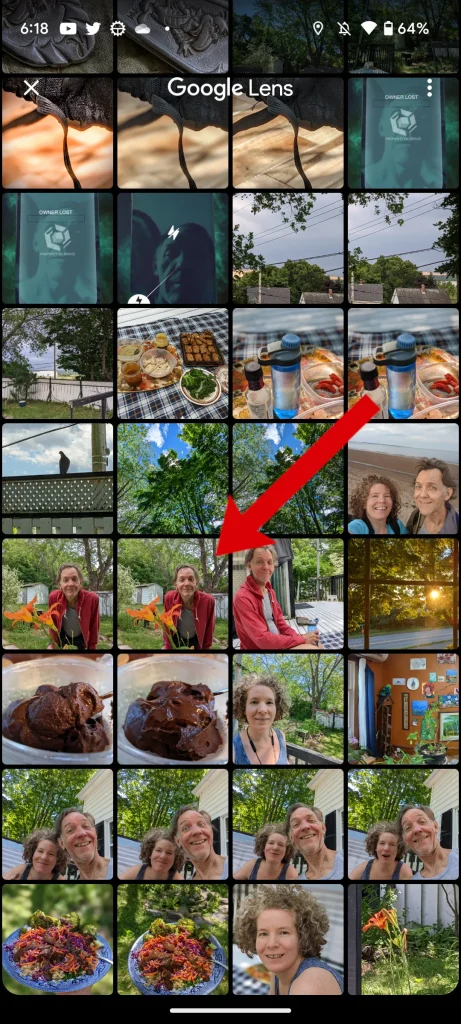
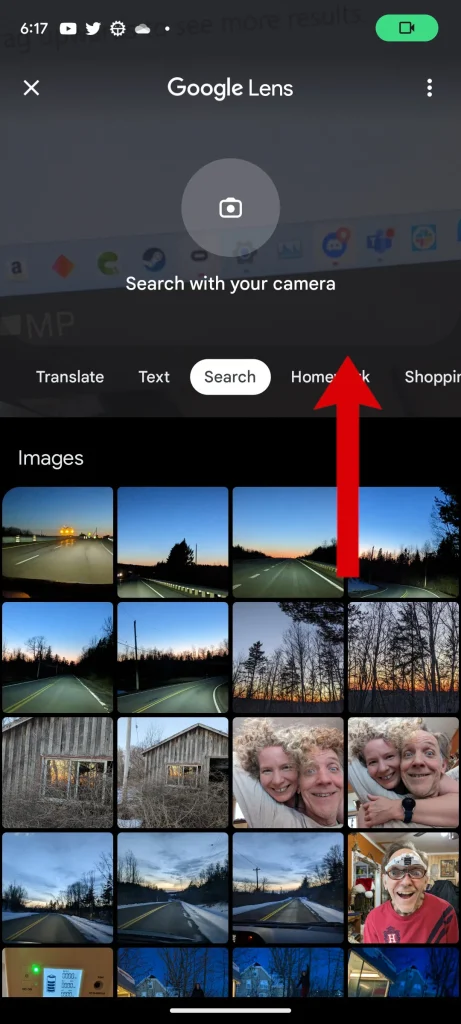
Per utilizzare una foto dal rullino fotografico, uno screenshot o qualsiasi altra immagine memorizzata sul dispositivo, selezionala dal pannello in basso sullo schermo. Puoi trascinare il pannello verso l'alto per visualizzare Plus Photos.
Fai clic su un'immagine qualsiasi per avviare una ricerca inversa. Google Lens ti mostrerà risultati che corrispondono o sono simili all'immagine selezionata, aiutandoti a trovare informazioni su di essa o a identificarne la fonte.
Spiacenti, il testo fornito è vuoto. Vi prego di fornirmi il contenuto da tradurre, così potrò fornirvi una traduzione professionale e ottimizzata secondo gli standard richiesti.
Come utilizzare la barra di ricerca di Google per effettuare una ricerca inversa delle immagini
Puoi facilmente avviare una ricerca inversa di immagini direttamente da qualsiasi punto in cui vedi l'icona di Google Lens nella casella di ricerca. A volte questa icona appare come una lente multicolore, mentre in altre app appare come una semplice cornice in bianco e nero.
Ad esempio, sulla schermata iniziale del tuo telefono Android, tocca l'icona di Google Lens nella barra di ricerca in fondo allo schermo per avviare una ricerca inversa di immagini. Questo metodo è molto più veloce rispetto all'apertura separata dell'app Google Lens.
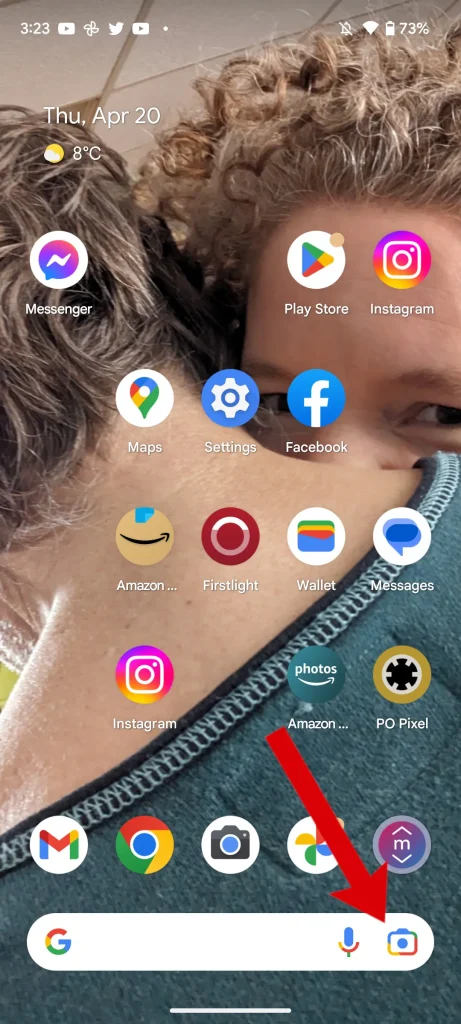
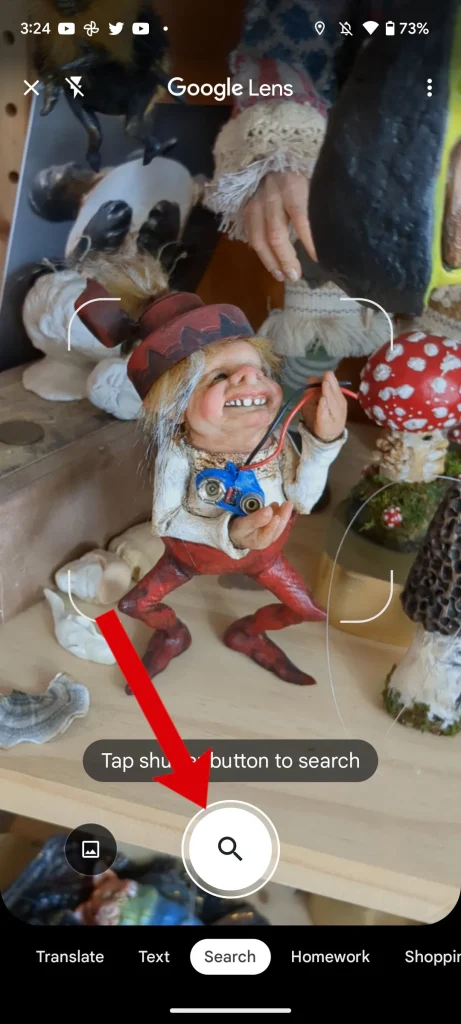
Toccando questo pulsante si aprirà l'app Lens.
All'interno dell'app, puoi scattare una foto con la fotocamera del tuo telefono per cercarla tramite Lens, oppure effettuare una ricerca inversa di immagini da un'immagine già salvata sul telefono. Questa funzione è particolarmente utile per identificare oggetti, cercare prodotti simili o persino ottenere informazioni su punti di riferimento.
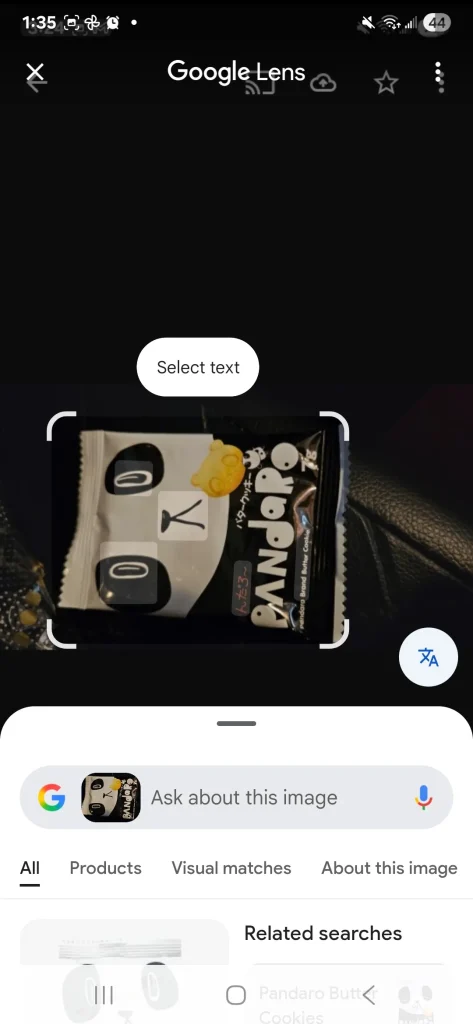
Indipendentemente dal metodo di ricerca utilizzato, nella parte inferiore dello schermo comparirà un pannello "Risultati visivi" che è possibile scorrere verso l'alto per visualizzare risultati più pertinenti. Questi risultati includono immagini simili, siti web che contengono l'immagine e informazioni aggiuntive sul contenuto dell'immagine.
Utilizza l'app Chrome per cercare immagini
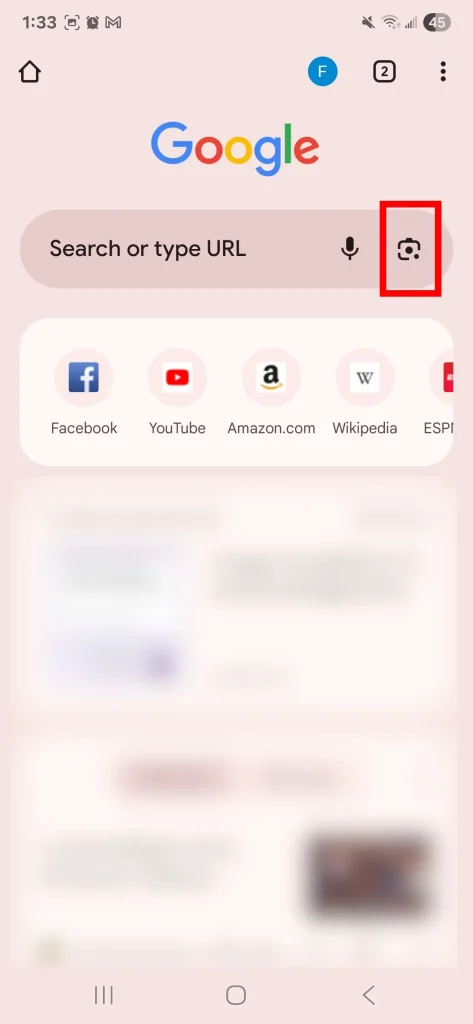
Chrome semplifica incredibilmente la ricerca inversa delle immagini, visualizzando l'icona della fotocamera di Google Lens direttamente nella casella di ricerca. Questa funzionalità rende le ricerche visive più rapide e fluide che mai.
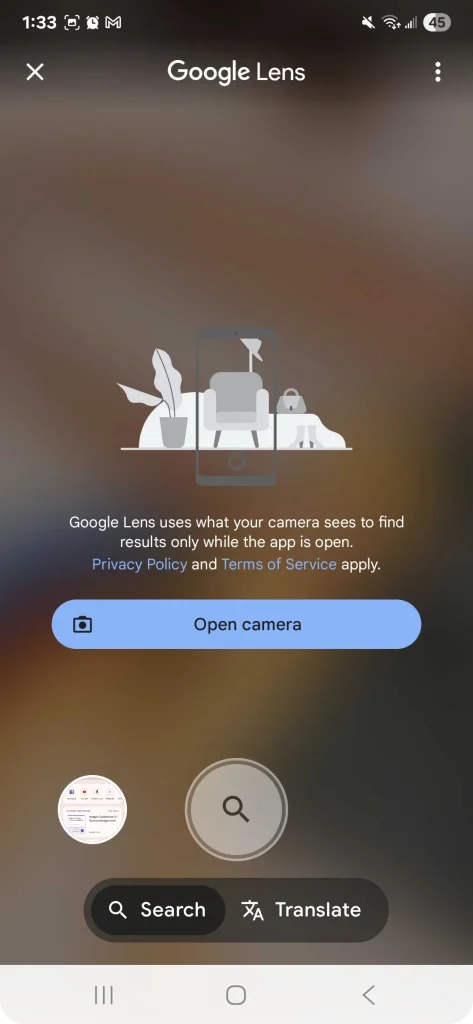
Per effettuare una ricerca inversa di immagini, fai clic sull'icona della fotocamera nella casella di ricerca. Si aprirà Google Lens, che ti permetterà di accedere al rullino fotografico o di utilizzare direttamente la fotocamera per scattare una nuova foto e cercarla. Questo metodo è ideale per trovare informazioni su oggetti che vedi nel mondo reale o per identificare la fonte di una particolare immagine.
Cerca un'immagine utilizzando Google Foto
Google Foto consente di eseguire una ricerca inversa per qualsiasi immagine salvata. Questo metodo è particolarmente utile quando non si desidera utilizzare gli strumenti di ricerca limitati della libreria fotografica di Google Lens.
Per iniziare, tocca l'anteprima per aprirla, quindi seleziona l'opzione Lens nella parte inferiore dello schermo per avviare la ricerca. Google Lens analizzerà l'immagine, identificherà gli elementi al suo interno e visualizzerà i risultati di ricerca pertinenti dal web.
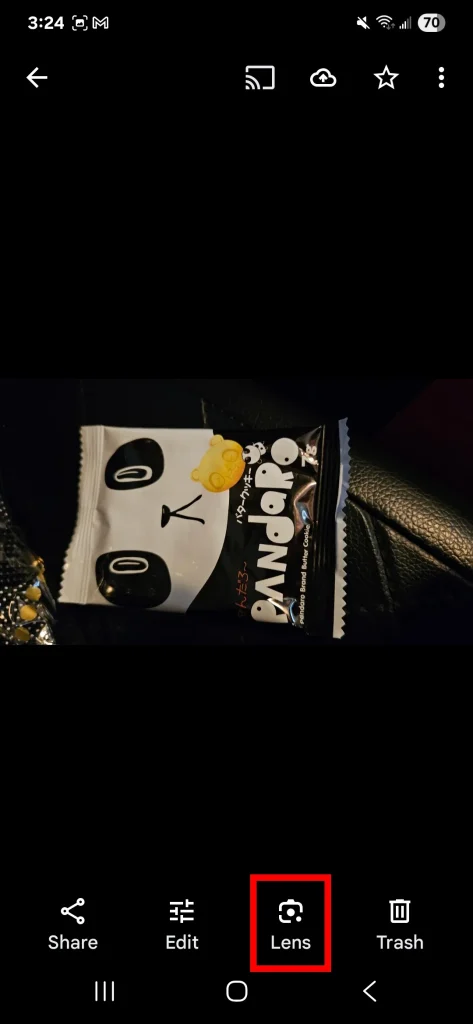
Cerca un'immagine utilizzando la funzione "Tagga e cerca".
Sui dispositivi Android supportati, è possibile utilizzare la funzione "Cerca con il cerchio" per trovare informazioni visualizzate sullo schermo. Questa funzione funziona toccando, cerchiando, evidenziando o disegnando sull'elemento che si desidera trovare, proprio come con Google Lens per trovare corrispondenze visive.
Per utilizzare la funzione "Suggerisci e cerca", tieni premuto il pulsante Home o la barra di navigazione nella schermata corrente, quindi usa un gesto per selezionare l'elemento che desideri cercare. In questo modo attiverai la funzione e si aprirà la finestra di ricerca di Google corrispondente.
Gli utenti iOS possono sfruttare lo strumento "Cerca sullo schermo con Google Lens", disponibile in Chrome e nell'app Google per iOS, per ottenere una funzionalità simile. Questo strumento consente di identificare gli oggetti visibili sullo schermo e di cercarli utilizzando la potenza di Google Lens.
Come effettuare la ricerca inversa delle immagini utilizzando Google su iPhone e iPad
In qualità di azienda leader nel settore tecnologico, Google offre una suite completa di app progettate specificamente per i dispositivi Apple, consentendo agli utenti di iPhone e iPad di sfruttare in modo semplice ed efficace la potenza della ricerca inversa delle immagini e di Google Lens. La ricerca inversa delle immagini consente di identificare la fonte di un'immagine, cercare immagini simili e scoprire informazioni aggiuntive sul contenuto dell'immagine, rendendola uno strumento potente per il fact-checking, la ricerca di prodotti e l'esplorazione più approfondita di Internet.
Per iniziare, scarica e installa le app Google essenziali dall'App Store di Apple: l'app Google ufficiale, Google Chrome e Google Foto. Queste app ti forniscono gli strumenti necessari per eseguire ricerche di immagini inverse senza problemi sui tuoi dispositivi iOS.
Utilizza l'app Google su iOS per cercare immagini
Aprendo l'app Google, puoi accedere a Google Lens sul tuo iPhone o iPad . La procedura è simile a quella utilizzata sui dispositivi mobili Android, garantendo un'esperienza utente coerente su tutte le piattaforme.
Per utilizzare la ricerca inversa di immagini, apri Google Lens, inquadra con la fotocamera del tuo dispositivo l'oggetto o l'immagine che desideri cercare e tocca il pulsante di scatto . In alternativa, puoi sfogliare le immagini nella tua galleria fotografica e quindi toccare l'immagine desiderata per analizzarla.
Google ti mostrerà quindi risultati di ricerca visivamente corrispondenti, aiutandoti a trovare informazioni sulla foto o sull'oggetto che hai fotografato.
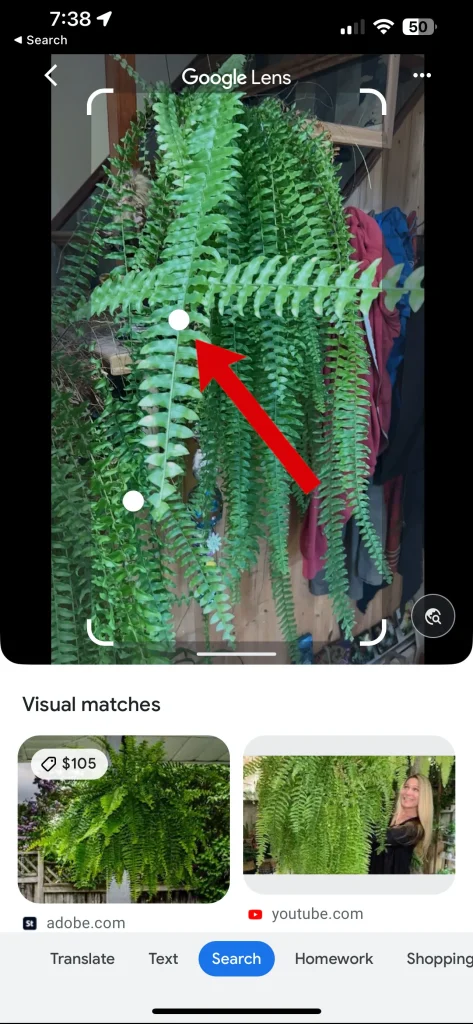
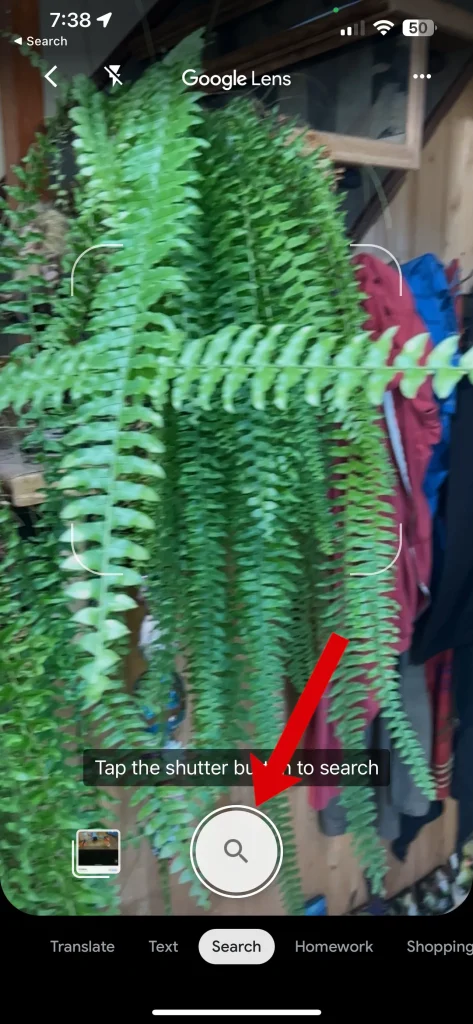
Utilizza l'app Chrome su iOS per cercare un'immagine
Sebbene Chrome non visualizzi il pulsante Google Lens nella barra di ricerca degli iPhone, esiste un modo alternativo intelligente per eseguire una ricerca inversa delle immagini direttamente dal browser.
Ecco come effettuare una ricerca inversa delle immagini utilizzando l'app Chrome su iPhone:
- Clicca su Pulsante Condividi che si trova nell'angolo in alto a destra dello schermo.
- Scegliere Richiedi sito desktopVerrà caricata la versione desktop del sito web, dandoti accesso a funzionalità aggiuntive.
- Dopo aver caricato il sito desktop, fare clic su icona della fotocamera nella casella di ricerca. Si apriranno le opzioni di ricerca inversa delle immagini, dove potrai caricare un'immagine dal tuo dispositivo o incollare l'URL di un'immagine.
Seguendo questi semplici passaggi, puoi facilmente eseguire una ricerca inversa di immagini sul tuo iPhone utilizzando l'app Chrome, anche senza un pulsante diretto di Google Lens. Questo metodo è efficace per trovare fonti di immagini, saperne di più su contenuti visivi specifici o cercare immagini simili.
Utilizza l'app Google Foto su iOS per cercare una foto
L'app Google Foto su iOS offre la stessa potente integrazione con Google Lens a cui sei abituato.
Per iniziare, apri l'immagine che desideri cercare, quindi fai clic sull'icona della lente d'ingrandimento in basso. Questa icona ha una forma quadrata con gli angoli arrotondati e un punto al centro.
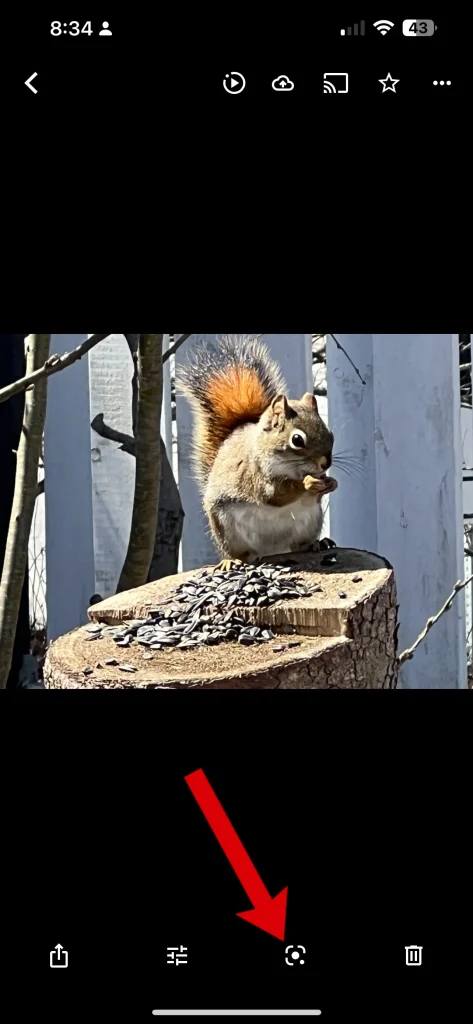
Perché dovresti usare la ricerca inversa delle immagini di Google?
La ricerca inversa delle immagini di Google, basata su Lens, rappresenta un modo efficace per ottenere informazioni aggiuntive su una determinata immagine, nonché per verificarne l'autenticità e la credibilità.
Tuttavia, con l'avvento di strumenti sofisticati come Dall-E e Midjourney, identificare le immagini generate dall'IA è diventato più complesso che mai. Pertanto, l'utilizzo della ricerca inversa di immagini è un passaggio cruciale per verificare l'autenticità e la fonte delle immagini, soprattutto considerando la crescente diffusione di contenuti generati dall'IA.
I commenti sono chiusi.