

حان الوقت لتوديع جهاز Nintendo Switch™ الخاص بك وإفساح المجال لأحدث إصدار. ولكن قبل ذلك، تحتاج إلى حذف البيانات المحفوظة وإعادة الجهاز إلى حالته الأصلية. هذه العملية تمهد الطريق للمالك الجديد لإعداد Switch ضمن حساب Nintendo® الخاص به. إذن، من أين تبدأ؟
 يساعدك خبراء DzTecnium في تحقيق أقصى استفادة من أنظمة الألعاب المفضلة لديك. سواء كنا نشرح كيفية حل مشكلات شحن Nintendo Switch أو استكشاف أخطاء اكتشاف بطاقة SD وإصلاحها، يمكنك الوثوق بنا للحصول على إرشادات واضحة ومباشرة. إليك كيفية إعادة ضبط جهاز Nintendo Switch إلى إعدادات المصنع بسرعة وسهولة.
الاستعداد لإعادة ضبط المصنع لجهاز Nintendo Switch
قد تحتاج إلى إعادة ضبط المصنع لجهاز Nintendo Switch لسببين رئيسيين: إما لحل المشاكل الشائعة التي تواجه الجهاز، أو لنقله إلى مالك جديد. إعادة ضبط المصنع تعيد الجهاز إلى حالته الأصلية كما كان عند شرائه، وتزيل أي تعارضات برمجية قد تؤثر على تجربة اللعب.
تؤدي إعادة ضبط المصنع إلى حذف جميع البيانات المخزنة على جهازك، بما في ذلك:
- البرامج وبيانات الألعاب
- لقطات الشاشة
- إعدادات الجهاز
- معلومات المستخدم
ستفقد الوصول إلى أي بيانات برمجية محفوظة على بطاقة microSD خارجية. كما أن هذه العملية ستزيل جهاز Switch كجهاز أساسي مُفعّل على حساب Nintendo الخاص بك، بشرط إكمال إعادة ضبط المصنع أثناء الاتصال بالإنترنت.
توصي Nintendo باستخدام اتصال Wi-Fi مستقر أثناء إعادة ضبط المصنع. فبدون اتصال بالإنترنت، لن تتمكن Nintendo من إزالة الجهاز كجهاز الألعاب الأساسي الخاص بك. قد يصعب ذلك على المالك الجديد تسجيل الجهاز تحت حسابه الخاص. تأكد من أن اتصال Wi-Fi الخاص بك قوي ومستقر لتجنب أي مشاكل أثناء العملية. إعادة ضبط المصنع هي خطوة مهمة، لذا يجب التأكد من استيفاء جميع الشروط لضمان سلاسة العملية.
احتفظ بنسخة احتياطية من بيانات الألعاب وملفاتها المحفوظة
لتجنب فقدان سجل حسابك وتقدمك في الألعاب، قم بإنشاء نسخة احتياطية لبياناتك المحفوظة على حساب Nintendo الخاص بك عبر خدمة “Cloud Save Data” قبل البدء في عملية إعادة الضبط. يتطلب استخدام خدمة التخزين السحابي هذه اشتراكًا في خدمة Nintendo Switch Online. اتبع الخطوات التالية لإنشاء نسخة احتياطية:
- من الشاشة الرئيسية، اختر System Settings (إعدادات النظام).
- ابحث عن Data Management (إدارة البيانات) واختره.
- اختر Save Data Cloud (حفظ البيانات في السحابة).
- اختر حساب المستخدم الخاص بك.
- حدد البرنامج (اللعبة) الذي ترغب في عمل نسخة احتياطية له.
- كرر هذه الخطوات لكل لعبة أو برنامج تريد الاحتفاظ بنسخة من بياناته المحفوظة لضمان عدم فقدان أي تقدم.
إعادة ضبط المصنع لجهاز Nintendo Switch: دليل تفصيلي
تستغرق عملية إعادة ضبط المصنع لجهاز Nintendo Switch من 5 إلى 10 دقائق تقريبًا، وهي عملية ضرورية لحل بعض المشكلات البرمجية أو لإعداد الجهاز لمستخدم جديد.
- تأكد من توصيل جهاز Nintendo Switch بشبكة Wi-Fi. هذه الخطوة ضرورية لتحديث النظام بعد إعادة الضبط، ولتجنب أي مشاكل في التفعيل.
- من الشاشة الرئيسية، انتقل إلى System Settings (إعدادات النظام). ستجد هذا الخيار على شكل أيقونة ترس في أسفل الشاشة.
- في قائمة الإعدادات، ابحث عن خيار System (النظام) ثم اختر Formatting Options (خيارات التهيئة). قد تحتاج إلى التمرير لأسفل للعثور على هذه الخيارات.
- إذا طُلب منك إدخال رمز PIN الخاص بالرقابة الأبوية، قم بإدخاله. هذا الرمز مطلوب فقط إذا كان شخص ما يدير جهازك من خلال إعدادات الرقابة الأبوية.
- حدد Initialize Console (تهيئة الجهاز). سيؤدي هذا الخيار إلى بدء عملية إعادة الضبط.
- راجع التفاصيل المعروضة بعناية. سيتم حذف جميع البيانات الموجودة على الجهاز. ثم حدد Next (التالي) ثم Initialize (تهيئة) لتأكيد العملية.
لن يطلب منك جهاز Nintendo Switch إدخال رمز PIN إلا إذا تم تفعيل الرقابة الأبوية على الجهاز. إذا لم تكن تستخدم الرقابة الأبوية، فستتجاوز هذه الخطوة تلقائيًا. تذكر أن إعادة ضبط المصنع ستحذف جميع البيانات الموجودة على الجهاز، لذا تأكد من عمل نسخة احتياطية للبيانات المهمة قبل المتابعة.
استكشاف الأخطاء الشائعة وإصلاحها
عادةً ما تكون عملية إعادة ضبط جهاز Nintendo إلى إعدادات المصنع سلسة ومباشرة. ومع ذلك، قد تواجه بعض المشكلات، خاصةً عند محاولة حل أعطال برمجية أو مشكلات في الأجهزة. سنستعرض هنا بعض المشكلات الشائعة وكيفية التعامل معها لضمان عملية إعادة ضبط ناجحة.
نفاد طاقة البطارية
تأكد أولاً من أن جهاز Nintendo Switch الخاص بك يحتفظ بنسبة شحن لا تقل عن 20% من طاقة البطارية. إذا كانت نسبة الشحن أقل من ذلك، قم بتوصيل الجهاز بمصدر طاقة موثوق قبل البدء في عملية إعادة التشغيل أو إعادة الضبط. هذه الخطوة ضرورية لضمان عدم انقطاع الطاقة أثناء العملية، مما قد يتسبب في تلف نظام التشغيل أو فقدان البيانات. استخدام شاحن Nintendo Switch الأصلي أو شاحن معتمد يضمن توفير الطاقة الكافية والمستقرة للجهاز.
تجمُّد الشاشة
قد تتجمّد شاشة جهاز Nintendo Switch نتيجةً لتعارض في البرمجيات. للخروج من حالة تجمُّد الشاشة، اضغط باستمرار على زر Power (الطاقة) لمدة لا تقل عن 20 ثانية. بمجرد إيقاف تشغيل الجهاز بالكامل، قم بإزالة أي بطاقات microSD مُثبتة. أعد تشغيل جهاز Nintendo Switch وحدث ملفات النظام إلى أحدث إصدار باتباع الخطوات التالية، مع التأكد من وجود اتصال ثابت بالإنترنت:
- من الشاشة الرئيسية، اختر System Settings (إعدادات النظام).
- حدد System (النظام) ثم System Update (تحديث النظام).
- انتظر حتى يكتمل التحديث بالكامل قبل إعادة محاولة عملية إعادة ضبط المصنع. تأكد من عدم مقاطعة عملية التحديث لتجنب أية مشكلات.
استعادة تفاصيل بيانات الألعاب المحفوظة
لاستعادة البيانات المحفوظة في حساب Nintendo Switch Online الخاص بك، اتبع الخطوات التالية:
- من الشاشة الرئيسية، اختر System Settings (إعدادات النظام).
- حدد موقع Data Management (إدارة البيانات) > Save Data Cloud (البيانات المحفوظة على السحابة) واخترها.
- اختر حساب المستخدم الخاص بك وملف النسخ الاحتياطي الذي تود استعادته.
- حدد Download Save Data (تنزيل البيانات المحفوظة).
أسئلة شائعة (FAQ)
(معلومات أساسية ومتقدمة للإجابة على استفساراتكم)
هل إعادة ضبط المصنع لجهاز Nintendo Switch تحذف كل شيء؟
نعم، بالتأكيد. عملية إعادة ضبط المصنع لجهاز Nintendo Switch تؤدي إلى حذف جميع الإعدادات الشخصية، وبيانات المستخدم، بالإضافة إلى جميع الألعاب المثبتة على الجهاز. كما تجعل أي بيانات محفوظة على بطاقة microSD غير قابلة للاستخدام. لحماية بياناتك القيّمة في الألعاب من الضياع، يُنصح بشدة بعمل نسخة احتياطية لحسابك على خدمة Nintendo Switch Online قبل إجراء إعادة الضبط. هذه الخطوة تضمن استعادة تقدمك وإعداداتك لاحقًا.
كيفية إجراء إعادة تشغيل إجبارية (Hard Reset) لجهاز Nintendo Switch؟
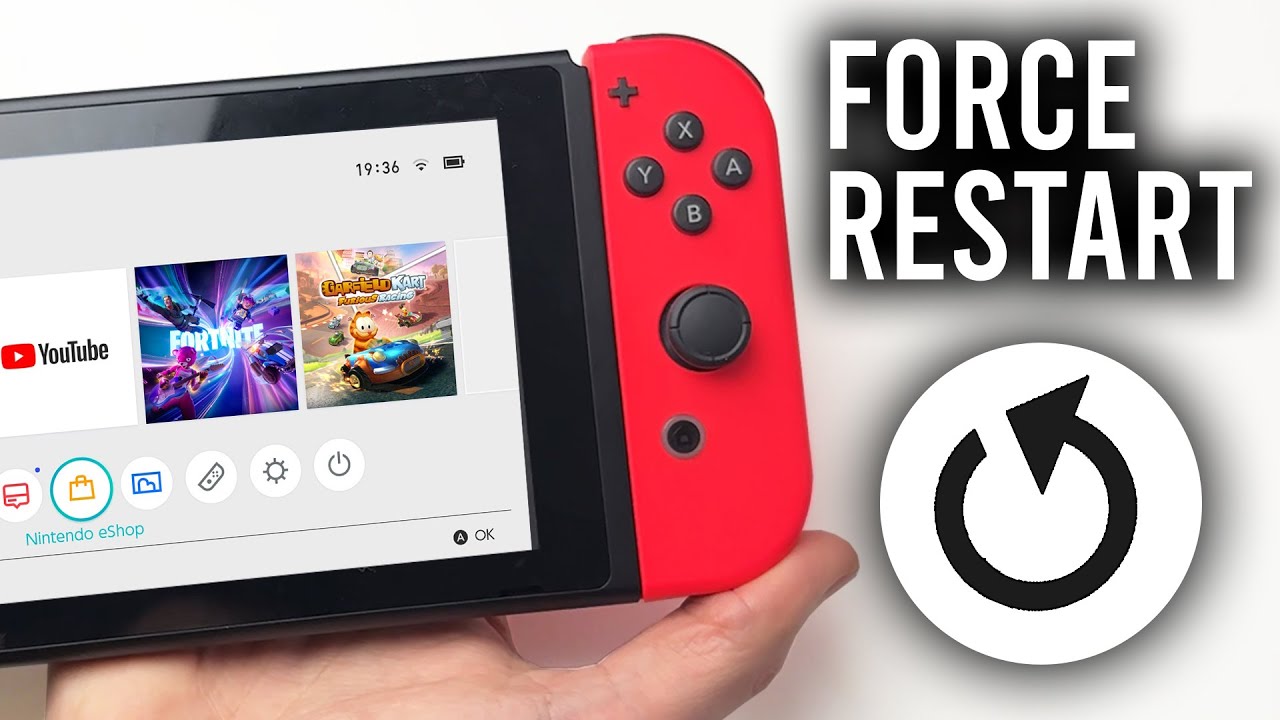
لإجراء إعادة تشغيل إجبارية لجهاز Nintendo Switch الخاص بك، اضغط باستمرار على زر Power (التشغيل) الموجود على الجهاز حتى يتم إيقاف تشغيل النظام بالكامل. بعد ذلك، اضغط ثم حرر زر Power مرة أخرى لتشغيل الجهاز. هذه العملية مفيدة في حال تجمد الجهاز أو عدم استجابته بشكل طبيعي. تذكر أن هذه العملية لا تمسح البيانات المحفوظة أو الإعدادات الخاصة بك.
هل تهيئة جهاز Switch هي نفسها إعادة ضبط المصنع؟
نعم، تهيئة جهاز Nintendo Switch الخاص بك هي نفسها إجراء إعادة ضبط المصنع. يؤدي ذلك إلى مسح جميع البيانات المخزنة ومعلومات المستخدم والإعدادات. لا تقم بإعادة ضبط المصنع إلا عند نقل جهازك إلى شخص آخر أو كملاذ أخير لاستكشاف الأخطاء وإصلاحها. قبل إجراء إعادة ضبط المصنع، تأكد من الاحتفاظ بنسخة احتياطية من بياناتك الهامة لتجنب فقدانها.
تُعد علامات DzTecnium® التجارية وشعاراتها ملكًا لشركة DzTecnium, LLC. جميع الحقوق محفوظة. جميع العلامات التجارية الأخرى هي ملك لأصحابها المعنيين. لا تنتمي DzTecnium إلى أي من المالكين المعنيين للعلامات التجارية الأخرى الظاهرة هنا، ولا ترعاها، ولا تؤيدها.
Comments are closed.