

Sui dispositivi Android, avvisi come "Segnale GPS perso" o "Trova GPS" vengono visualizzati in genere su Google Maps quando il telefono non riesce a mantenere un segnale GPS forte e stabile durante la navigazione. Ciò accade spesso quando lo schermo è spento o quando un'app è in esecuzione in background, interrompendo il tracciamento GPS.

Questi avvisi vengono solitamente attivati a causa di:
- Aggiornamenti di Google Maps che contengono bug
- Danneggiamento della cache o dei dati dell'applicazione
- Restrizioni dei permessi delle app
- Processi in background falliti
- eccessiva ottimizzazione della batteria
Ora che sei a conoscenza del problema e delle sue possibili cause, segui i passaggi indicati di seguito per risolverlo.
1. Riavvia il telefono
Riavviare il telefono può ripristinare i sensori GPS , eliminare errori temporanei che potrebbero impedire la ricezione del segnale e terminare eventuali processi in background che interferiscono con il tracciamento della posizione. Inoltre, aggiorna la connessione dati mobile o Wi-Fi , il che può contribuire a ripristinare il corretto funzionamento del GPS.

2. Abilita l'accesso "in qualsiasi momento" alla posizione per l'app Google Maps
Google Maps richiede l'accesso costante al GPS per una navigazione precisa. Se l'opzione è impostata su "Durante l'utilizzo dell'app ", Android potrebbe limitare l'accesso quando lo schermo è spento o quando si passa da un'app all'altra, causando problemi di localizzazione. Consentire l'accesso costante alla posizione contribuisce a garantire un tracciamento ininterrotto e impedisce che l'ottimizzazione della batteria interferisca con il GPS.
- Vai a impostazioni > Cerca Google Maps > Mappe.
![]()
- Clicca su permessi.
![]()
- Individuare Posto E scegli lascia tutto il tempo.
![]()
- Riapri Google Maps e inizia a navigare per verificare se il problema è stato risolto.


3. Cancella cache e dati app per Google Maps e Android Auto
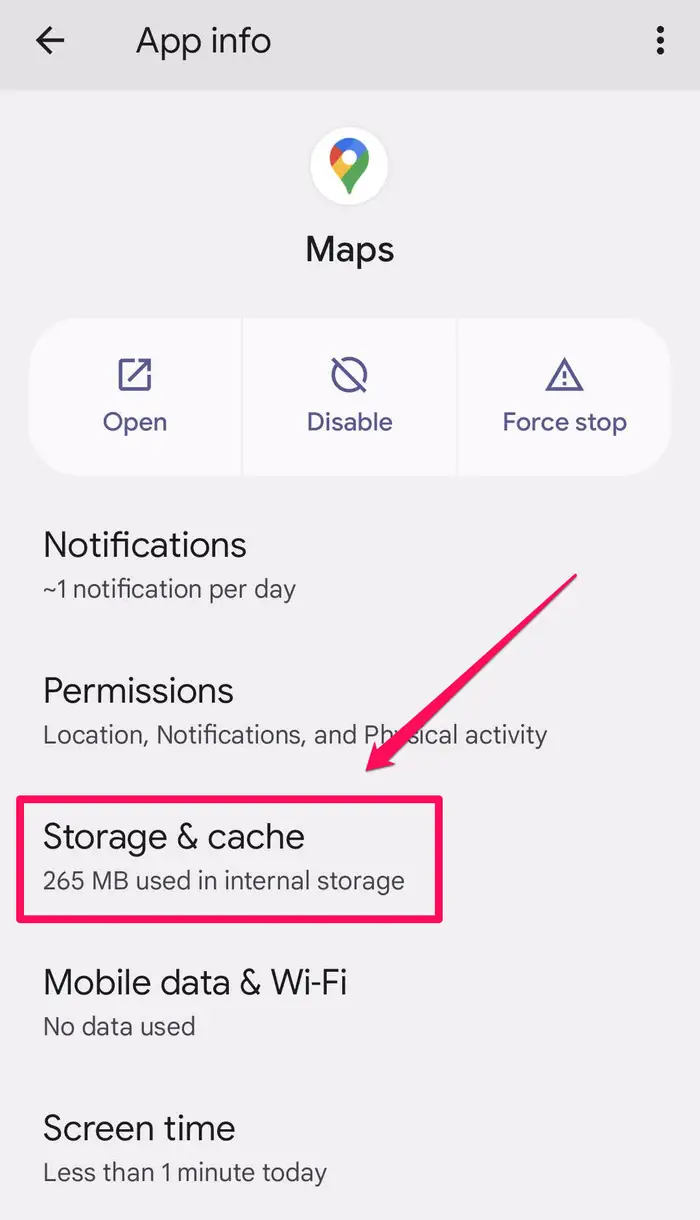
I dati della cache obsoleti o danneggiati di Google Maps e Android Auto possono interferire con il funzionamento del GPS. La cancellazione di questi dati rimuove i vecchi record GPS, i file danneggiati e i problemi temporanei senza richiedere la reinstallazione dell'app. Poiché Android Auto si basa su Google Maps, la cancellazione dei dati di entrambe le app è essenziale.
- Vai a impostazioni > Cerca Google Maps > Mappe.
![]()
- Clicca su Archiviazione e cache.
![]()
- Individuare Cancella cache.
![]()
- quindi seleziona Cancella dati.
![]()
- Ora vai a impostazioni > Applicazioni > Auto Android.
![]()
- Clicca su Conservazione.
![]()
- Individuare Cancella cache.
![]()
- ثم اضغط 中 Cancella dati.
![]()
- Riavvia il telefono per applicare le modifiche.


4. Abilita l'attività in background per Google Maps
Android potrebbe limitare l'attività delle app in background per risparmiare batteria, il che può interferire con Google Maps quando lo schermo è spento. Impostando questa opzione su "Senza restrizioni" si impedisce ad Android di interrompere l'accesso al GPS in background.
- Aperto impostazioni > Applicazioni > Google Maps.
![]()
- Clicca su la batteria.
![]()
- Scegliere illimitato (Senza restrizioni).
![]()
- Riavvia Google Maps e prova la navigazione.


5. Disinstallare gli ultimi aggiornamenti per l'app Google Maps
A volte, un recente aggiornamento dell'app Google Maps può contenere bug o incompatibilità che disabilitano la funzionalità GPS. Ripristinare una versione precedente dell'app può risolvere il problema.
- Aperto impostazioni e vai a Google Maps.
![]()
- Clicca su I tre punti Nell'angolo in alto a destra > Disinstalla aggiornamenti > Confermare.
![]()
![]()
![]()
- Riapri Google Maps e verifica se la navigazione GPS funziona correttamente.


I commenti sono chiusi.