

Windows utilizza una funzionalità chiamata ridimensionamento DPI per regolare l'aspetto di testo ed elementi dell'interfaccia su schermi con densità di pixel diverse. Quando questo ridimensionamento non viene applicato correttamente, ad esempio quando alcune applicazioni utilizzano metodi di rendering obsoleti o ignorano il DPI, testo e immagini possono apparire sfocati o distorti . Questo problema può verificarsi anche dopo modifiche alla risoluzione , sessioni di desktop remoto o aggiornamenti dei driver della GPU che ripristinano le preferenze di ridimensionamento dello schermo.


Nella maggior parte dei casi, la correzione delle impostazioni DPI e di ridimensionamento , il ripristino del driver della scheda video o l'utilizzo della regolazione del testo ClearType ripristineranno la nitidezza corretta in tutte le applicazioni.
1. Ricollegare il cavo di alimentazione del monitor.
Questo problema può talvolta verificarsi a causa di una connessione di alimentazione instabile o allentata . Se i componenti interni del monitor, come il pannello di visualizzazione o i circuiti di controllo, non ricevono un'alimentazione costante, le icone o il testo potrebbero risultare sfocati . Ricollegare il cavo di alimentazione del monitor garantisce una connessione stabile ed elimina eventuali fluttuazioni di corrente che potrebbero compromettere la nitidezza dell'immagine.
2. Eseguire ClearType più volte
ClearType è una funzionalità integrata di Windows che migliora la nitidezza del testo ottimizzando la visualizzazione dei caratteri sullo schermo. L'attivazione del ottimizzatore ClearType migliora la nitidezza e la leggibilità allineando l'output di visualizzazione alla struttura dei pixel dello schermo. Durante la configurazione, ti verrà chiesto di selezionare dei campioni di testo che ti sembrano più chiari, aiutando così Windows a perfezionare il rendering dei caratteri.
- Clicca su Win + S E digita Regola il testo ClearType.
![]()
- Clicca su Avanti Per iniziare il processo di adattamento.
![]()
- Consenti a ClearType di controllare Risoluzione originale al tuo schermo.
![]()
- Scegli i campioni di testo che ti sembrano più evidenti, quindi clicca su Finitura.
![]()
- Se il testo sembra ancora sfocato, ripetere Impostazione di ClearType Per eseguire un'ulteriore regolazione fine.


3. Abilitare "Bordi delle linee dello schermo uniformi" nelle opzioni delle prestazioni.
Il problema può verificarsi anche se l'opzione per smussare i bordi dei caratteri sullo schermo è disabilitata nelle impostazioni delle prestazioni di Windows. Alcuni utenti disabilitano questa impostazione per ottenere un leggero miglioramento delle prestazioni, ma così facendo il testo può apparire pixelato o frastagliato . Riattivandola, la smussatura dei caratteri viene ripristinata e la leggibilità migliora in tutto il sistema.
- Clicca su Win + S E digita Regola l'aspetto e le prestazioni di Windows.
![]()
- Nella nuova finestra, seleziona l'opzione Smussare i bordi delle linee dello schermo.
![]()
- Clicca su Applicazione, Poi Riavvia il tuo computer per applicare le modifiche.


4. Impostare manualmente la scala DPI
La scala DPI (punti per pollice) controlla la modalità di visualizzazione di testo, icone ed elementi dell'interfaccia sullo schermo. Garantisce che tutto appaia nitido e proporzionato correttamente, soprattutto su schermi ad alta risoluzione.
Alcuni programmi non supportano la regolazione automatica dei DPI, impedendo loro di adattarsi a diversi livelli di ingrandimento, ad esempio 125%, 150% o 200%. La configurazione manuale di impostazioni DPI elevate in Windows consente a queste applicazioni di visualizzarli con la nitidezza e le proporzioni appropriate.
- Fare clic con il tasto destro del mouse sull'applicazione in cui il testo appare sfocato e selezionare ا.
![Vai a Proprietà]()
- Vai a Compatibilità > Modifica le impostazioni DPI elevate.
![Modifica le impostazioni DPI elevate]()
- Nella sezione "DPI programma", seleziona l'opzione per utilizzare DPI Windows quando "Apri questo programma".
![Imposta i DPI da utilizzare per la schermata iniziale quando apri questo programma.]()
- In "Ignora ridimensionamento DPI elevato", scegli una delle seguenti opzioni: L'applicazione O Il sistema (migliorato).
![Imposta l'override del ridimensionamento DPI elevato sull'applicazione o sul sistema (ottimizzato).]()
- Clicca su ok Riavviare l'applicazione per verificare il risultato.


5. Abilita "Consenti a Windows di provare a correggere le app"
La funzione "Consenti a Windows di correggere le app in modo che non appaiano sfocate" rileva e corregge automaticamente i problemi di ridimensionamento che causano la visualizzazione sfocata o pixelata delle app. L'attivazione di questa opzione consente a Windows di visualizzare tali app al livello DPI corretto e di mantenere un testo sempre nitido.
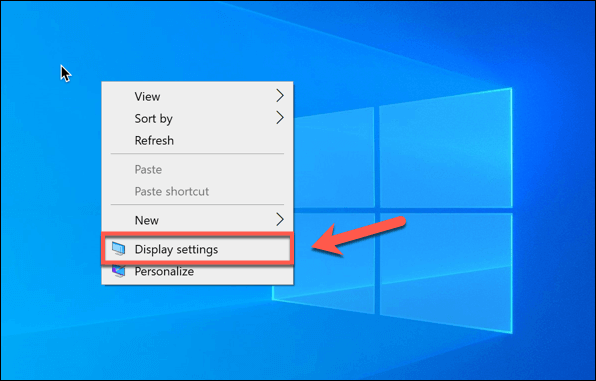
- Fare clic con il tasto destro del mouse sul desktop e selezionare Impostazioni di visualizzazione.
![]()
- Clicca su Impostazioni di dimensionamento avanzate.
![]()
- Abilitare "Lascia che Windows provi a riparare le applicazioni in modo che non diventino sfocate.".
![]()
- Controlla che il testo e le applicazioni siano ora visualizzati in modo chiaro e con le dimensioni corrette.


I commenti sono chiusi.