

Internet si interrompe improvvisamente, i siti web smettono di caricarsi e i dispositivi faticano a riconnettersi: questi sono segnali comuni di problemi di connettività AT&T in corso, discussi in numerosi forum. Questo si verifica in genere quando il router (gateway) non riesce a mantenere un segnale Internet stabile o ad assegnare correttamente un indirizzo IP.

La causa più comune è un segnale in fibra ottica debole o instabile, spesso dovuto a cavi esterni danneggiati, configurazione inadeguata della fibra o interferenze sulla linea. Altre possibili cause includono software del modem obsoleto, modem sovraccarichi (in particolare i vecchi modelli BGW-210) o problemi con la configurazione del sistema AT&T.
In questa guida, esamineremo le cause più comuni dei problemi di connessione internet AT&T e ti guideremo attraverso le soluzioni. Prima di seguire questi passaggi, assicurati di aver effettuato l'accesso al tuo account AT&T, soprattutto se la spia della banda larga sul router è rossa fissa.
1. Abilita e disabilita le connessioni di rete sul tuo dispositivo
La connessione Internet AT&T potrebbe non funzionare se i moduli di rete del dispositivo sono bloccati o necessitano di un ripristino. Disattivare e riattivare le connessioni di rete potrebbe aiutare a ripristinare la connettività.
1.1. Abilitare e disabilitare la modalità aereo su iPhone
- Aperto impostazioni (Impostazioni) sul tuo iPhone e attiva Modalità aereo (Modalità aereo).
![Attiva la modalità aereo su iPhone]()
- aspettare Circa un minuto, poi spegnerlo. Modalità aereo (Modalità aereo). Controlla se la connessione Internet AT&T funziona ora.

1.2. Disattivazione e abilitazione della connettività di rete su un PC Windows
- Fare clic con il pulsante destro del mouse sull'icona di rete o Wi-Fi nella barra delle applicazioni del computer e selezionare Impostazioni di rete e Internet.
![Apri le impostazioni di rete e Internet del tuo PC Windows.]()
- Scorri verso il basso e tocca Impostazioni di rete avanzate.
![Aprire le impostazioni di rete avanzate nelle impostazioni di Windows.]()
- Fare disattivare Disattivare la scheda di rete (Wi-Fi o Ethernet) cliccando su "Disabilita" accanto ad essa.
![Disattivare la scheda di rete Wi-Fi nelle impostazioni di Windows]()
- Aspetta un attimo, allora... abilitare Riaccendi. Controlla se la connessione internet AT&T ora funziona.


2. Reinserisci la scheda SIM nel tuo telefono cellulare.
Se la tua scheda SIM non comunica correttamente con la rete AT&T, i tuoi dati mobili potrebbero non funzionare. Rimuovere e reinserire la scheda SIM può aiutare a ristabilire la connessione con la torre cellulare.
- Uscire Rimuovi la scheda SIM dal telefono e attendi cinque minuti.
![Rimozione della scheda SIM da un iPhone]()
- Rientra Inserisci una scheda SIM e controlla se la connessione Internet AT&T funziona di nuovo.

Se ciò non funziona, assicurati che il tuo telefono sia compatibile con la rete AT&T.
3. Riavviare il dispositivo e l'apparecchiatura di rete.
Se il dispositivo o l'apparecchiatura di rete (ad esempio il router) non funziona correttamente, riavviarlo può risolvere la maggior parte dei problemi di connettività.
- Ricomincia Il tuo telefonino Controlla se questo risolve il problema.
- Se il problema persiste, riavvia il computer. Router AT&T anche il tuo.
- Se i problemi persistono, Spegni Scollegare il dispositivo e staccare il cavo di alimentazione (oppure rimuovere la batteria, se possibile).
![Scollegare il router dalla fonte di alimentazione.]()
- Scollegare tutti gli altri dispositivi eventualmente collegati (ad esempio un DVR collegato a un televisore).
- Spegnere il router e scollegare il cavo di alimentazione.
- Attendi circa 5 minuti, quindi ricollega il router.
- ل Controlla il router e ricollega tutti i dispositivi. Quindi controlla se il problema è stato risolto.

4. Aggiorna le impostazioni dell'operatore del tuo telefono
Se le impostazioni del tuo operatore telefonico non sono aggiornate, potresti riscontrare difficoltà a connetterti alle torri di rete AT&T. Aggiornare queste impostazioni spesso risolve i problemi di dati mobili.
Per farlo su un iPhone:
- Vai a impostazioni > Anno > حول.
- Se ti viene chiesto di fornire un aggiornamento dal tuo operatore, clicca su Aggiornare.
![Apri Informazioni nelle impostazioni generali dell'iPhone]()
- Dopo aver installato l'aggiornamento, Ricomincia Controlla il tuo iPhone e verifica se la connessione Internet AT&T funziona.
![Aggiorna le impostazioni dell'operatore del tuo iPhone]()


5. Cerca un indirizzo MAC alternativo (per le console Xbox)
Sulle console Xbox, un indirizzo MAC alternativo può talvolta causare problemi di connettività se non è richiesto dal router AT&T. Cancellare questo indirizzo spesso risolve i problemi di rete.
- Vai a Profilo e ordine > impostazioni > Anno > impostazione di rete > Impostazioni avanzate.
![Apri le impostazioni di rete avanzate di Xbox]()
- Individuare Indirizzo MAC alternativo E scegli sondare.
![Specificare l'indirizzo MAC alternativo nelle impostazioni avanzate di Xbox.]()
- Individuare RiavviaDopo aver riavviato la Xbox, controlla se la connessione Internet AT&T funziona sulla tua Xbox.
![Scansiona l'indirizzo MAC alternativo di Xbox]()


6. Aggiorna il software del router
Se il firmware (software integrato) del router è obsoleto, potrebbe non funzionare correttamente con la rete AT&T. Un aggiornamento del firmware spesso apporta correzioni e miglioramenti che risolvono i problemi di connettività.
- Vai a Portale di amministrazione per il tuo router AT&T E accedi.
- Cerca un'area Aggiornamento software AT&T وانقر mp Controlla gli aggiornamenti.
- Se è disponibile un aggiornamento, seguire le istruzioni per installarlo.
- Dopo l'aggiornamento, riavvia il router e i dispositivi per verificare se la connessione è ora stabile.
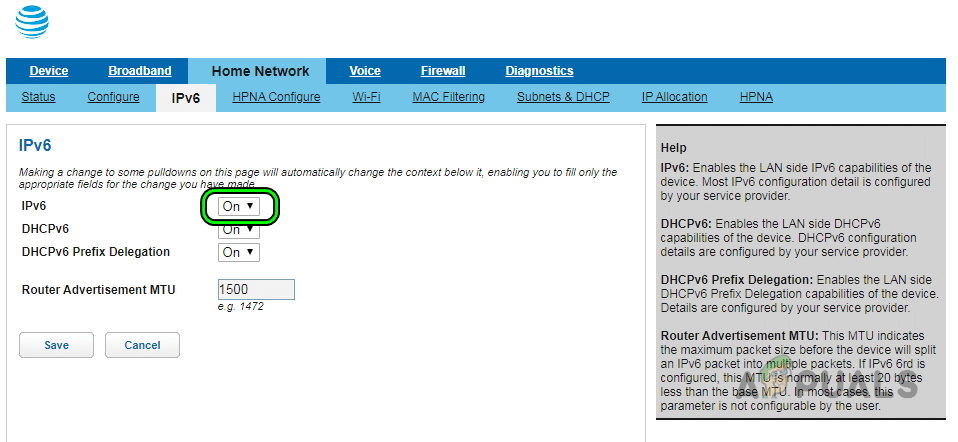
7. Disattivare IPv6 nelle impostazioni del router.
Non tutti i tuoi dispositivi o applicazioni potrebbero supportare la rete IPv6 di AT&T. In caso di problemi di compatibilità, o se i server DNS IPv6 di AT&T non rispondono, è consigliabile disabilitare IPv6 nelle impostazioni del router.
- Accedi al portale di gestione del tuo router.
- Vai a impostazioni > Rete locale (LAN) o rete domestica > IPv6.
- Disabilitare IPv6 e salvare le modifiche.
![Disabilitazione di IPv6 nelle impostazioni del router AT&T]()
- Riavvia il router e i dispositivi. Verifica se la tua connessione Internet è migliorata.
- Se necessario, è anche possibile disattivare IPv6 nelle impostazioni del dispositivo interessato.
8. Disattiva AT&T Internet Security sul tuo router.
A volte, la sicurezza Internet integrata di AT&T (sul router) potrebbe bloccare erroneamente determinati dispositivi o pagine web. Disattivare temporaneamente questa funzionalità può aiutare a determinare se è questa la causa.
- Scarica e installa un'app AT&T Smart Home Manager.
- Accedi all'app utilizzando le tue credenziali AT&T.
- Vai a Preferenze dell'applicazione E interrotto Sicurezza Internet AT&T.
![Disabilitazione della sicurezza Internet AT&T]()
- Dopo aver riavviato il router e i dispositivi, controlla se Internet funziona normalmente.

Se questo non risolve il problema e hai una VPN in esecuzione su qualsiasi dispositivo connesso alla tua rete AT&T, prova a disattivare la VPN su tutti i dispositivi. Anche questo potrebbe risolvere i problemi di connessione a Internet.
9. Ripristina e aggiungi nuovamente le impostazioni APN sul tuo telefono
Le impostazioni APN (Access Point Name) controllano il modo in cui il tuo dispositivo mobile accede a Internet. Se non sono corrette, i tuoi dati mobili potrebbero smettere di funzionare. Puoi reimpostare o reinserire questi dati come segue (su Android):
- vai al impostazioni > Reti e reti wireless > Reti mobili > Nomi dei punti di accesso.
- Clicca su Ripristina le impostazioni predefinite (Disponibile premendo il menu o i tre punti nell'angolo).
![Ripristina i nomi dei punti di accesso alle impostazioni predefinite nelle impostazioni del telefono Android]()
- Conferma e riavvia il telefono. Controlla se la connessione Internet ora funziona.
- Se non funziona, premere Aggiungi nuovo APN Nelle impostazioni APN.
- Aggiungere i seguenti dettagli:
Nome: NXTGENPHONE APN: NXTGENPHONE Proxy: Non configurato Porta: Non configurato Nome utente: Non configurato Password: Non configurato Server: Non configurato MMSC: http://mmsc.mobile.att.net Proxy MMS: mobile.att.net Porta MMS: 80 MCC: 310 MNC: 410 Tipo di autorizzazione: Nessuno Tipo APN: predefinito, mms, supl, hipri Protocollo APN: IPv4 Operatore: Non specificato
- Se hai un telefono abilitato al 5G, potrebbe essere necessario impostare "Nome" e "APN" su Telefono migliorato Mantenere gli altri dettagli come sopra.
- Salva le modifiche e riavvia il telefono. Verifica se riesci a connetterti a Internet.
- Se riscontri ancora problemi, regola MNC على 280 E riprova.

10. Modifica le impostazioni DNS per i tuoi dispositivi
Se il tuo DNS (Domain Name System) non è configurato correttamente, i tuoi dispositivi non saranno in grado di accedere ai siti web. Spesso può essere utile cambiare il tuo DNS con un servizio pubblico noto (come Google DNS).
- Fare clic con il pulsante destro del mouse sull'icona Wi-Fi o di rete nella barra delle applicazioni e selezionare Impostazioni di rete e Internet.
- Scegliere Impostazioni di rete avanzate In fondo.
- Individuare Più opzioni di adattatore di rete Nelle impostazioni pertinenti, fai clic con il pulsante destro del mouse sulla scheda di rete (ad esempio Wi-Fi).
![Aprire l'opzione Plus dalle impostazioni della scheda di rete nelle impostazioni di Windows.]()
- Clic ا e fare doppio clic 4 Internet Protocol Version (TCP / IPv4).
![Aprire le proprietà della scheda di rete]()
- Individuare Usa i seguenti indirizzi del server DNS E inserisci:
Server DNS preferito: 8.8.8.8 Server DNS alternativo: 8.8.4.4


- Fare clic su OK e verificare se il problema di Internet è scomparso.
![Cambia il server DNS del tuo computer]()
- Se riscontri ancora problemi, prova ad aggiungere questi come server DNS per IPv6:
2001:4860:4860::8888
2001:4860:4860::8844

Se il problema persiste, provare a modificare il DNS nelle impostazioni dell'amministratore del router potrebbe risolvere il problema (anche se potrebbe interessare i dispositivi AT&T Uverse).
11. Ripristina impostazioni di rete
A volte le impostazioni di rete salvate sul dispositivo possono danneggiarsi o sovraccaricarsi di dati errati. Reimpostarle può darti un nuovo inizio.
Assicurati di annotare tutte le password Wi-Fi o altre impostazioni che potresti dover reinserire in seguito.
11.1. Per iPhone
- Vai a impostazioni > Anno > Ripristina.
- Clicca su Ripristina le impostazioni di rete E riavvia il telefono.
![Tocca Ripristina impostazioni di rete su iPhone]()
- Dopo il riavvio, riconnettiti alla rete Wi-Fi o ripristina le impostazioni APN AT&T. Verifica se il problema è stato risolto.

11.2. Per computer Windows
- Fare clic con il tasto destro del mouse sull'icona di rete o Wi-Fi e selezionare Impostazioni di rete e Internet.
- Aperto Impostazioni di rete avanzate, quindi scegli Ripristino della rete.
- Clicca su Ripristina ora La procedura è stata confermata.
![Aprire l'opzione di ripristino della rete nelle impostazioni di Windows.]()
- Riavvia il PC e riconnettiti alla rete Internet AT&T. Controlla la connessione.
![Fare clic su Reimposta ora nelle impostazioni di rete di Windows]()
- Se ancora non funziona, assicurati che cancello predefinito Sul tuo PC, confronta l'indirizzo IP del tuo router, quindi verifica nuovamente la tua connessione Internet.


Per problemi con il veicolo (ad esempio, Nissan), prova a reimpostare le impostazioni di posizione del veicolo. Su Mac, puoi provare a rinnovare il lease DHCP nelle Preferenze di Rete.
12. Ripristinare il router alle impostazioni predefinite di fabbrica
Se il firmware del router memorizza dati AT&T in conflitto o errati, reimpostarlo può risolvere molti problemi di Internet.
- Cerca un pulsante Ripristina Sul router, premilo E ha continuato Premere per almeno dieci secondi.
![Ripristinare il router ATT alle impostazioni di fabbrica]()
- libertà Premere il pulsante e attendere che gli indicatori di stato si accendano.
- Se la spia "service" o Banda larga Se è verde fisso, il ripristino è riuscito.
- Configura il router. Ricorda che i router Wi-Fi hanno nomi di rete (SSID) e password predefiniti (spesso scritti su un'etichetta nella parte inferiore del router).
- Se questo non funziona, staccare la spina Accendere per 30 secondi, quindi ricollegare, quindi premere nuovamente il pulsante di reset per 90 secondi.
- Una volta terminato, configura il router seguendo le istruzioni di AT&T, quindi verifica la connessione.

13. Ripristinare il dispositivo alle impostazioni predefinite di fabbrica
Se un dispositivo (ad esempio il tuo telefono) non riesce a connettersi a Internet con AT&T e tutti gli altri dispositivi funzionano correttamente, il problema potrebbe risiedere nel software del dispositivo. Un ripristino delle impostazioni di fabbrica di solito risolve questo problema.
Nota: il ripristino delle impostazioni di fabbrica cancellerà tutti i dati. Assicurati di eseguire prima un backup di tutti i dati importanti.
Per resettare il tuo iPhone:
- Vai a impostazioni > Anno > Ripristina.
- Clicca su Cancella tutti i contenuti e le impostazioni E assicurati.
![Ripristinare l'iPhone alle impostazioni di fabbrica]()
- Dopo aver ripristinato il telefono, configuralo come se fosse nuovo. Con la nuova configurazione, Internet AT&T dovrebbe ora funzionare.

Se il dispositivo continua a non connettersi, prova a utilizzare un router AT&T diverso. Se utilizzi un router di terze parti, puoi impostare il router AT&T in modalità passthrough.
Se il problema persiste, il dispositivo potrebbe essere difettoso; in tal caso, prova a sostituirlo. Per problemi che non dipendono da te, contatta l'assistenza clienti di AT&T. Se il problema persiste, puoi presentare un reclamo alla FCC.
I commenti sono chiusi.