
Come correggere l'errore 0x000005b3: Impossibile completare l'operazione durante la connessione a una stampante di rete

Quando si tenta di connettersi a una stampante di rete, potrebbe verificarsi l'errore "Impossibile completare l'operazione. Errore 0x000005b3". Questo errore si verifica in genere a causa di un driver della stampante danneggiato, che causa un errore operativo per la stampante di rete.

Per risolvere questo problema, segui i passaggi sottostanti per correggere l'errore 0x000005b3 sulla tua stampante di rete:
Soluzione temporanea: riavviare correttamente il computer.
Un arresto improprio di Windows può causare problemi ai driver, incluso il problema che stai riscontrando. Come soluzione temporanea, si consiglia un riavvio completo del computer per risolvere il problema. Segui i passaggi seguenti per eseguire un arresto corretto del sistema:
- Aprire il menu Start di Windows premendo il tasto Win.
- Riavvia il computer cliccando sull'opzione di alimentazione e selezionando "Ricomincia"

- Dopo aver riavviato il computer, tutti i driver inizieranno a funzionare correttamente.

1. Eseguire lo strumento di risoluzione dei problemi della stampante
Windows include una funzionalità integrata di risoluzione dei problemi in grado di individuare e suggerire soluzioni a vari problemi di Windows.
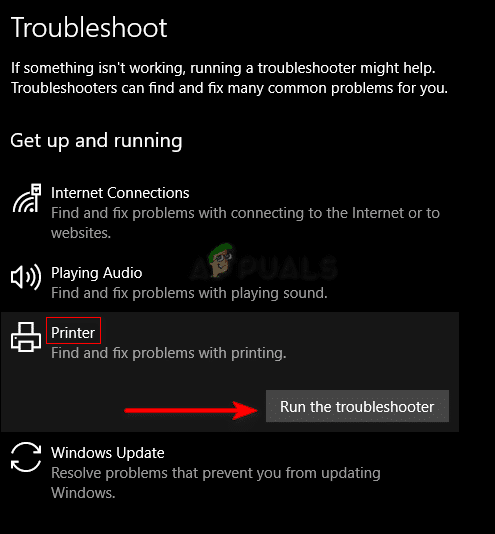
Per risolvere l'errore riscontrato, puoi utilizzare lo strumento di risoluzione dei problemi della stampante, progettato per identificare e risolvere i problemi relativi alla stampante. Segui le istruzioni seguenti per eseguire lo strumento di risoluzione dei problemi della stampante:
- Apri le impostazioni di Windows con Vinci + io.
- Vai a Aggiornamento e sicurezza > Risoluzione dei problemi > Stampante.
- Fare clic sull'opzione "Esegui risoluzione dei problemi" in Stampante.

- Quando lo strumento di risoluzione dei problemi rileva un problema, lo risolve.
- Riavviare il sistema per applicare le modifiche necessarie.
2. Aggiorna i driver della stampante
La causa più probabile degli errori del driver della stampante è un driver obsoleto. Continuare a utilizzare una versione precedente del driver può impedire l'esecuzione di determinate azioni sul computer Windows.
Pertanto, prima di collegare la stampante di rete, è consigliabile verificare se è disponibile un aggiornamento per il driver della stampante installato. Seguire i passaggi seguenti per aggiornare il driver della stampante installato sul sistema:
- Apri il comando Esegui usando i miei tasti Vinci +R.
- Scrivi "devmgmt.mscQuindi fare clic su ok.

- Fare clic sull'opzione "Code di stampa".
- Fare clic con il tasto destro del mouse sul driver installato e selezionare l'opzione "Aggiornamento driver".

- Ora seleziona l'opzione per cercare un aggiornamento automatico.

- Dopo che il sistema ha trovato il driver migliore, fare clic sull'opzione "Verifica driver aggiornati in Windows Update".

-
Se un aggiornamento è disponibile nella pagina di Windows Update, seleziona ciascuna casella e seleziona l'opzione "Scarica e installa". Riavvia il computer per applicare le modifiche.


3. Elimina i file temporanei
Il sistema memorizza i dati temporanei come file temporanei. Quando questi dati temporanei si corrompono, possono causare errori in alcuni driver. Pertanto, è necessario assicurarsi che tutti i file temporanei memorizzati sul sistema vengano eliminati, poiché potrebbero essere la causa del mancato avvio della stampante di rete.
- Apri il comando Esegui usando i miei tasti Vinci +R
- Scrivi "% Temp%Quindi fare clic su ok.

- Fare clic sulla scheda "Mostrare"casella di controllo"oggetti nascosti"In cima alla finestra.
- Elimina tutti i file temporanei premendo Ctrl + A + Canc.

- Riavviare il computer per applicare le modifiche richieste.


4. Impostare i permessi completi per l'account SYSTEM
Quando un driver non riesce ad accedere a determinate autorizzazioni dell'account di sistema, non può avviarsi. Per risolvere questo problema, è necessario assicurarsi che il driver disponga di tutte le autorizzazioni necessarie per l'account di sistema modificando le impostazioni di sicurezza del driver. Seguire i passaggi seguenti per modificare le impostazioni di sicurezza del driver:
- Aperto اللفا (Esplora file) utilizzando i due tasti Vinci + E.
- Incolla il seguente percorso nella barra di ricerca:
C:Spool di WindowsSystem32
- Fare clic con il tasto destro del mouse sulla cartella "autistie selezionare un'opzione Proprietà (Proprietà).

- Apri la schedaالأمان(Sicurezza).
- Selezionare l'opzioneSISTEMAIn “Nomi di gruppo o utente”.
- Clic pubblicazione (Modifica) e cambia i permessi in "Grazia(Permettere).

- Selezionare l'opzioneSISTEMAIn “Nomi di gruppo o utente”.
- Seleziona le caselle "GraziaConsenti tutte le autorizzazioni SISTEMA.
- Confermare le modifiche cliccando su Applicazione (Applicare) eok (OK).

- Infine, riavvia il computer.


5. Eseguire automaticamente il servizio Spooler di stampa
Potresti anche ricevere un messaggio di errore dalla stampante di rete se il servizio Spooler di stampa non si avvia automaticamente. Questo può accadere se il servizio Spooler di stampa è attualmente impostato per l'avvio manuale. Per risolvere questo problema, segui i passaggi seguenti per impostare l'avvio automatico del servizio Spooler di stampa:
- Comando aperto Correre utilizzando Win + R.
- Scrivi "servizio.msce fare clic ok (OK).

- Cerca il servizio “Spooler di stampa"Apri le sue proprietà cliccandoci sopra con il tasto destro del mouse e selezionando l'opzione."Proprietà(Proprietà).

- Apri la schedaAnno(Generale) e modificare il Tipo di avvio in "automatico(Automatico).
- Confermare le modifiche cliccando su Applicazione (Applicare) eok (OK).


I commenti sono chiusi.