

خطأ Chrome بالرمز 5 هو نوع من “أخطاء وقت التشغيل”. يحدث خطأ وقت التشغيل عندما يتعطل برنامج تستخدمه أو تكتبه، أو ينتج عنه مخرجات خاطئة. يمكن أن يحدث هذا بسبب خلل في رمز البرنامج، أو ملفات ذاكرة التخزين المؤقت التالفة، أو تعارضات مع عتاد جهاز الكمبيوتر الخاص بك، وما إلى ذلك.
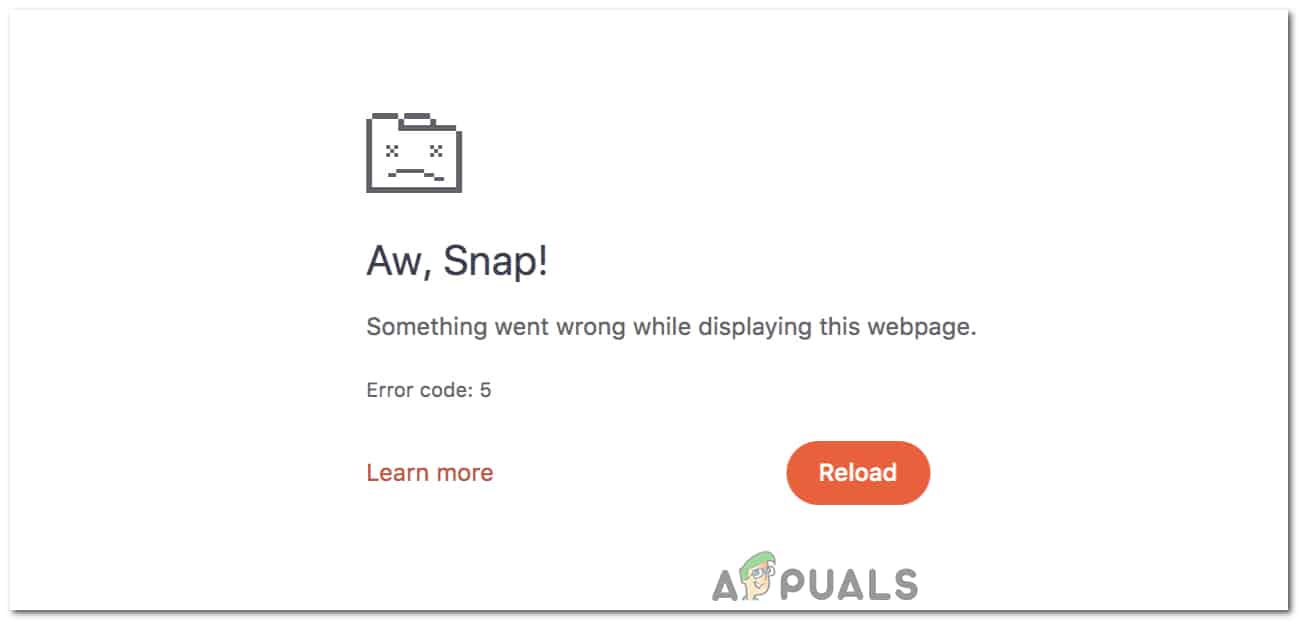
لماذا يحدث خطأ وقت التشغيل 5؟
يحدث خطأ وقت التشغيل 5 بسبب وجود مشكلة في رمز برنامج Google Chrome. توجد أنواع مختلفة من هذا الخطأ.
- تداعيات هذا الخطأ – يمكن أن يتسبب هذا الخطأ في تجميد جهاز الكمبيوتر بالكامل وقد يؤدي حتى إلى تعطل النظام. يحدث ذلك عندما لا يستطيع Google Chrome معالجة المعلومات التي تلقاها.
- تسرب الذاكرة – يحدث هذا عندما يستهلك Google Chrome الكثير من الذاكرة على جهاز الكمبيوتر الخاص بك. قد يكون هذا بسبب أن البرنامج لا يحرر الذاكرة كما ينبغي، أو أن هناك مشكلة في رمز البرنامج تجعله يعمل في حلقة لا نهائية.
- خطأ منطقي – يحدث هذا النوع من الأخطاء عندما يتلقى Google Chrome المعلومات الصحيحة ولكنه يعطي نتيجة خاطئة. وينتج عن مشكلة في رمز البرنامج تؤثر على كيفية معالجة المعلومات.
أحيانًا، يحدث خطأ Chrome 5 بسبب ملف مفقود أو في غير مكانه داخل Chrome، والذي ربما حُذف أو نُقل عن طريق الخطأ. يمكن حل هذه المشكلة غالبًا بواسطة البرنامج نفسه حيث يقوم بتنزيل وتثبيت أحدث ملف من Google. بالإضافة إلى ذلك، قد يحدث هذا الخطأ إذا حاول سجل Windows الخاص بجهاز الكمبيوتر الخاص بك استخدام ملف غير موجود. في مثل هذه الحالات، يجب أن يؤدي فحص سجل النظام وإصلاحه إلى حل المشكلة.
حلول لإصلاح خطأ Chrome بالرمز 5
لإصلاح خطأ وقت التشغيل هذا، ستحتاج إلى تطبيق هذه الإصلاحات واحدًا تلو الآخر حتى تختفي المشكلة.
- مسح ذاكرة التخزين المؤقت للمتصفح.
- تشغيل Chrome بامتيازات المسؤول.
- إزالة الإضافات المعيبة.
- إعادة تعيين المتصفح إلى الإعدادات الافتراضية.
- إعادة تثبيت المتصفح.
- فحص الكمبيوتر بحثًا عن البرامج الضارة والفيروسات.
- جرب استخدام متصفح آخر.
1. مسح ذاكرة التخزين المؤقت للمتصفح
أحيانًا، مجرد مسح ذاكرة التخزين المؤقت للمتصفح يمكن أن يحل المشكلة. تخزن ذاكرة التخزين المؤقت معلومات من المواقع التي زرتها لمساعدة الصفحات على التحميل بشكل أسرع. ومع ذلك، عندما يمكن أن تتلف هذه الملفات، مما يسبب مشكلات مثل هذه. لمسح ذاكرة التخزين المؤقت لـ Chrome، اتبع هذه الخطوات:
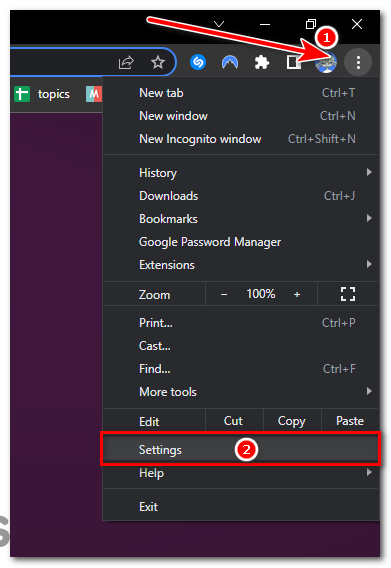
- افتح Chrome واضغط على النقاط الثلاث في الجزء العلوي الأيمن من الشاشة.
![اضغط على النقاط الثلاث في الجزء العلوي الأيمن من الشاشة.]()
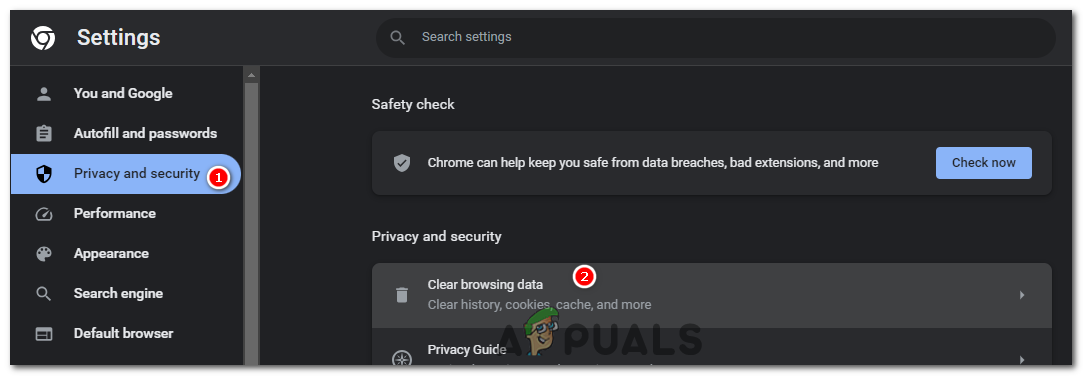
- افتح الإعدادات وانتقل إلى “الخصوصية والأمان.”
- في الخصوصية والأمان، انقر على “محو بيانات التصفح.”
![في علامة تبويب الخصوصية والأمان، انقر على "محو بيانات التصفح."]()
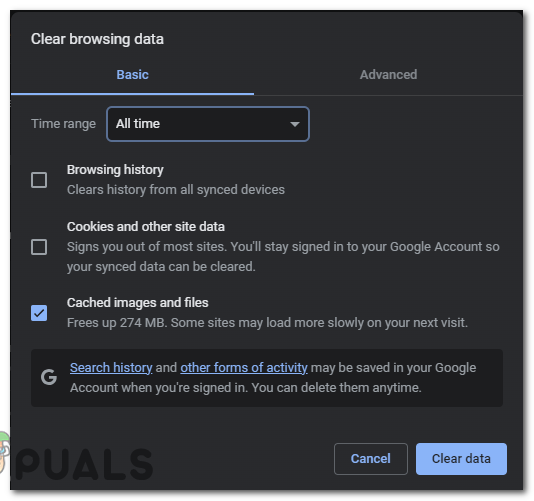
- في محو بيانات التصفح، افتح النطاق الزمني وحدد “جميع الأوقات.”
- ألغِ تحديد “سجل التصفح”، و“ملفات تعريف الارتباط وبيانات المواقع الأخرى”، وحدد الخيار “الصور والملفات المخزنة مؤقتًا.”
- اضغط على محو البيانات لمحو ذاكرة التخزين المؤقت للمتصفح.
![اضغط على محو البيانات لمحو ذاكرة التخزين المؤقت للمتصفح.]()
إذا كانت المشكلة تتعلق بملف ذاكرة تخزين مؤقت تالف، فمن المفترض أن يؤدي هذا إلى حلها، ولن يظهر الخطأ مرة أخرى. ولكن إذا لم يحل هذا المشكلة، فقم بتطبيق الإصلاح التالي.
2. تشغيل Chrome بامتيازات المسؤول
يمكن أن يؤدي تشغيل Chrome بامتيازات المسؤول إلى حل الخطأ. يمكن أن يحدث هذا الخطأ أيضًا بسبب عدم كفاية الأذونات، مما يمنع Chrome من تنفيذ عمليات معينة، مثل التحديثات. من خلال تشغيل Chrome كمسؤول، فإنك توفر للمتصفح الأذونات اللازمة لتنفيذ مهامه دون عوائق.
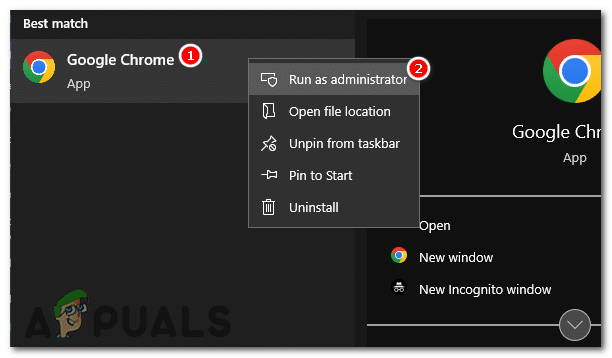
- اضغط على مفتاح Windows لفتح قائمة ابدأ.
- اكتب “Google Chrome” في شريط البحث.
- انقر بزر الماوس الأيمن على Google Chrome واختر الخيار “تشغيل كمسؤول.”
![انقر بزر الماوس الأيمن على Google Chrome واختر الخيار "تشغيل كمسؤول."]()
- سيؤدي هذا إلى تشغيل البرنامج بامتيازات المسؤول.
3. إزالة الإضافات المعيبة
يمكن للإضافات أن تعزز تجربة تصفحك بشكل كبير عن طريق إضافة ميزات وقدرات جديدة إلى Chrome. ومع ذلك، يمكن أن تتسبب الإضافات المعيبة أو الضارة في مشاكل مختلفة، بما في ذلك رمز الخطأ 5 في Chrome. يمكنها أن تتداخل مع العمليات العادية لـ Chrome، بما في ذلك التحديثات، مما يؤدي إلى ظهور رسائل الخطأ. إليك كيفية تحديد الإضافات المعيبة وإزالتها لإصلاح الخطأ:
تحديد الإضافات المعيبة
لتحديد الإضافة المعيبة التي تسبب المشكلة، ستحتاج إلى تعطيل جميع إضافاتك ثم إعادة تمكينها واحدة تلو الأخرى، مع التحقق مما إذا كان الخطأ يظهر مرة أخرى في كل مرة.
- في شريط عنوان Chrome، اكتب chrome://extensions/ واضغط على Enter. سيؤدي هذا إلى فتح صفحة الإضافات.
chrome://extensions/
![]()
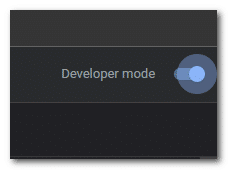
- استخدم مفتاح التبديل في الجزء العلوي الأيمن من الشاشة المسمى “Developer Mode” لتعطيل جميع إضافاتك.
![قم بإيقاف تشغيل وضع المطور لتعطيل جميع الإضافات.]()
- أعد تشغيل Chrome وتحقق مما إذا تم حل الخطأ.
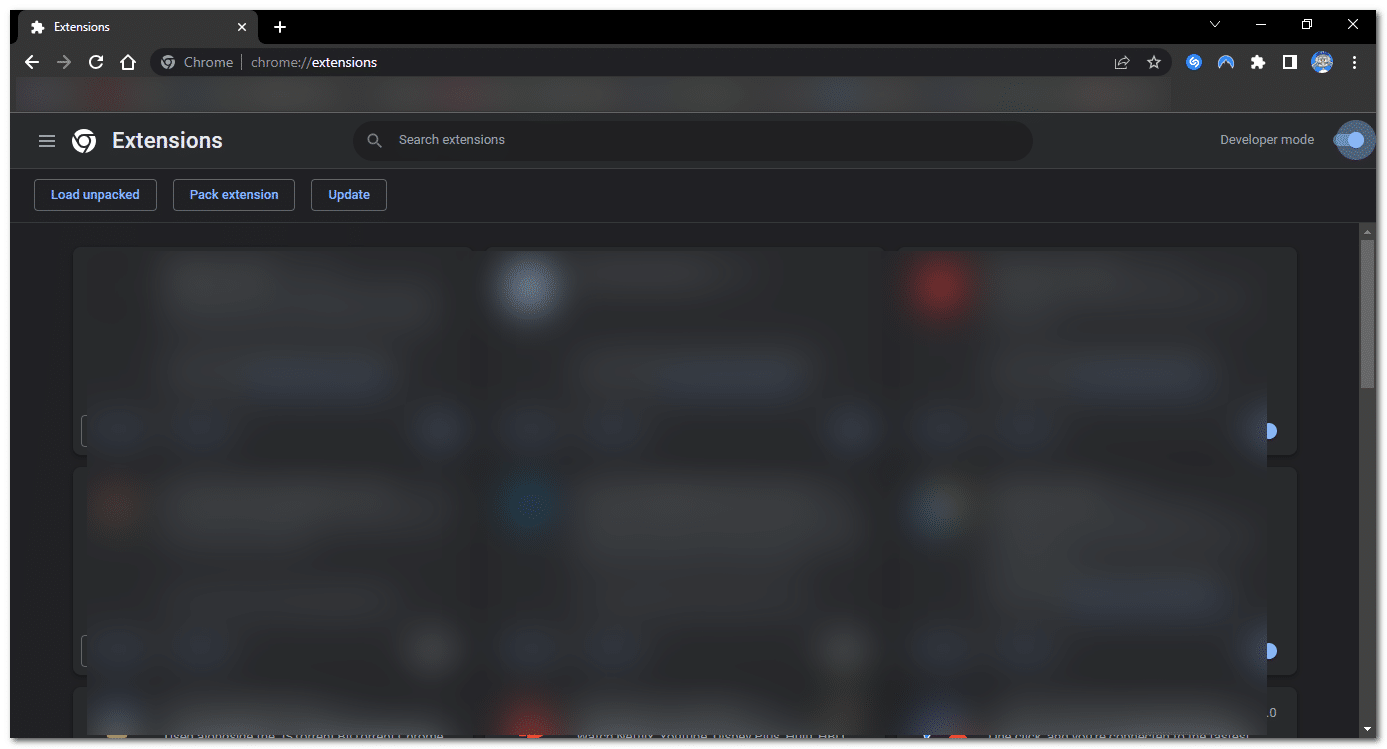
إذا لم يظهر الخطأ، فمن المحتمل أن تكون إحدى الإضافات هي السبب. يمكنك تحديد أي منها عن طريق إعادة تمكين الإضافات واحدة تلو الأخرى، مع التحقق في كل مرة مما إذا كان الخطأ يظهر مرة أخرى.
إزالة الإضافة المعيبة
بمجرد تحديد الإضافة المسببة للمشكلة، يمكنك المتابعة لإزالتها:
- العودة إلى صفحة الإضافات (chrome://extensions/).
- قم بتمكين إضافة واحدة في كل مرة واستخدم Chrome.
- بمجرد ظهور الخطأ مرة أخرى، قم بإزالة آخر إضافة قمت بتمكينها.
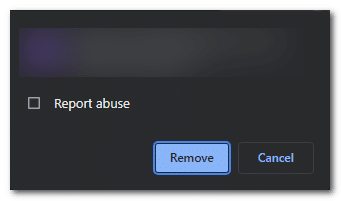
- حدد الإضافة المعيبة وانقر على “إزالة”. سيظهر مربع تأكيد.
![]()
- انقر على “إزالة” مرة أخرى لتأكيد الإجراء.
لا يساعد إزالة الإضافات المعيبة في حل مشكلة رمز الخطأ 5 في Chrome فحسب، بل يمكن أن يحسن أيضًا الأداء العام للمتصفح وأمانه. من الممارسات الجيدة مراجعة إضافاتك وإدارتها بانتظام، والاحتفاظ فقط بتلك التي تستخدمها وتثق بها بنشاط.
4. إعادة تعيين المتصفح إلى الإعدادات الافتراضية
عندما تقوم بإعادة تعيين Chrome، فإنك تمحو فعليًا جميع إعداداتك المخصصة، وتمسح ذاكرة التخزين المؤقت وملفات تعريف الارتباط (الكوكيز)، وتعطل جميع الإضافات، وتعيد Chrome إلى حالته الأصلية “كتركيب جديد”.
يمكن أن يحدث هذا الخطأ بسبب مجموعة من المشكلات، بدءًا من الإضافات التي تسبب مشاكل وصولاً إلى الملفات التالفة في ذاكرة التخزين المؤقت. عند إعادة تعيين المتصفح، فإنك تزيل هذه المشكلات المحتملة. في جوهر الأمر، أنت تمنح Chrome حالة نظيفة للعمل منها، خالية من أي عناصر ربما تكون قد تسببت في الخطأ. إليك كيفية إعادة تعيين Chrome:
- افتح Chrome، انقر على النقاط الثلاث في الزاوية العلوية اليمنى لفتح القائمة، ثم انقر على “الإعدادات”.
![انقر على النقاط الثلاث في الزاوية العلوية اليمنى لفتح القائمة، ثم انقر على "الإعدادات".]()
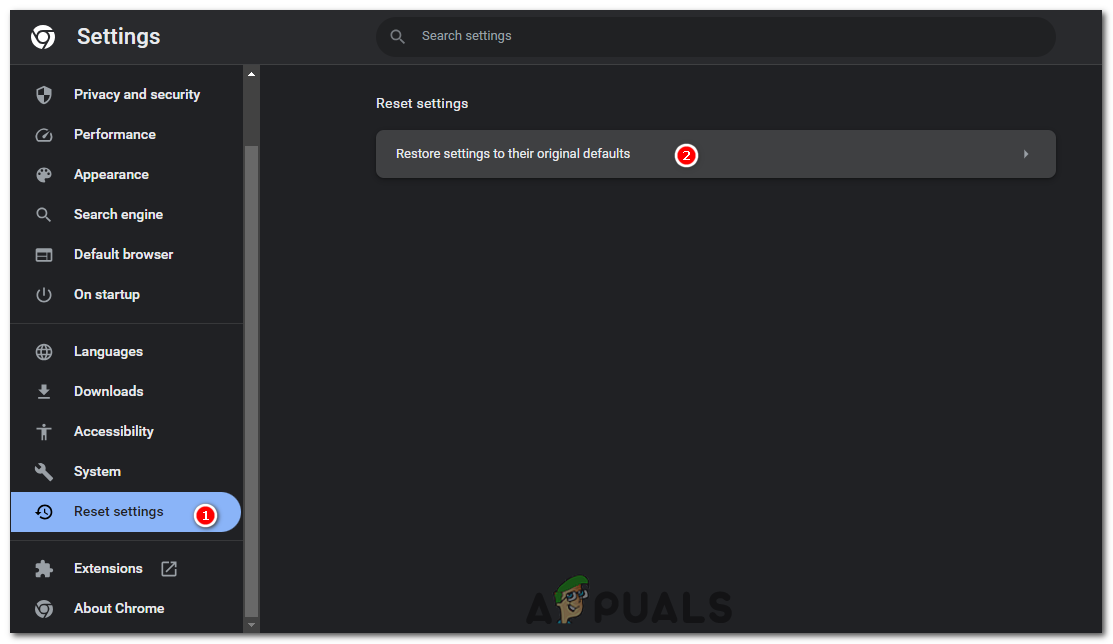
- مرر للأسفل وانقر على “إعادة ضبط الإعدادات”.
- في تبويب “إعادة ضبط الإعدادات”، انقر على “استعادة الإعدادات إلى إعداداتها الافتراضية الأصلية”.
![في تبويب "إعادة ضبط الإعدادات"، انقر على "استعادة الإعدادات إلى إعداداتها الافتراضية الأصلية".]()
- سيظهر مربع يحذرك من أن صفحة بدء التشغيل، وصفحة علامة التبويب الجديدة، ومحرك البحث، وعلامات التبويب المثبتة ستتم إعادة ضبطها، وسيتم تعطيل الإضافات. انقر على “إعادة ضبط الإعدادات” للتأكيد.
![انقر على "إعادة ضبط الإعدادات" للتأكيد.]()
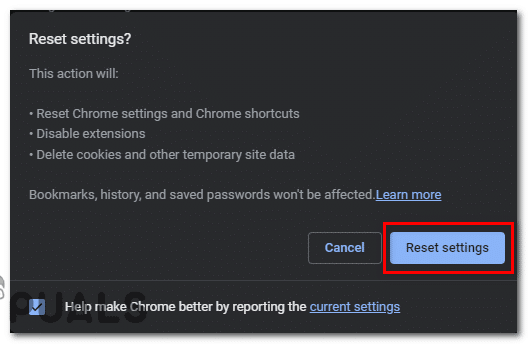
ضع في اعتبارك أن هذه الخطوة لن تمحو إشاراتك المرجعية أو سجل التصفح أو كلمات المرور المحفوظة، لذلك لن تفقد أي معلومات مهمة.
تذكر أن هذا حل شامل إلى حد ما. إذا أدت إعادة ضبط Chrome إلى حل الخطأ، فقد ترغب في تخصيص بعض الوقت لمعرفة سبب المشكلة في المقام الأول (سواء كان إعدادًا معينًا أو إضافة محددة) لتجنب مواجهة نفس المشكلة في المستقبل.
5. إعادة تثبيت المتصفح
ستؤدي إعادة تثبيت Chrome إلى إزالة جميع الملفات التالفة والإعدادات التي تسبب المشاكل داخل المتصفح. في بعض الأحيان، قد تستمر المشكلات حتى بعد مسح ذاكرة التخزين المؤقت أو إزالة الإضافات أو إعادة ضبط المتصفح. في مثل هذه الحالات، يمكن أن توفر إعادة تثبيت Chrome بالكامل بداية جديدة، مما يضمن أن جميع عناصر المتصفح في حالتها الأصلية وغير التالفة. لإعادة تثبيت Chrome، تحتاج أولاً إلى إلغاء تثبيته. إليك كيفية القيام بذلك:
- انقر فوق زر ابدأ في Windows واكتب “لوحة التحكم” في شريط البحث، ثم حددها من النتائج.
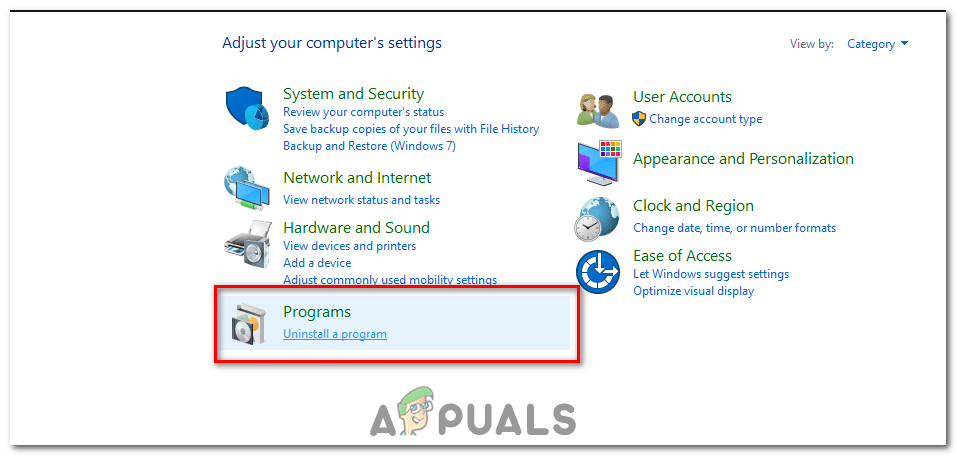
- في نافذة لوحة التحكم، حدد “إلغاء تثبيت برنامج” ضمن قسم البرامج.
![في نافذة لوحة التحكم، حدد "إلغاء تثبيت برنامج" ضمن قسم البرامج.]()
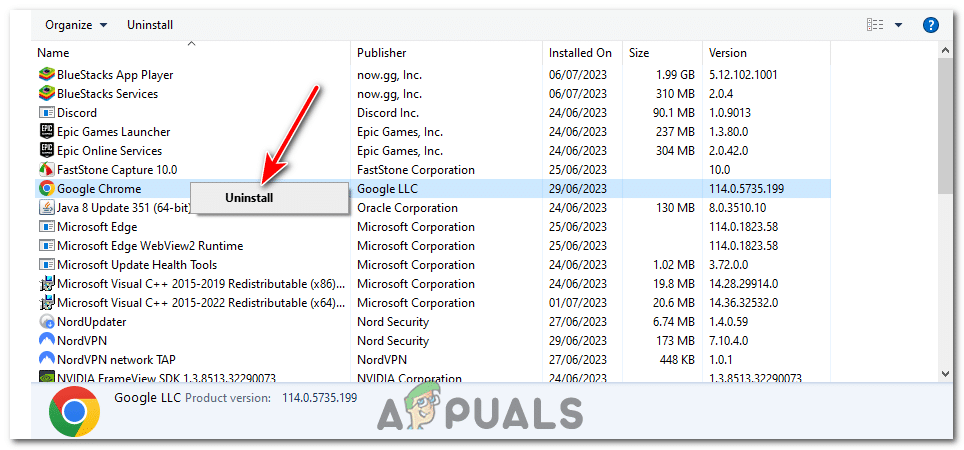
- مرر عبر قائمة البرامج المثبتة حتى تجد Google Chrome. انقر بزر الماوس الأيمن عليه ثم انقر فوق “إلغاء التثبيت”.
![ابحث عن Google Chrome، انقر بزر الماوس الأيمن عليه ثم انقر فوق "إلغاء التثبيت".]()
- أكد قرارك بإلغاء تثبيت المتصفح.
بعد إلغاء تثبيت Chrome، يمكنك المتابعة لإعادة تثبيته:
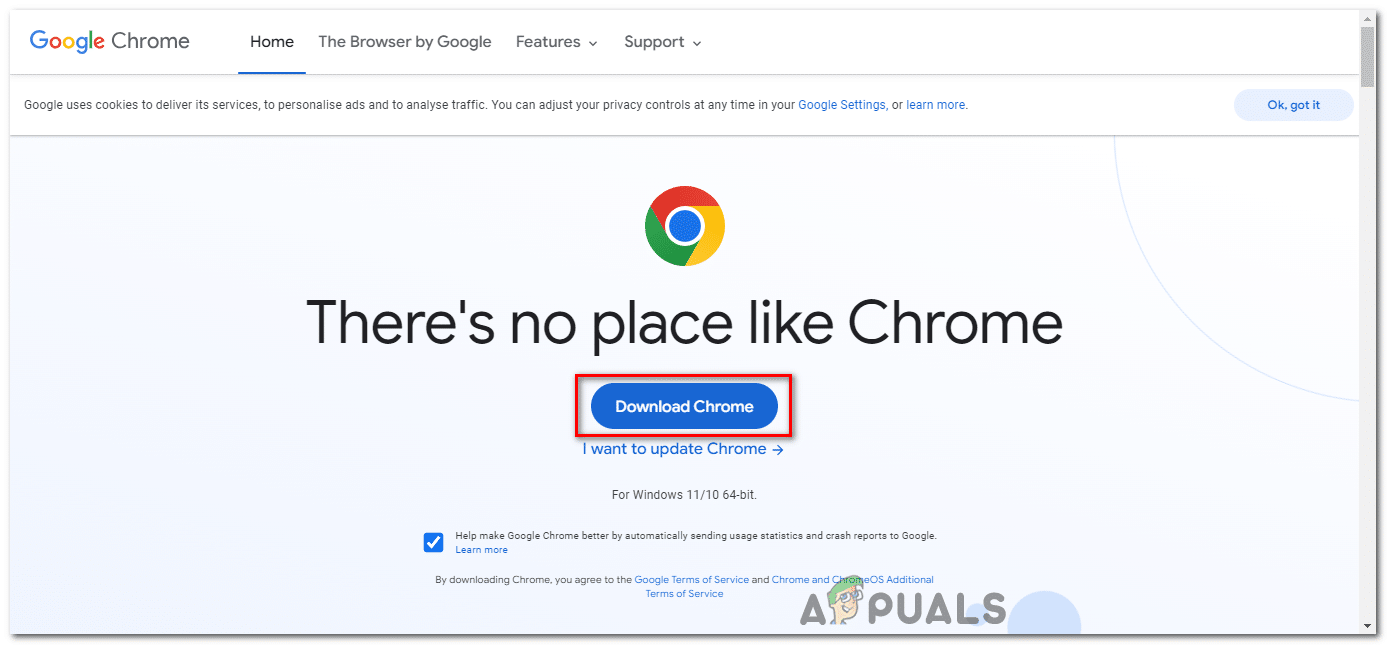
- افتح متصفحًا آخر (مثل Microsoft Edge) وانتقل إلى صفحة تنزيل Google Chrome الرسمية Google Chrome.
انقر فوق “تنزيل Chrome”.![]()
- قم بتشغيل المثبت بعد تنزيله. سيقوم تلقائيًا بتنزيل أحدث إصدار من Chrome وتثبيته.
تذكر أن تقوم بعمل نسخة احتياطية لأي بيانات مهمة مثل الإشارات المرجعية أو كلمات المرور المحفوظة قبل إلغاء تثبيت Chrome، حيث ستؤدي هذه العملية إلى إزالة جميع بياناتك الشخصية المرتبطة بالمتصفح.
6. فحص الكمبيوتر بحثًا عن البرامج الضارة والفيروسات
يمكن أن تكون البرامج الضارة والفيروسات سببًا جذريًا لمشكلات مختلفة على جهاز الكمبيوتر الخاص بك، بما في ذلك هذا الخطأ المحدد في Chrome. يمكنها التلاعب بملفات وعمليات النظام أو إتلافها، مما يؤدي إلى أخطاء غير عادية ومشكلات في الأداء. على وجه الخصوص، إذا استهدفت البرامج الضارة متصفحاتك أو إعدادات الشبكة، فقد يؤدي ذلك إلى ظهور أخطاء مثل Chrome Error Code 5.
يمكن أن يساعد فحص جهاز الكمبيوتر الخاص بك بحثًا عن البرامج الضارة والفيروسات، وإزالة أي منها يتم العثور عليه لاحقًا، في إصلاح هذه المشكلات. تضمن هذه العملية أن نظامك نظيف من البرامج الضارة التي قد تتداخل مع الأداء الطبيعي للتطبيقات، مثل Chrome.
- انقر على زر Windows Start واكتب “Windows Security” في شريط البحث، ثم حدده من النتائج.
- في نافذة Windows Security، حدد “Virus & threat protection”.
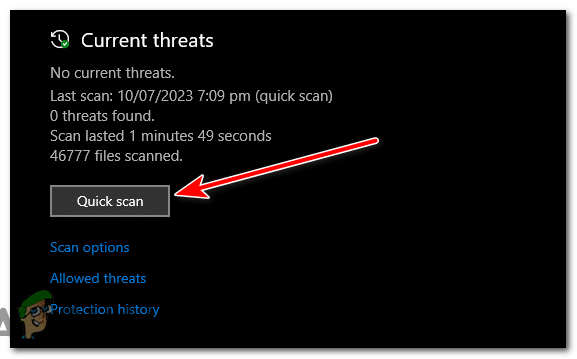
- ضمن قسم “Current threats”، حدد “Quick scan” لإجراء فحص سريع لنظامك.
![ضمن قسم "Current threats"، حدد "Quick scan" لإجراء فحص سريع لنظامك.]()
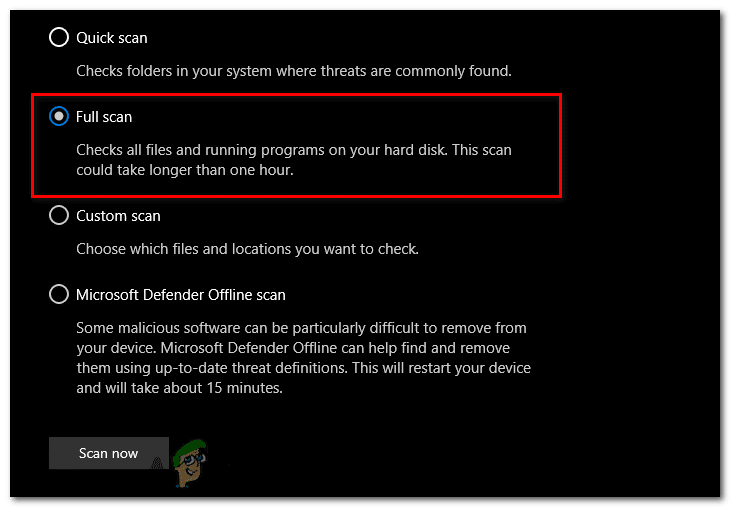
- بدلاً من ذلك، لإجراء فحص أكثر شمولاً، حدد “Scan options” > “Full scan” > “Scan now”. ضع في اعتبارك أن الفحص الكامل قد يستغرق بعض الوقت لإكماله، اعتمادًا على سرعة محركات الأقراص التخزينية لديك.
![]()
- إذا عثر Windows Defender على أي تهديدات، فسوف ينبهك ويقدم توصيات للتعامل معها. اتبع التعليمات لعزل التهديدات أو إزالتها.
يعد الفحص المنتظم لنظامك ممارسة جيدة للحفاظ على سلامته وضمان الأداء السلس. بالإضافة إلى ذلك، كن حذرًا أثناء تنزيل الملفات أو زيارة مواقع الويب لتجنب إدخال برامج ضارة إلى نظامك عن غير قصد.
7. جرّب استخدام متصفح مختلف
إذا كنت لا تزال تواجه هذا الخطأ باستمرار ولم تنجح أي من الحلول المذكورة، فإن أحد الخيارات النهائية هو التبديل مؤقتًا إلى متصفح مختلف. على الرغم من أن هذا لا “يصلح” الخطأ تمامًا، إلا أنه يوفر حلاً بديلاً يسمح لك بمواصلة تصفح الإنترنت دون أن يعيقك الخطأ.
لاختيار متصفح جديد، ارجع إلى هذا الدليل الذي يقدم بدائل رائعة لأولئك الذين يرغبون في تجربة شيء آخر غير Chrome: أفضل 7 متصفحات ويب لكل أنواع المستخدمين – إصدار 2023.
قبل إجراء التبديل، تأكد من تصدير إشاراتك المرجعية والبيانات الهامة الأخرى من Chrome حتى تتمكن من استيرادها إلى المتصفح الجديد. يحتوي كل متصفح عادةً على خيار ‘Import/Export’ في إعداداته لتسهيل هذه العملية.
رمز خطأ Chrome 5 – أسئلة متكررة
هل من الضروري الاتصال بمزود خدمة الإنترنت (ISP) الخاص بي بخصوص رمز خطأ Chrome 5؟
ليس دائمًا. يكون ذلك ضروريًا فقط إذا استنفدت جميع خطوات استكشاف الأخطاء وإصلاحها الأخرى وتعتقد أن المشكلة تكمن في اتصالك بالإنترنت.
هل سيؤدي إعادة ضبط Chrome إلى إعداداته الافتراضية أو إعادة تثبيته إلى إزالة إشاراتي المرجعية وكلمات المرور المحفوظة؟
لن تؤدي إعادة ضبط Chrome إلى مسح إشاراتك المرجعية أو سجل التصفح أو كلمات المرور المحفوظة. ومع ذلك، فإن إلغاء تثبيت Chrome سيزيل جميع بياناتك الشخصية المرتبطة بالمتصفح إذا لم تكن ميزة Chrome Sync قيد التشغيل، لذا يُنصح بعمل نسخة احتياطية للبيانات الهامة مثل الإشارات المرجعية أو كلمات المرور المحفوظة قبل الشروع في إعادة التثبيت.
ماذا أفعل إذا لم ينجح أي من الحلول؟
إذا كنت قد جربت جميع الحلول وما زال الخطأ مستمرًا، فقد تكون المشكلة أكثر تعقيدًا وتتطلب مساعدة احترافية. يمكنك الاتصال بدعم Google Support، أو طلب المساعدة من صديق خبير في التقنية، أو استشارة خدمة دعم فني متخصصة.
هل هذه الحلول قابلة للتطبيق فقط على أنظمة Windows؟
بينما التعليمات المقدمة خاصة بأنظمة Windows، يمكن اتخاذ خطوات مماثلة على أنظمة Mac و Linux. قد تختلف العمليات قليلاً بسبب الاختلافات في أنظمة التشغيل، ولكن الطرق العامة مثل مسح ذاكرة التخزين المؤقت، أو إعادة تثبيت المتصفح، أو إعادة ضبط الإعدادات تنطبق على جميع الأنظمة الأساسية.
هل يمكن أن يتسبب Chrome Error Code 5 في إلحاق الضرر بجهازي الكمبيوتر أو اختراق بياناتي؟
بينما يمكن أن يعطل هذا الخطأ تجربة التصفح لديك، فإنه لا يضر جهاز الكمبيوتر الخاص بك مباشرة أو يعرض بياناتك للخطر. ومع ذلك، إذا كان الخطأ ناتجًا عن برامج ضارة (malware)، فقد تكون هناك مخاطر محتملة، ولهذا السبب يوصى بإجراء فحص للبرامج الضارة.
Comments are closed.