

Quando gli utenti tentano di acquistare biglietti su Ticketmaster, visualizzano l'errore "Spiacenti, si è verificato un problema. Si è verificato un errore imprevisto. Riprova più tardi." con codice di errore: U534. Questo errore indica che l'ordine non è stato completato e che è necessario riprovare. In genere, questo errore si verifica a causa di problemi con il metodo di pagamento utilizzato durante la procedura di acquisto.

Inoltre, problemi del browser o instabilità di Internet possono causare problemi durante l'invio dell'ordine.
In questo articolo analizzeremo diversi modi per risolvere questo problema.
1. Verificare la connessione a Internet
La tua connessione internet potrebbe essere instabile, causando problemi durante il processo di pagamento, poiché richiede una connessione stabile. Verifica la velocità della tua connessione internet su [indirizzo web]. Connessione O Test di velocità Per assicurarti che la tua connessione sia stabile, se è instabile, riavvia il router o contatta il tuo fornitore di servizi Internet.

2. Verificare e aggiornare le informazioni di pagamento
Assicurati che il tuo metodo di pagamento funzioni. Se non è corretto o non ha fondi sufficienti, potrebbe impedirti di completare l'acquisto e causare un errore. Prova a utilizzare un metodo di pagamento diverso con fondi sufficienti.
- Vai alle impostazioni di pagamento nel tuo account Ticketmaster.
- Controlla i dettagli del tuo attuale metodo di pagamento (ad esempio, numero di carta, data di scadenza).
- Se i dati sono errati o il metodo di pagamento non dispone di fondi sufficienti, aggiornalo o aggiungi un nuovo metodo con fondi sufficienti.
- Salva le modifiche e prova ad acquistare nuovamente i biglietti.
3. Evitare di utilizzare più dispositivi o schede.
L'utilizzo di Ticketmaster su più schede o dispositivi può causare problemi dovuti a numerose richieste da un singolo account, con conseguente potenziale interruzione del processo. Per un'esperienza ottimale, chiudi tutte le schede e utilizza Ticketmaster su una sola scheda.
- Chiudi tutte le schede Ticketmaster nel tuo browser.
- Assicurarsi che Ticketmaster non venga eseguito su altri dispositivi.
- Aprire una sola scheda Ticketmaster su un dispositivo.
4. Cancellare la cache e i cookie del browser
Questo problema potrebbe essere causato dalla cache e dai cookie del browser. Se sono danneggiati o obsoleti, potrebbero causare errori e problemi. Cancella la cache e i cookie per evitare problemi.
Nota: questa operazione ti disconnetterà dal tuo account, quindi dovrai effettuare nuovamente l'accesso.
- Apri il tuo browser.
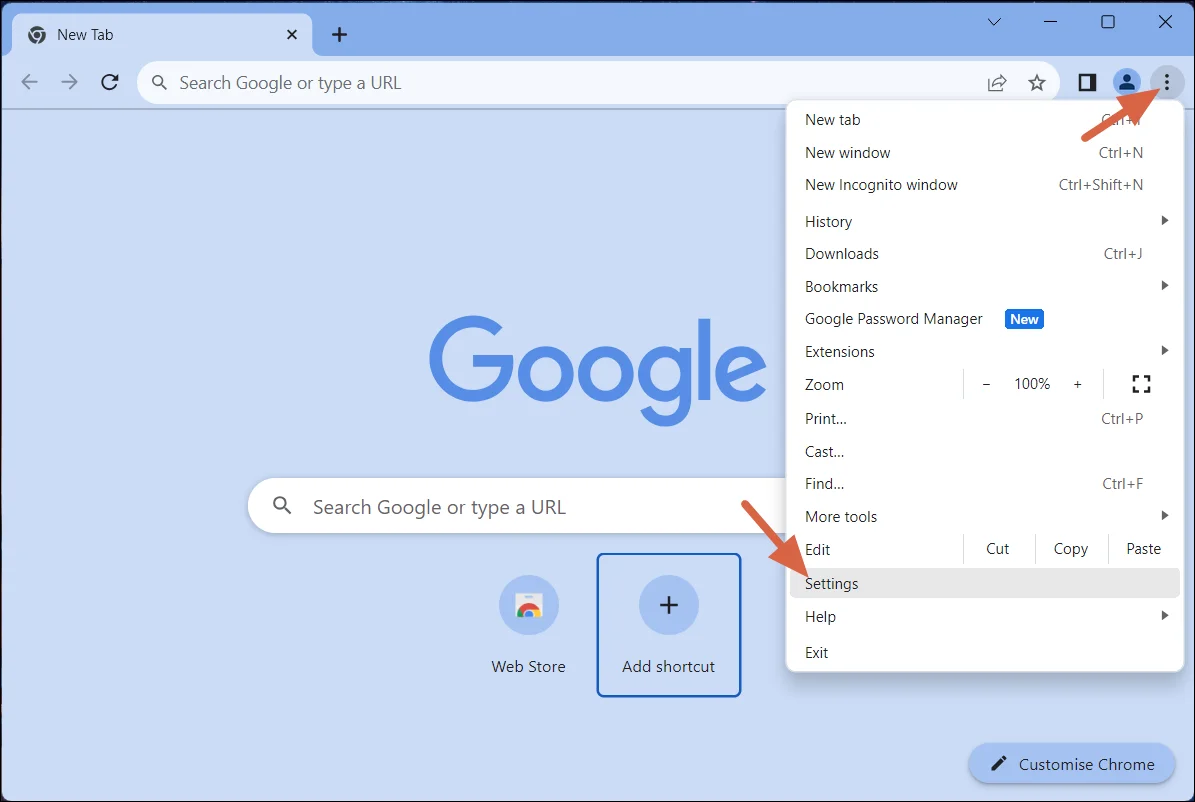
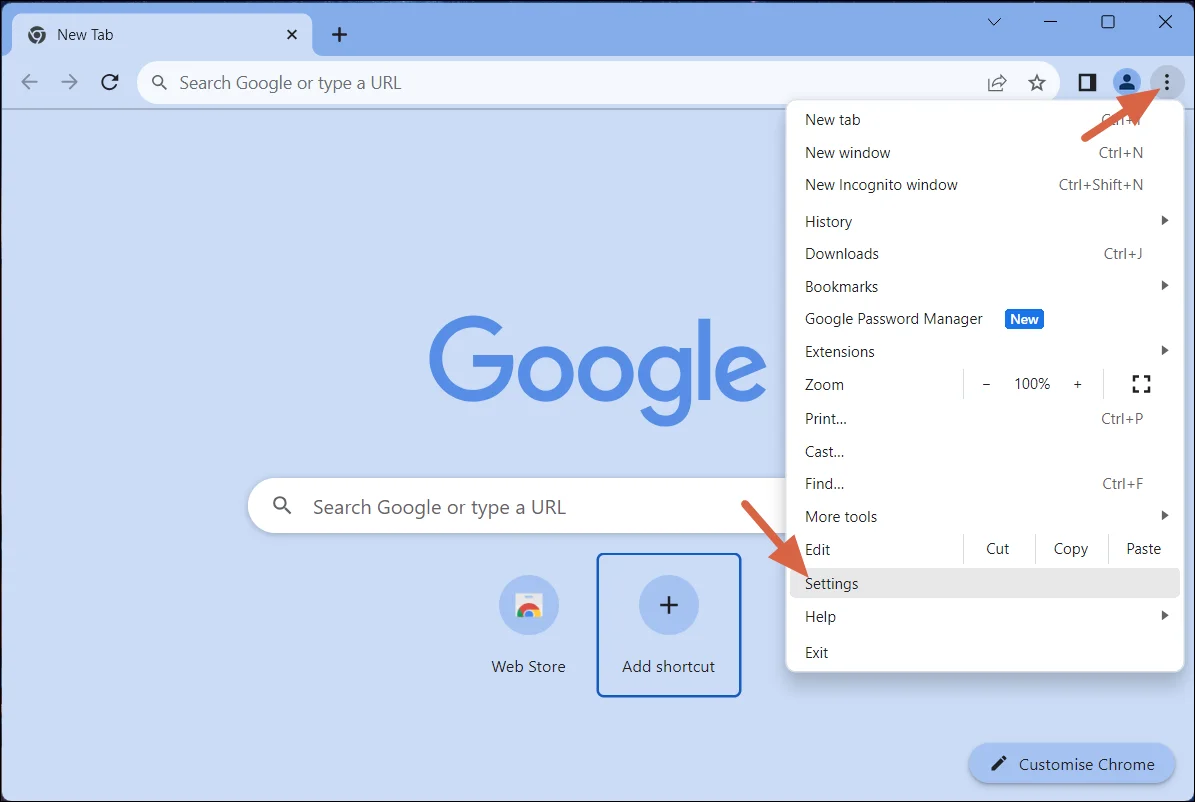
- Fare clic sui tre punti nell'angolo in alto a destra, quindi selezionare impostazioni.
![]()
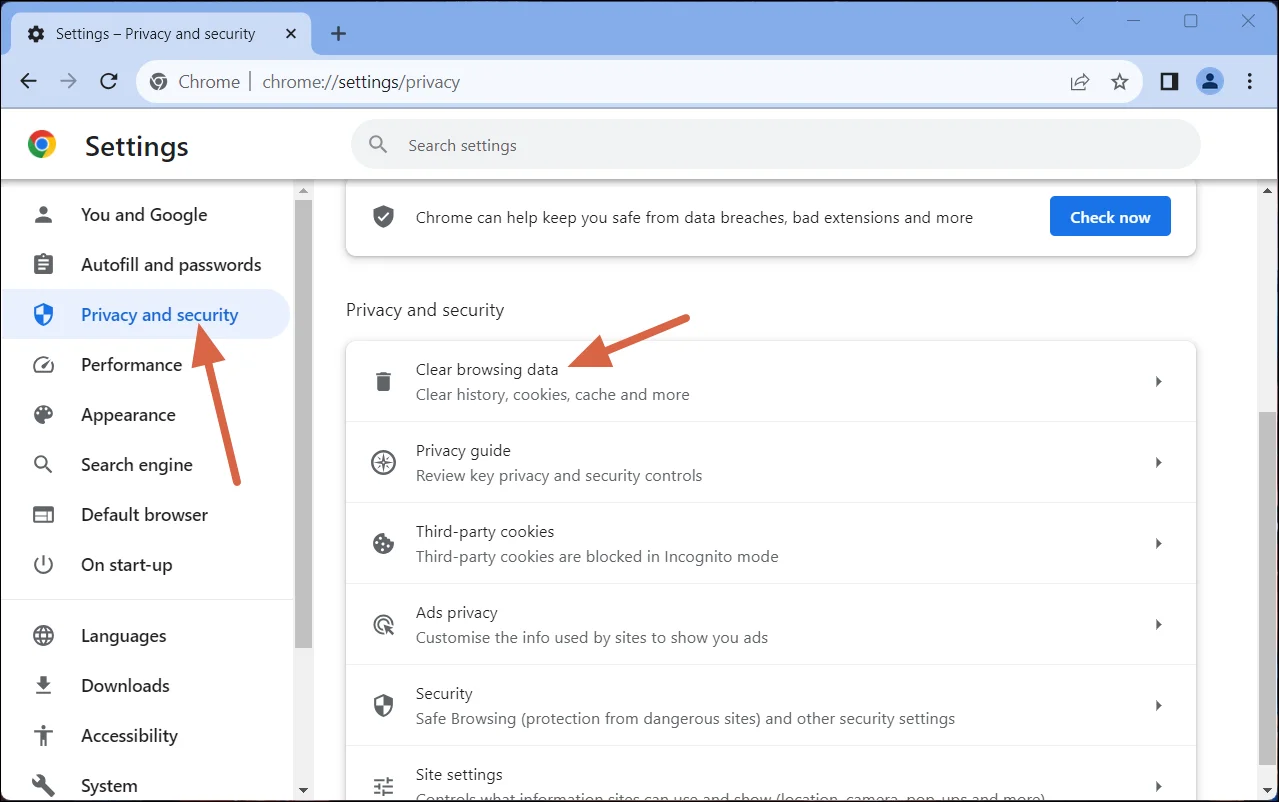
- Selezionare la scheda Privacy e sicurezza, quindi fare clic su Cancella dati di navigazione.
![]()
- Seleziona tutte le caselle e fai clic Cancella dati.
![]()
- Riavvia il browser e riprova.
Per una guida dettagliata su come cancellare cache e cookie nei diversi browser, clicca qui.
5. Aggiorna la pagina o riprova
La cache temporanea del tuo browser potrebbe causare problemi. Aggiorna la pagina per svuotare la cache e risolvere il problema.
- Clicca su CTRL + R per aggiornare la pagina.
- Invece, clicca su Pulsante Ricarica Situato sul lato sinistro della barra di ricerca.
![]()

6. Contatta l'assistenza Ticketmaster
Se nessuna delle soluzioni funziona, contatta l'assistenza clienti di Ticketmaster e spiega il problema. Ti forniranno una soluzione. Puoi contattarli tramite il loro sito web ufficiale qui.
I commenti sono chiusi.