

Quando Firefox consuma troppa memoria, gli utenti spesso riscontrano rallentamenti, crash o blocchi del sistema. Un elevato utilizzo di memoria si verifica spesso durante attività che richiedono molta memoria, come lo streaming live o la visita di siti web ricchi di contenuti. Ad esempio, Yahoo Mail è stato identificato come uno dei principali responsabili dei picchi di memoria a causa delle sue numerose funzionalità e dei suoi contenuti multimediali.
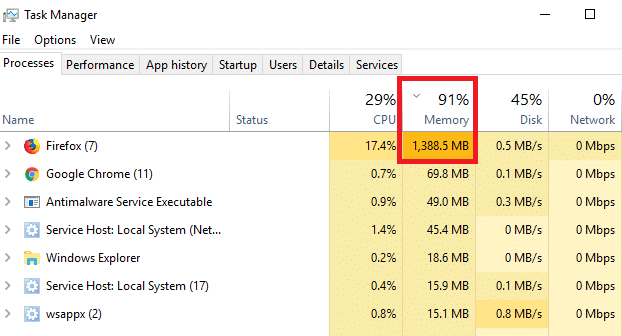
Una causa comune di elevato utilizzo di memoria sono i ritardi nei processi, spesso causati da funzionalità come Project Fission in Firefox. Project Fission, progettato per migliorare la sicurezza e le prestazioni isolando i siti web, può portare a un aumento del consumo di memoria. Altri fattori che contribuiscono includono componenti aggiuntivi, accelerazione hardware e alcuni siti web che richiedono più memoria.
1. Aggiorna il tuo browser:
Aggiornare il browser può mitigare le perdite di memoria correggendo i bug delle versioni precedenti. Le versioni più recenti spesso includono miglioramenti che ottimizzano l'utilizzo della memoria e migliorano la sicurezza, contribuendo a prevenire i malware, un fattore che contribuisce alle perdite di memoria.
- Clicca su Pulsante menu Nell'angolo in alto a destra di Firefox.
![Fare clic sul pulsante del menu]()
- Clicca su Aiuto.
![Clicca sul pulsante di aiuto]()
- Scegliere A proposito di Firefox.
![Fare clic su Informazioni su Firefox]()
- Firefox verificherà automaticamente la presenza di aggiornamenti. Se ce n'è uno disponibile, cliccaci sopra. Riavvia Per applicarlo.
![]()


2. Disattivare funzionalità e componenti aggiuntivi:
Disattivare funzionalità ed estensioni può aiutare a ridurre il consumo di memoria, semplificare l'ambiente del browser e diminuire di fatto l'utilizzo della memoria.
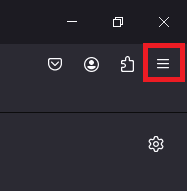
- Clicca su Pulsante menu Nell'angolo in alto a destra di Firefox.
![Fare clic sul pulsante del menu]()
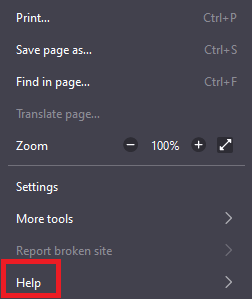
- Scorri verso il basso e tocca Aiuto.
![Clicca sul pulsante di aiuto]()
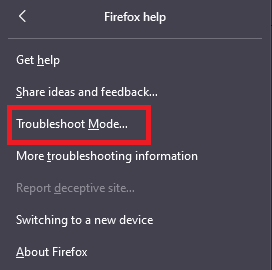
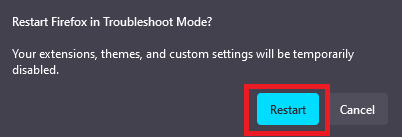
- Scegliere Modalità di risoluzione dei problemi.
![Fare clic su risoluzione dei problemi]()
- Scegliere Riavvia.
![Fare clic su Riavvia]()
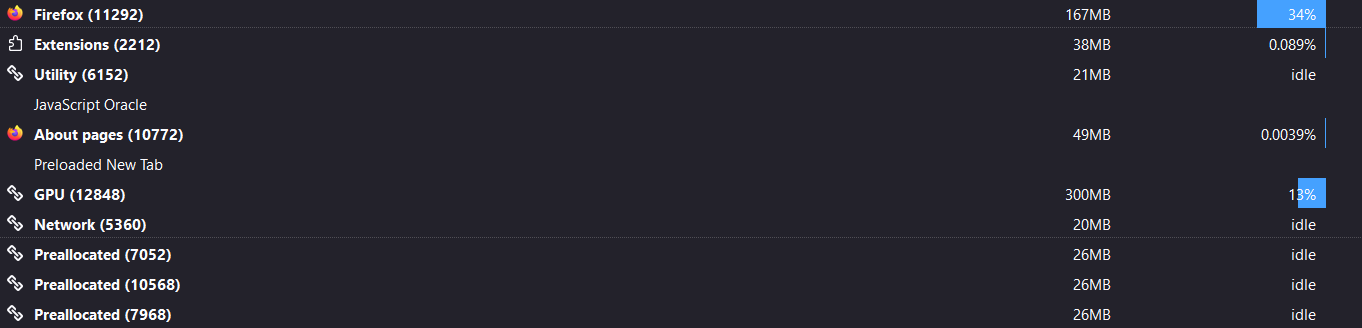
- genere su: processi Nella barra degli indirizzi, premere Invio e visualizzare Utilizzo memoria e CPU con Abilitato. Modalità di risoluzione dei problemi.
![]()
- In Modalità di risoluzione dei problemiTutti i plugin e le funzionalità sono disattivati, consentendo una valutazione più chiara delle prestazioni.
- Seleziona eDanno Eventuali aggiunte o funzionalità che causano problemi potrebbero influire sull'utilizzo della memoria.
3. Memoria migliorata:
L'implementazione di ottimizzazioni della memoria può portare a una gestione efficace dell'utilizzo e a un miglioramento delle prestazioni complessive.
- Aperto Firefox.
![Clicca su Firefox]()
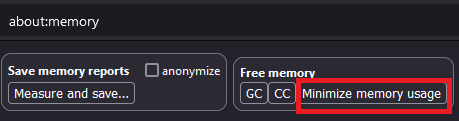
- genere about: memory nella barra degli indirizzi e premere entra.
![Cerca "sulla memoria"]()
- Clic Ridurre l'utilizzo della memoria Sotto la sezione della memoria libera c'è una sezione per ridurre il consumo di memoria.
![Clicca su Riduci]()


4. Disattivare l'accelerazione hardware:
Sebbene l'accelerazione hardware possa migliorare la visualizzazione per alcuni utenti, potrebbe aumentare l'utilizzo della memoria per altri. Disattivare questa funzionalità potrebbe aiutare a risolvere i problemi di perdita di memoria in Firefox.
- Clicca su Pulsante menu Si trova nell'angolo in alto a destra di Firefox.
![Fare clic sul pulsante del menu]()
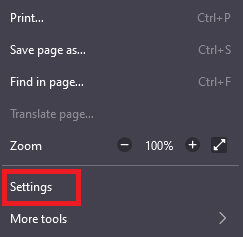
- Scorri verso il basso e seleziona impostazioni.
![Fare clic su Impostazioni]()
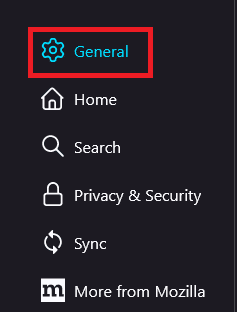
- Vai a Anno nella barra laterale sinistra.
![Fare clic su Generale]()
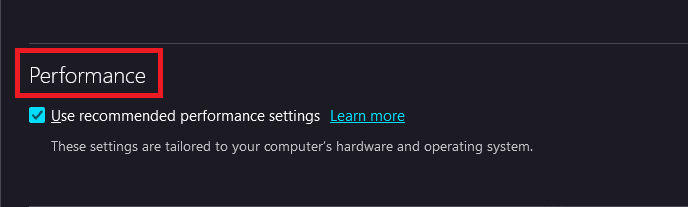
- all'interno della sezione la prestazioneSpecificare le impostazioni pertinenti.
![sezione prestazioni]()
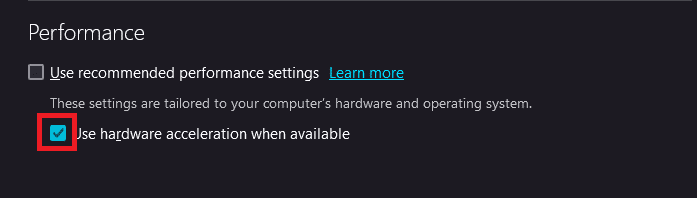
- Deseleziona l'opzione "Utilizzare l'accelerazione hardware quando disponibile."
![Disabilitare l'uso dell'accelerazione hardware]()
- Ricomincia Firefox per applicare le modifiche.
6. Utilizzo del blocco dei contenuti:
Firefox è dotato di funzionalità di blocco dei contenuti , che possono contribuire a ridurre il consumo di memoria bloccando i tracker e i contenuti indesiderati.
- Aperto Pulsante menu E scegli impostazioni.
![Fare clic su Impostazioni]()
- Vai al pannello Privacy e sicurezza Sul lato sinistro della pagina.
![]()
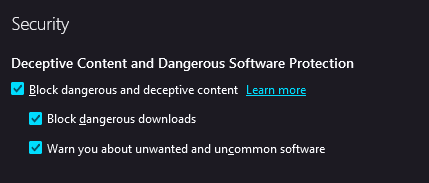
- Nella sezione Blocca contenutoSpecificare il livello di protezione richiesto.
![]()

7. Regola il limite operativo dei contenuti di Firefox:
Ridurre il limite per i processi di contenuto di Firefox può aiutare nella gestione della memoria, riducendo la quantità totale di memoria utilizzata e isolando potenziali perdite nei singoli processi.
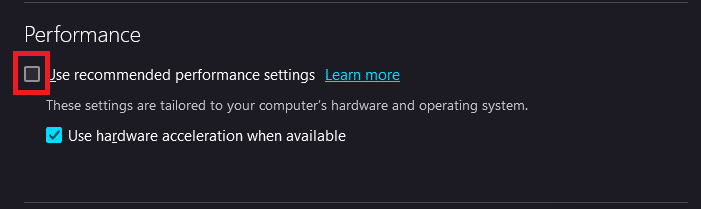
- Vai a impostazioni > la prestazione.
![sezione prestazioni]()
- Deseleziona l'opzione "Utilizzare le impostazioni di prestazioni consigliate."
![Pulsante Deseleziona]()
- set Limitare le operazioni sui contenuti Su un numero inferiore per testare i miglioramenti nell'utilizzo della memoria.
8. Cancella la cronologia e i cookie del browser:
I dati di navigazione accumulati possono rallentare Firefox. Cancellare regolarmente la cronologia, i cookie e la cache del browser può aiutare a gestire l'utilizzo della memoria in modo più efficiente.
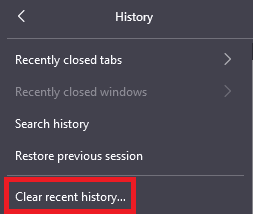
- Clic Menu.
![Fare clic sul pulsante del menu]()
- Scegliere disco Quindi clicca su Esamina la cronologia recente…
![]()
- Scegli l'intervallo di tempo e i tipi di dati che desideri scansionare, quindi fai clic su scannerizza adesso.
![]()

9. Crea un nuovo profilo:
Se i problemi di memoria con Firefox persistono, potrebbe essere utile creare un nuovo profilo. Segui questi passaggi:
- genere su: profili nella barra degli indirizzi e premere entra.
![]()
- Clicca su Crea un nuovo profilo Completa le istruzioni che appaiono sullo schermo.
![]()
- Riavvia Firefox ed effettua l'accesso utilizzando il nuovo profilo per verificare se il problema di memoria è stato risolto.


I commenti sono chiusi.