

La funzione "Reazioni" di Instagram consente agli utenti di esprimere le proprie emozioni sui messaggi utilizzando emoji, aggiungendo dinamismo e divertimento alle conversazioni. Tuttavia, alcuni utenti hanno riscontrato un problema con questa funzione, che impedisce loro di reagire ai messaggi.
L'impossibilità di rispondere ai messaggi è solitamente causata da bug e problemi software che compromettono la stabilità e la funzionalità dell'applicazione. Anche i dati della cache danneggiati possono contribuire a questo problema.
Altri fattori che contribuiscono includono problemi di rete sul dispositivo dell'utente, interruzioni del server o lavori di manutenzione su Instagram. La nostra guida dettagliata offre diversi modi per risolvere questo problema.
1. Correzioni iniziali
- Connessione di rete: Assicurati di avere una connessione Internet stabile. Fai un test di velocità Per verificare le prestazioni della tua connessione.
- Stato del server Instagram: Controlla se Instagram è inattivo, poiché ciò potrebbe influire sul funzionamento dell'app. Puoi controllare lo stato dei server di Instagram. qui.
- Riavvia il dispositivo: Riavviando il dispositivo è possibile aggiornare il sistema operativo e risolvere piccoli errori o problemi.
2. Aggiorna l'app di Instagram
Per risolvere i problemi di compatibilità e stabilità, aggiorna regolarmente Instagram all'ultima versione, che include nuove funzionalità, miglioramenti e patch di sicurezza.
Per dispositivi Android:
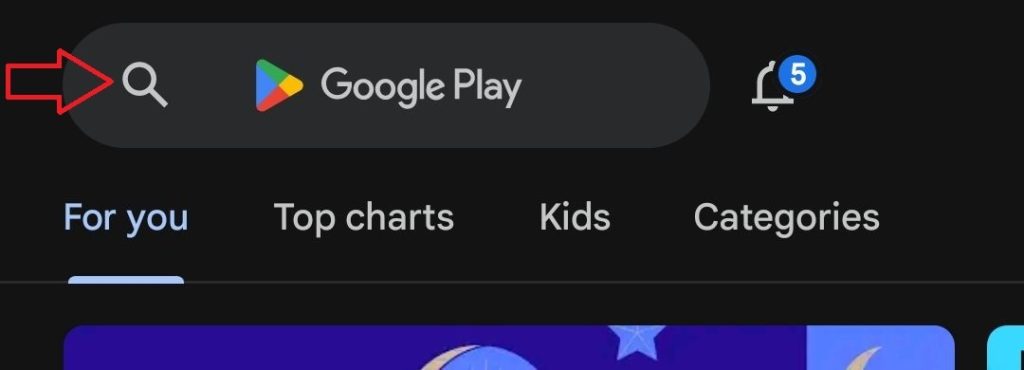
- Apri un'app Play Storee digita Instagram Nella casella di ricerca, quindi premere Invio.
![]()
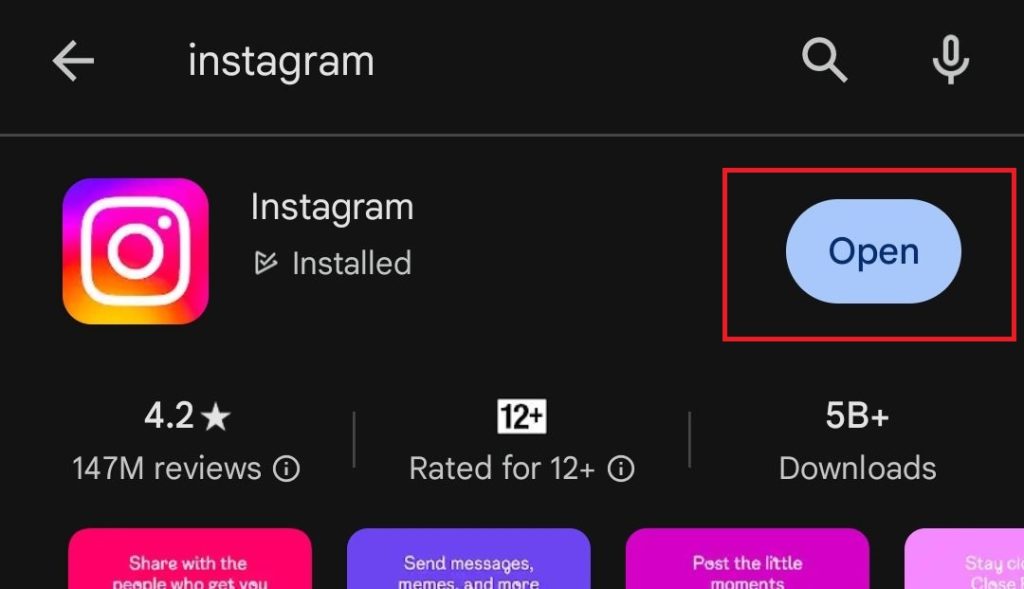
- Clicca su Aggiornare Per installare l'ultima versione di Instagram. (Se hai già l'ultima versione, questa apparirà.) Aperto invece di Aggiornare.)
![]()
Per dispositivi iOS:
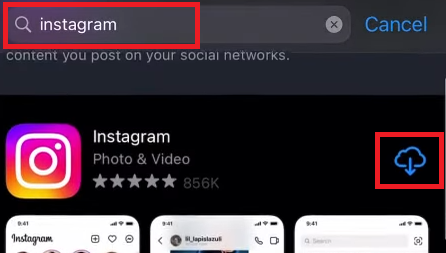
- Aperto App StoreClicca sull'icona di ricerca e digita Instagram nella casella di ricerca.
![]()
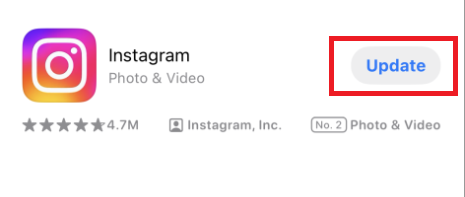
- Clicca su Aggiornare Per installare l'ultima versione di Instagram. (Se hai già l'ultima versione, questa apparirà.) Aperto invece di Aggiornare.)
![]()

3. Svuota la cache dell'app
La cancellazione della cache dell'applicazione, che potrebbe essere danneggiata e causare problemi, può migliorare le prestazioni e risolvere i problemi.
ى Android:
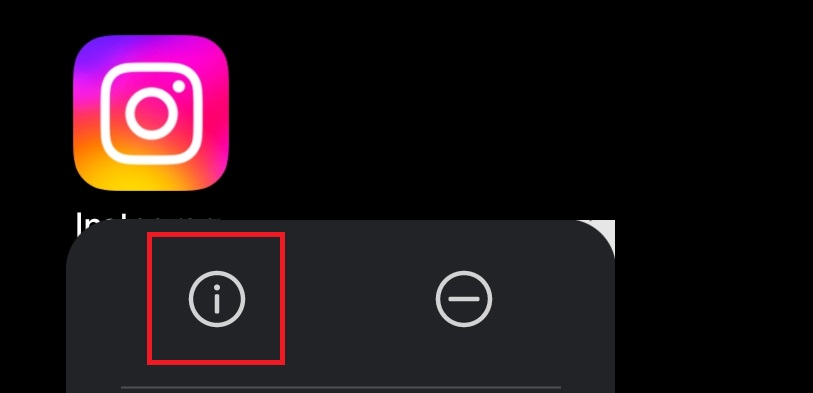
- Tieni premuta l'icona dell'app Instagram finché non appare un menu.
- Clicca su icona informazioni Per aprire le informazioni sull'applicazione.
![]()
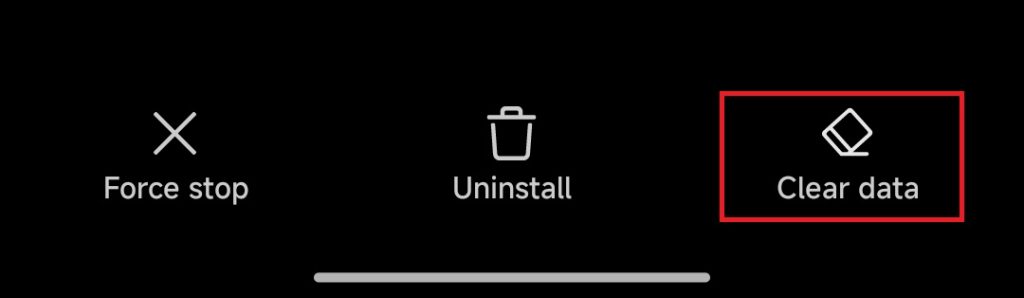
- Scegliere Cancella dati Per accedere all'opzione di cancellazione della cache.
![]()
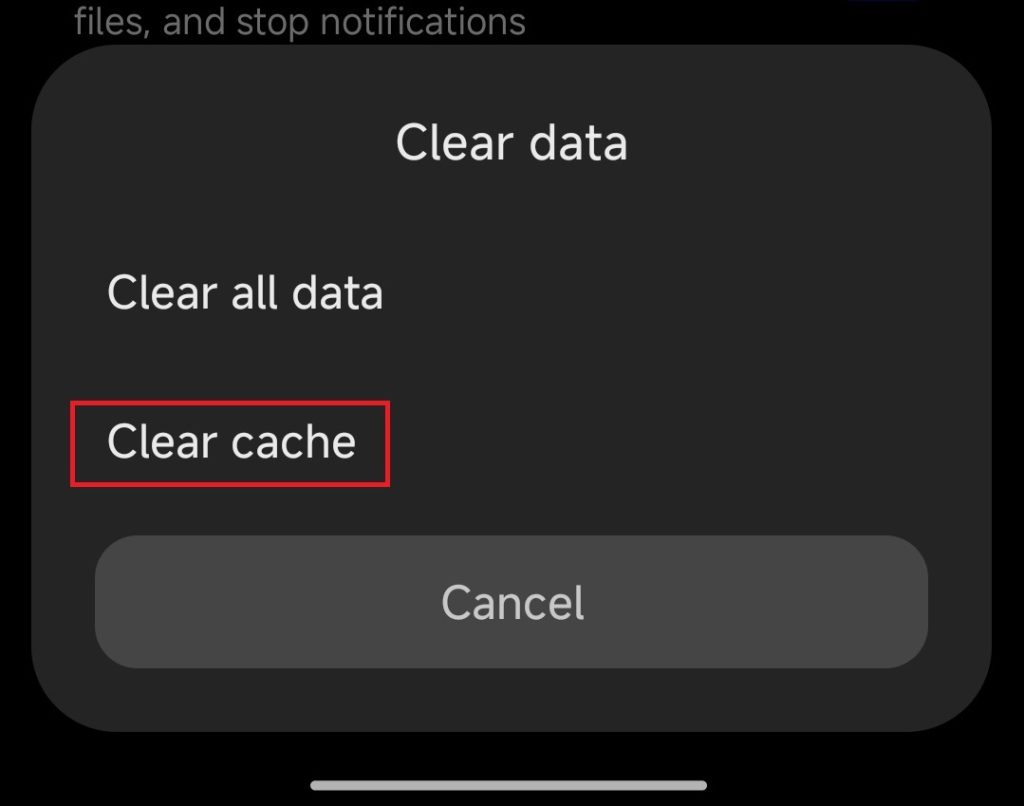
- Clicca su Cancella cache Verificare se il problema è stato risolto. (I passaggi possono variare a seconda del dispositivo.)
![]()
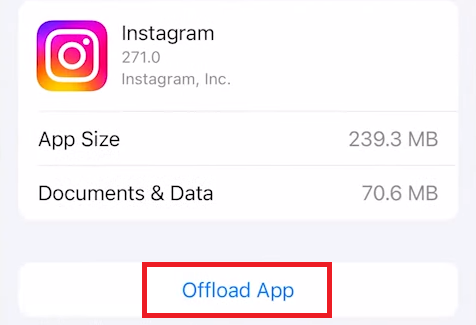
Su iOS: la funzione Offload rimuove l'app e la sua cache mantenendo i dati, consentendo la reinstallazione senza la necessità di scaricarla nuovamente dall'App Store.
- Vai a impostazioni > Anno > Memoria per iPhone.
- Cerca Instagram e scegli Offload App (Disinstallare l'app.) (Dopo la disinstallazione, il pulsante cambia in Reinstalla e potrebbe essere necessario effettuare nuovamente l'accesso.)
![]()
4. Reinstalla l'app Instagram
Se il problema persiste, prova a disinstallare e reinstallare Instagram. Questa operazione rimuoverà tutti i dati e i file, ma potrebbe risolvere i problemi di funzionalità.
Per dispositivi Android:
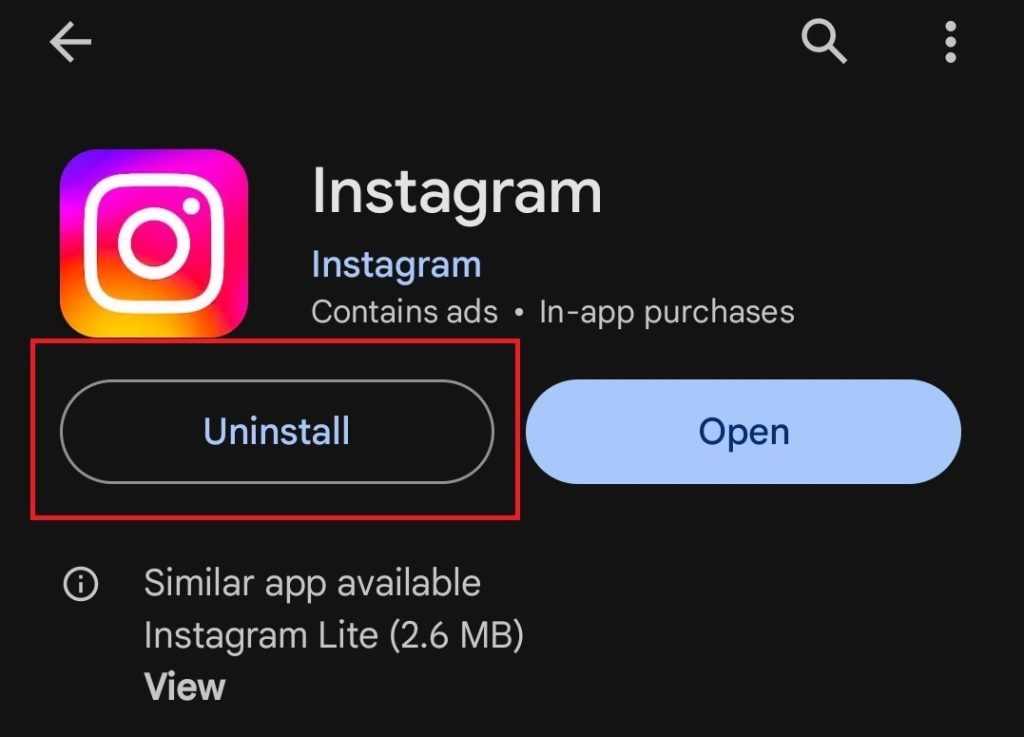
- Cerca Instagram nel Play Store e selezionalo.
- Clicca su disinstallare.
![]()
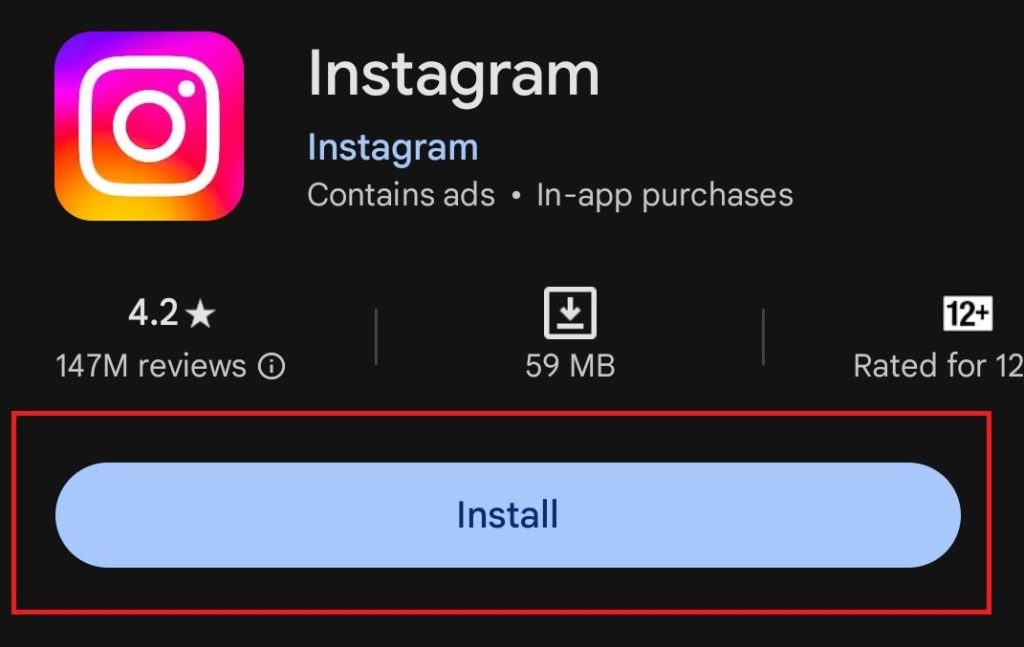
- Dopo la disinstallazione, fare clic su Installazioni Per reinstallare Instagram.
![]()
- Accedi nuovamente per verificare se il problema è stato risolto.
Per dispositivi iOS:
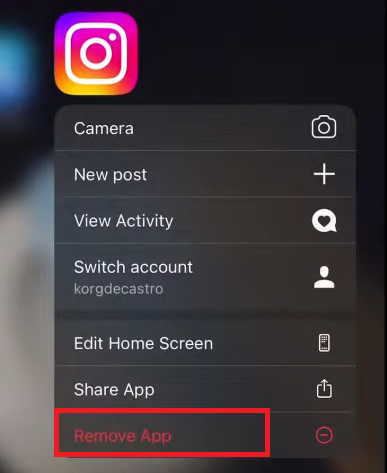
- Tieni premuta l'icona dell'app Instagram e seleziona rimuovere l'app.
![]()
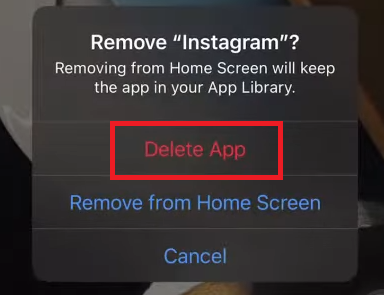
- Scegliere Elimina l'app per disinstallarlo.
![]()
- Reinstalla Instagram tramite l'App Store toccando Scarica.
![]()
- Accedi e assicurati che il problema sia stato risolto.
I commenti sono chiusi.