

تعد Problema di indicizzazione di Outlook 365 Si verifica un problema in Windows quando gli utenti provano a indicizzare manualmente i file di Outlook da un elenco. Opzioni avanzateQuesto problema si verifica durante il processo di indicizzazione, quando lo strumento si interrompe senza motivo apparente dopo aver indicizzato un certo numero di file. Questo problema è specifico di Windows 11.
Poiché Microsoft ha già risolto questo problema, potresti notare questo comportamento se mancano uno o più aggiornamenti dell'infrastruttura Windows.
Tuttavia, un'altra possibile causa di questo problema è la presenza di troppe applicazioni in esecuzione sul computer. Prova a chiudere le applicazioni non utilizzate e a riavviare Windows Search per cancellare eventuali file memorizzati nella cache che potrebbero influire sul funzionamento.
Questo può verificarsi anche sul sistema se la voce di registro non consente il corretto funzionamento del processo di indicizzazione. È possibile risolvere il problema abilitando la voce di registro corretta.
Oltre agli scenari sopra menzionati, il problema di indicizzazione potrebbe essere causato anche dal danneggiamento dei file di sistema.
Ecco un elenco di metodi comprovati che dovrebbero aiutarti a risolvere il problema.
Esegui lo strumento di risoluzione e correzione dei problemi di ricerca e indicizzazione.
Questo problema potrebbe essere causato da un errore di sistema generale che influisce sull'indicizzazione. Le cause possono essere molteplici, ma fortunatamente esiste una soluzione che funziona nella maggior parte degli scenari. Se non l'hai già fatto, prova a eseguire Strumento di risoluzione e correzione dei problemi di ricerca e indicizzazione Per identificare e risolvere automaticamente il problema.
Per fare ciò, è necessario avere accesso a Impostazioni di Windows Individua la sezione relativa alla risoluzione dei problemi. Quindi, esegui la ricerca, l'indicizzazione e la risoluzione dei problemi per verificare se è possibile identificare il problema utilizzando una delle strategie di riparazione automatica integrate.
Ecco i passaggi da seguire:
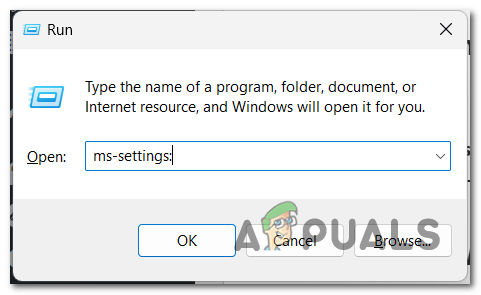
- Apri finestra di dialogo Occupazione Premendo il tasto Windows + R.
- Nella barra di ricerca, digita 'ms-impostazioniQuindi premere entra Aprire Impostazioni di Windows.

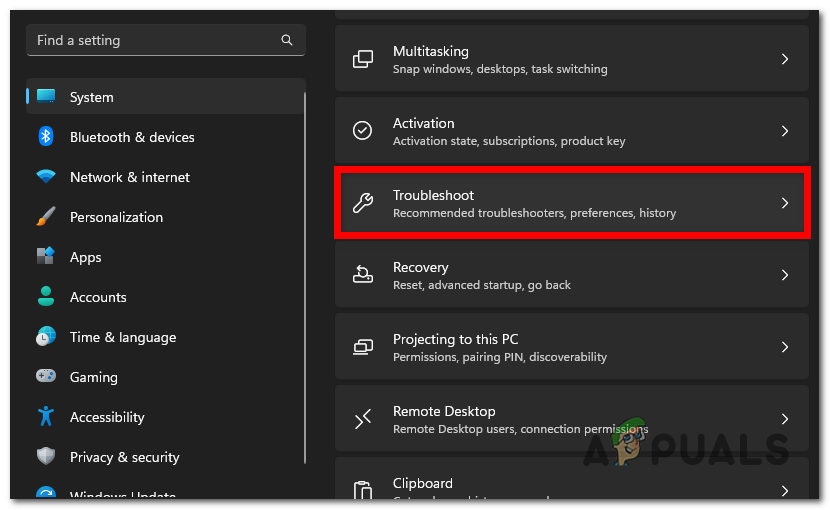
- Da un elenco Il sistemaScorri verso il basso fino a visualizzare la sezione trova gli errori e risolviliInseriscilo non appena lo trovi.

- pulsante di selezione Altri strumenti per la risoluzione dei problemi.
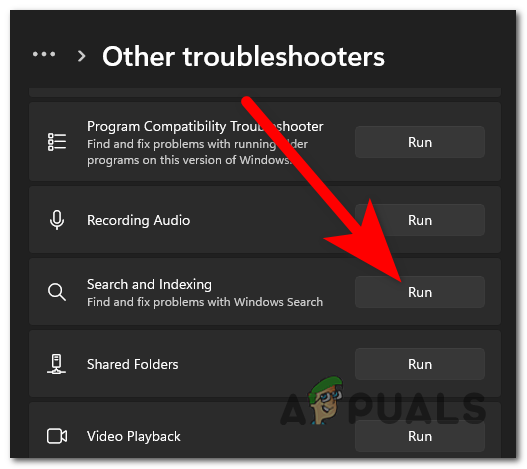
- Scorri l'elenco degli strumenti di risoluzione dei problemi fino a trovare quello che cerchi. Ricerca e indicizzazione.
- Clic تشغيل Quando ti appare.

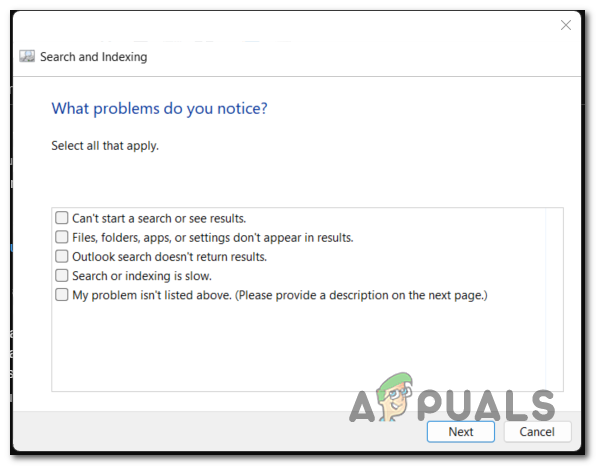
- Ora identifica tutti i problemi che stai riscontrando per aiutare lo strumento di risoluzione dei problemi a risolverli.
- Clicca su successivo Quando finisci.

- Se lo desideri, puoi inserire una breve descrizione dell'errore. Seleziona successivo Quando finisci.
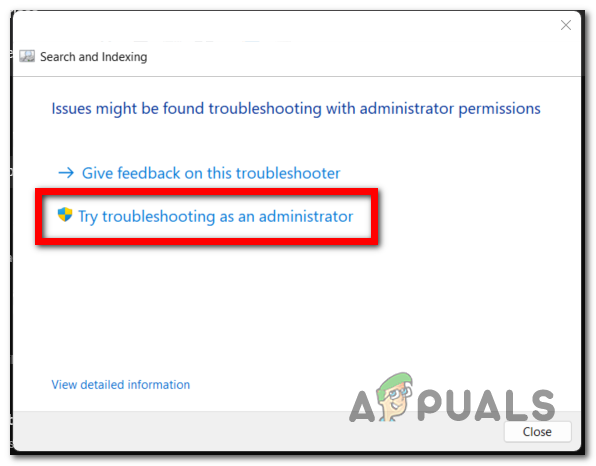
- Selezionare il pulsante ''Risoluzione dei problemi come amministratore"Per concedere i permessi al funzionario."
- Ora ripeti il processo da Passi 6 e 7 Per verificare se lo strumento di risoluzione dei problemi rileva e risolve il problema.
Installa gli aggiornamenti di Windows in sospeso.
Questo problema potrebbe verificarsi anche se manca un aggiornamento critico dell'infrastruttura Windows.
Per evitare che ciò accada, assicurati che il tuo sistema Windows sia aggiornato: questo problema è stato risolto con una serie di correzioni urgenti diffuse da Microsoft su tutti i canali di aggiornamento (pubblici e riservati).
Tutto quello che devi fare è andare sullo schermo Aggiornamenti di Windows Controlla se ci sono aggiornamenti disponibili. Se ne trovi, installali tutti.
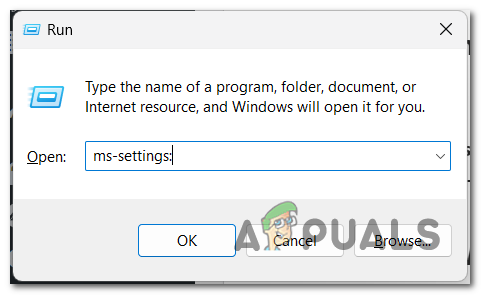
- premere il tasto Windows + R Per aprire la finestra di dialogo Esegui.
- Scrivere 'ms-settings:Entra nella barra di ricerca e premi Invio per aprire Impostazioni di Windows.
- Vai alla sezione aggiornamento Windows dal lato sinistro.
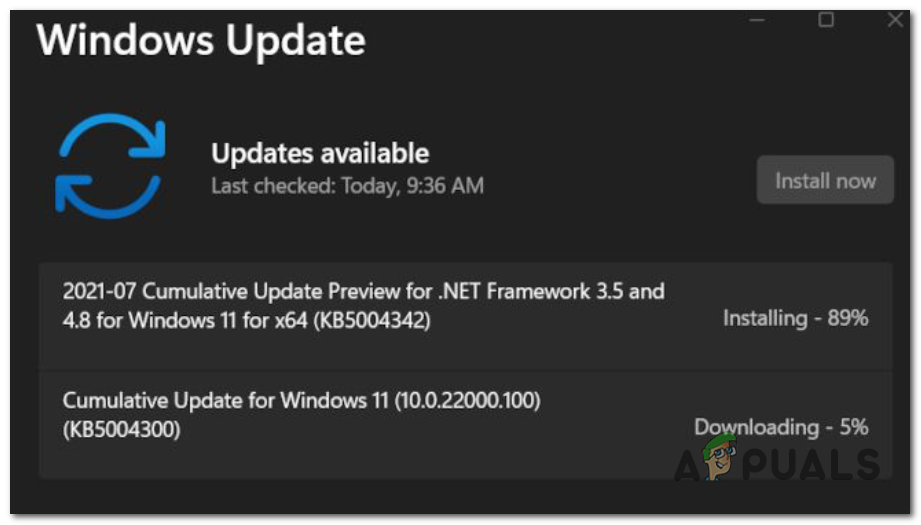
- Se ci sono aggiornamenti in sospeso, saranno visibili e vedrai anche un pulsante.INSTALLA ORACliccaci sopra per installarlo.
 ملاحظةSe non vengono visualizzati aggiornamenti quando apri per la prima volta questa finestra, fai clic sul pulsante ''Controlla gli aggiornamenti"Per vedere se il test ne rileverà qualcuno."
 - Dopo aver installato tutti gli aggiornamenti disponibili, riavvia il computer e attendi il completamento del prossimo avvio.
- Una volta che il computer è completamente acceso, verifica se il problema di indicizzazione di Outlook 365 persiste.
 ملاحظةSe non vengono visualizzati aggiornamenti quando apri per la prima volta questa finestra, fai clic sul pulsante ''Controlla gli aggiornamenti"Per vedere se il test ne rileverà qualcuno."
Riavviare il servizio di ricerca di Windows.
Un'altra possibile causa di questo problema è una dipendenza difettosa (Ricerca di Windows). Ricerca di Windows è il metodo principale per l'indicizzazione dei file sia su Windows 10 che su Windows 11, quindi la sua corretta configurazione è essenziale per il corretto funzionamento dell'indicizzazione.
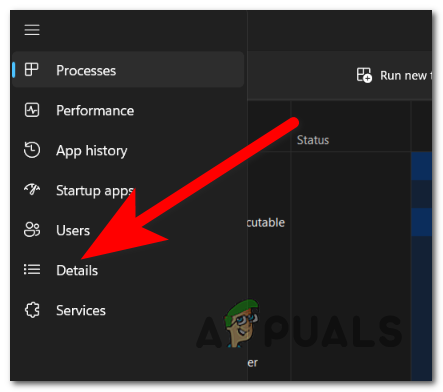
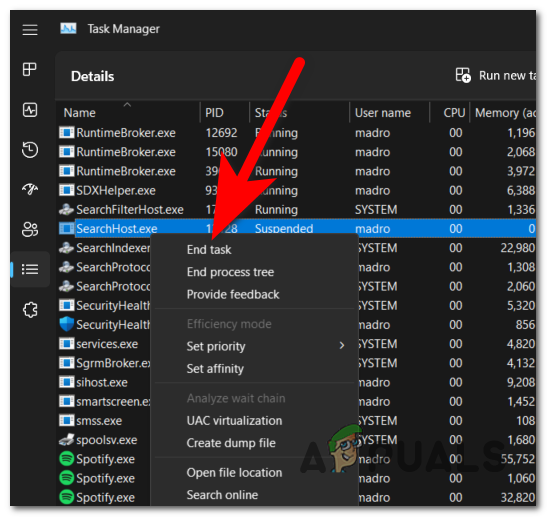
In questo caso, tutto ciò che devi fare è riavviare il processo di ricerca di Windows. Questo può essere fatto da Gestione dei compiti (Task Manager). Vai alla sezione التفاصيل (Dettagli) e completa il processo SearchHost.
Ecco i passaggi da seguire per farlo:
- Premi i tasti CTRL + MAIUSC + ESC Allo stesso tempo per aprire Gestione attività.
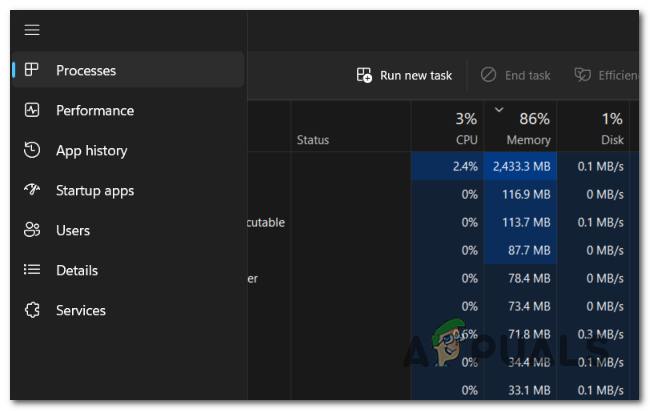
- Ora devi selezionare una sezione Dettagli Dalla barra laterale sinistra.

- È necessario cercare nell'elenco delle operazioni SearchHost.exePer trovarlo più velocemente, basta digitare le prime lettere e apparirà.
- Fai clic destro su di esso, quindi seleziona "Ultimo compitoQuindi clicca su “Fine del processo"Ancora una volta, per fermare il processo."

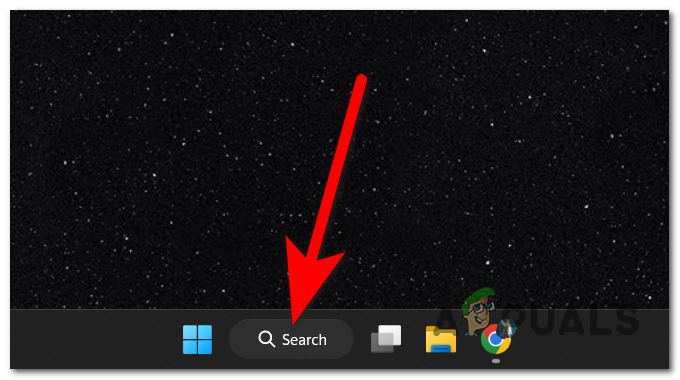
- Per riavviarlo, tutto ciò che devi fare è aprire la barra delle applicazioni del computer.

- Ora verifica se il problema di indicizzazione di Outlook 365 è stato risolto.
Rimuovere Outlook dal servizio di indicizzazione.
I file di database di Outlook potrebbero non funzionare correttamente con il servizio di indicizzazione a causa di una sovrapposizione. In questo caso, puoi provare a rimuovere Outlook dal servizio di indicizzazione per utilizzarlo correttamente.
Per fare ciò, è necessario avere accesso a Opzioni di indicizzazione Rimuovere il sito Outlook.
ملاحظةL'unico inconveniente di questo metodo è che la funzione di ricerca di Outlook risulterà leggermente più lenta dopo l'applicazione di questa correzione. Pertanto, se si desidera ottenere prestazioni ottimali, si consiglia di non seguire questa procedura.
Per scoprire come rimuovere Outlook dal servizio di indicizzazione, segui questi passaggi:
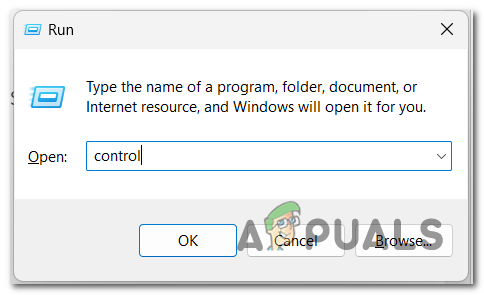
- premere il tasto Windows + R Per aprire la finestra di dialogo Esegui.
- Scrivere 'di controlloNella barra di ricerca, quindi premere su entra Aprire Pannello di controllo.

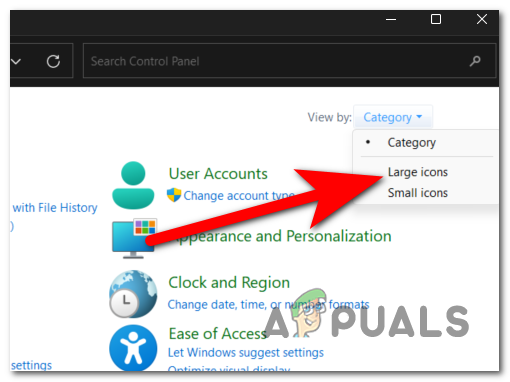
- Ora clicca sul menu a discesa accanto al pulsante Visualizza perE scegli Icone grandi.

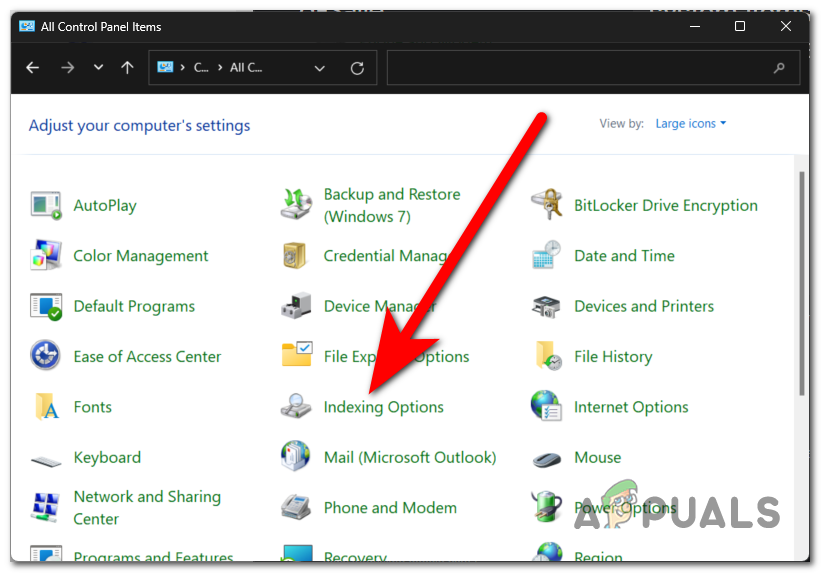
- Dal menu delle impostazioni, cerca Opzioni di indicizzazione Quindi specificalo.

- Clic Modificare Per poter modificare le posizioni di indicizzazione.
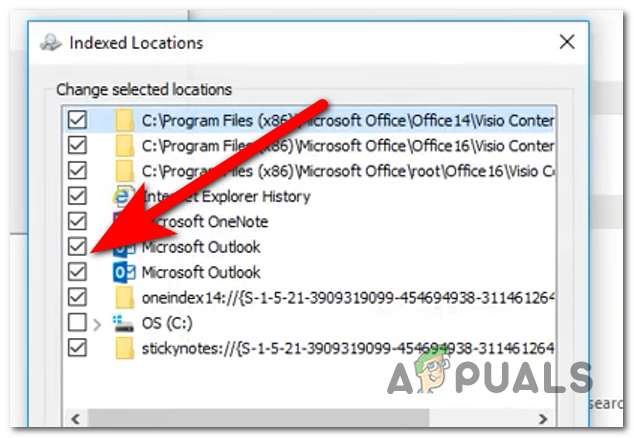
- La casella dovrebbe essere accanto alla posizione Microsoft Outlook Selezionato. Assicurati di deselezionarlo per rimuovere Outlook dal tuo servizio di indicizzazione. Fai clic su OK Quando finisci.
 ملاحظةSe ci sono più posizioni per Microsoft OutlookQuindi disattivali tutti.
 - Ora verifica se riesci a utilizzare Outlook correttamente.
 ملاحظةSe ci sono più posizioni per Microsoft OutlookQuindi disattivali tutti.
Chiudere tutte le applicazioni in uso.
Potrebbe essere un problema di indicizzazione Outlook 365 Ciò può anche essere dovuto all'incapacità del computer di allocare risorse sufficienti al servizio di indicizzazione. Il computer potrebbe essere in esecuzione... PC Il sistema è lento perché sono in esecuzione troppe applicazioni contemporaneamente, il che potrebbe causare l'interruzione o un'esecuzione molto lenta dell'indicizzazione.
Puoi provare a concentrare il tuo computer sul processo di indicizzazione chiudendo tutte le altre applicazioni in esecuzione che non stai utilizzando. Il modo più semplice per farlo è tramite Gestione attività.
Ecco i passaggi da seguire:
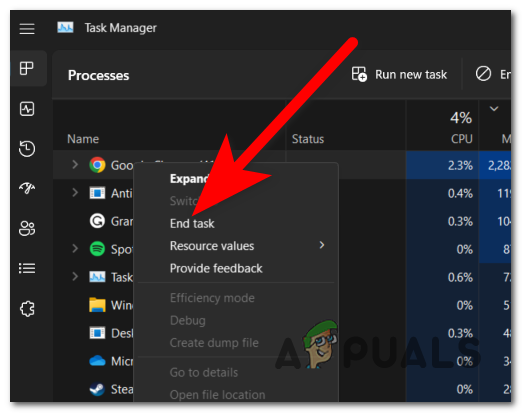
- Aperto Task Manager Premendo i tasti CTRL + MAIUSC + ESC Allo stesso tempo.
- seleziona la sezione Processi Ordinali per vedere quali consumano la maggior parte delle risorse del tuo computer.

- Ora fai clic con il pulsante destro del mouse sul processo che desideri interrompere e fai clic su finire il lavoro.

- Ripeti questo procedimento con le altre applicazioni che non utilizzi.
- Al termine, chiudere il task manager e verificare se l'indicizzazione continua a causare problemi.
Abilita la voce di registro PreventIndexingOutlook.
Un'altra possibile causa del problema di indicizzazione è che Windows Desktop Search non funziona correttamente o che è stato configurato in modo errato da una chiave del Registro di sistema.
È possibile risolvere il problema forzando il computer a disattivare Windows Desktop Search tramite l'Editor del Registro di sistema; in questo modo, Outlook utilizzerà l'opzione di ricerca integrata.
Questo può essere fatto creando una voce di registro nell'Editor del Registro di sistema. Puoi sempre disattivarla se non ti è utile.
Ecco una guida che mostra come creare la voce di registro di cui hai bisogno:
- premere il tasto Windows + R per aprire una finestra di dialogo Esegui.
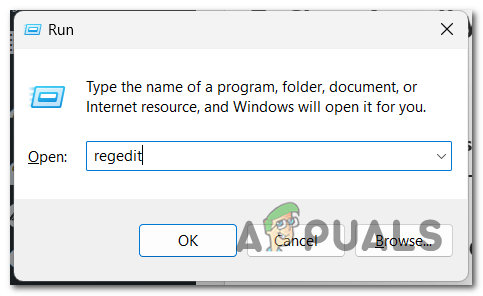
- Nella barra di ricerca, digita "regedite premi entra Aprire Editor del registro.

- Ti verrà richiesto da Controllo dell'account utente (UAC). انقر ج نعم Per concedere l'autorizzazione del funzionario.
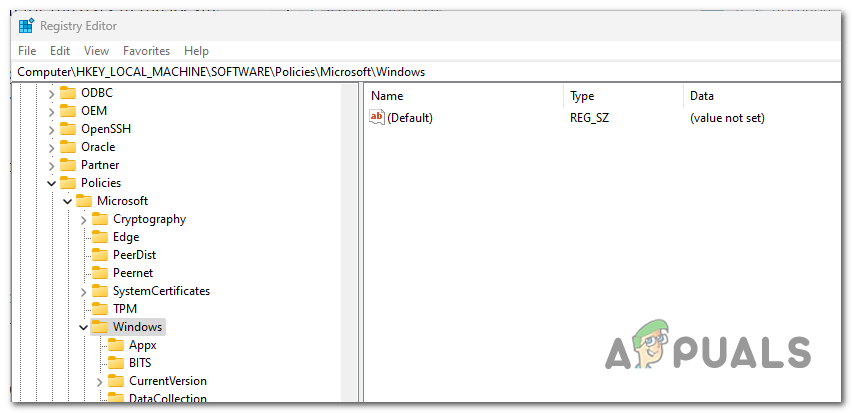
- Ora, usa la barra di ricerca in alto e cerca la seguente sottochiave:
HKEY_LOCAL_MACHINESOFTWAREPoliciesMicrosoftWindows
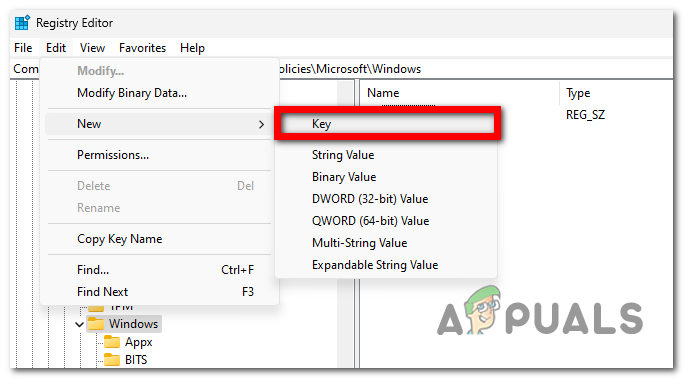
- Fare clic con il pulsante destro del mouse sul pulsante Modifica وانقر mp Nuovo، ثم انقر ج una chiave.

- Assegna un nome alla chiave 'Windows Search'E premere' entra per salvarlo.
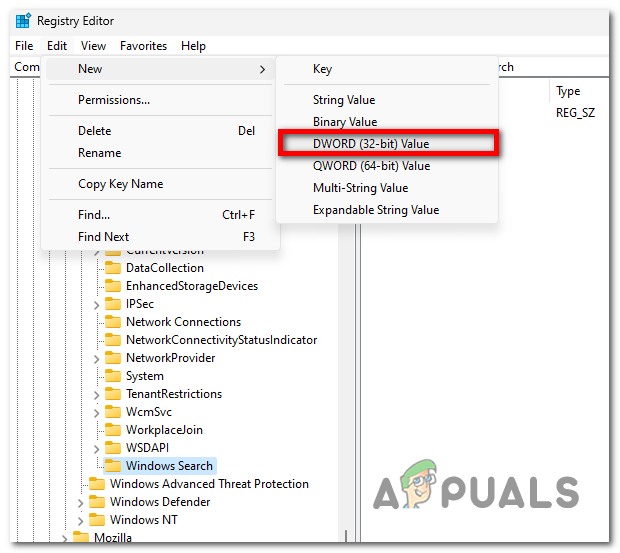
- Individua questa chiave, clicca su Modifica وNuovo, Quindi seleziona Valore DWORD (32 bit).

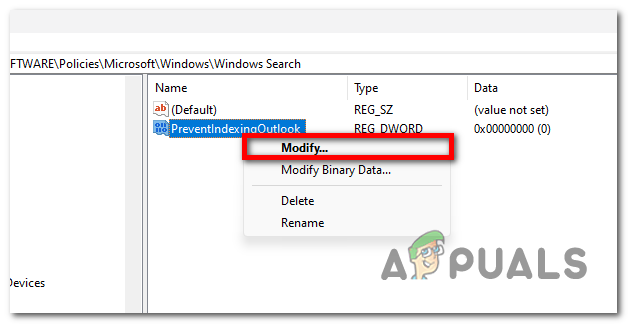
- Devi nominare un valore DWORD con 'Prevenire l'indicizzazione di Outlook'E premere' entra per salvarli.
- Fare clic con il tasto destro del mouse su questo valore e fare clic su Modifica.

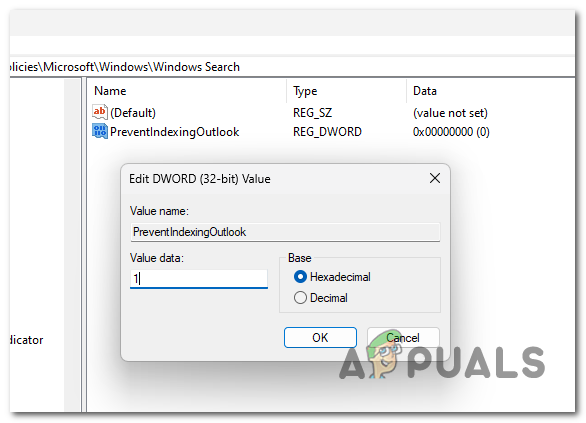
- Devi cambiare dati di valore per me 1 Per abilitare questa opzione, una volta terminato, clicca su 'okPer preservarlo.

- chiudere Editor del registro Riavviare l'applicazione per verificare se il problema di indicizzazione di Outlook 365 è stato risolto.
7. Riparare, installare o eseguire una reinstallazione pulita del sistema Windows.
Se si arriva a questo punto senza una soluzione efficace, il problema di Outlook potrebbe essere causato anche da alcuni file danneggiati che interessano il computer. In questo caso, è possibile risolvere il problema aggiornando tutti i file del sistema.
Ecco due modi diversi per farlo:
- Installazioni Pulire Questo processo reinstallerà il sistema Windows, sostituendo tutti i file danneggiati con file puliti. I problemi di sistema dovrebbero scomparire, ma ricorda che perderai anche tutti i file personali attualmente memorizzati sul computer.
- Installazione di riparazione Se non vuoi perdere tutti i dati personali memorizzati sul tuo computer, dovresti scegliere un'installazione di riparazione. Questo processo riparerà tutti i file danneggiati sul tuo sistema, preservando i dati che non vuoi perdere.
I commenti sono chiusi.