

Outlook include tre visualizzazioni predefinite per la posta in arrivo: Compatta, Singola e Anteprima. Ognuna offre un layout diverso e organizza le email in modo unico. La visualizzazione predefinita in Outlook è Compatta.Che gli utenti possono facilmente modificare in Singolo o Anteprima.
Inoltre, sono disponibili opzioni per personalizzare la vista selezionata. È possibile aggiungere o rimuovere colonne, raggruppare elementi, ordinare le email in ordine crescente o decrescente, modificare la formattazione delle colonne e altro ancora.
Inoltre, è possibile creare una nuova visualizzazione personalizzata. Attualmente, Outlook offre sette tipi di visualizzazioni o layout tra cui scegliere. Inizierò con una breve panoramica delle tre visualizzazioni predefinite e poi passerò alla procedura per modificarle. Successivamente, vedremo come personalizzare, creare o eliminare una visualizzazione in Outlook.
Visualizzazioni correnti in Outlook.
Dopo aver installato Outlook, puoi applicare tre visualizzazioni principali alla tua posta in arrivo. Per impostazione predefinita, la visualizzazione principale è "Compatta", ma puoi sempre modificarla. Ecco una breve introduzione alle tre visualizzazioni.
1. Visualizzazione compatta (predefinita).
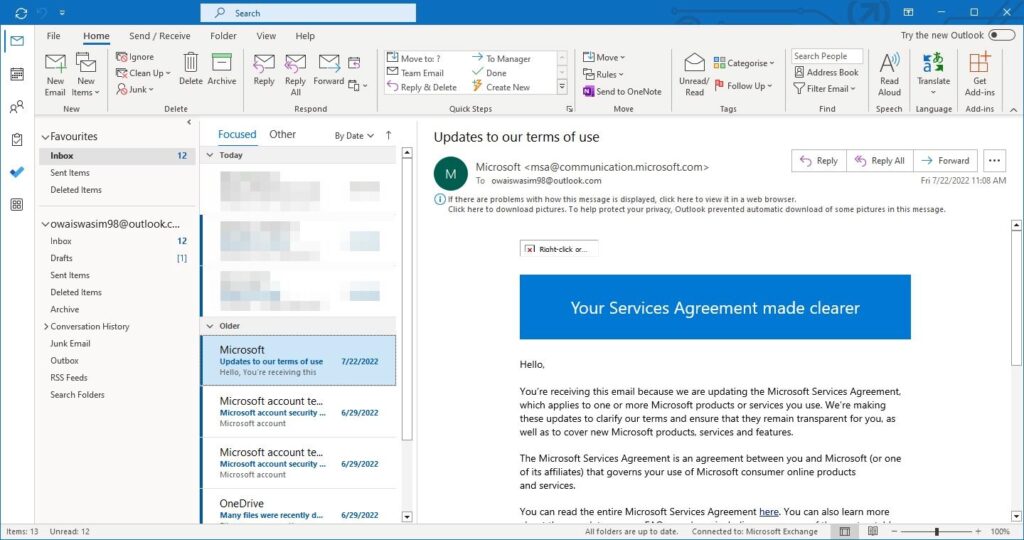
Il layout Compatto mostra un elenco di email accanto al riquadro di lettura. In questo layout, ogni email mostra quattro elementi: il nome del mittente, l'oggetto, una breve anteprima dell'email e la data di ricezione.
2. Visualizzazione singola.
Il layout singolo mostra più informazioni rispetto al layout compatto. In questo layout, l'email è divisa in due colonne. La prima colonna mostra il nome del mittente, l'oggetto, gli eventuali allegati, la data di ricezione, le dimensioni e un segno più. Analogamente, la seconda colonna consente di leggere un'anteprima del messaggio. È presente anche un riquadro di lettura sulla destra.
3. Visualizza l'anteprima dell'offerta.
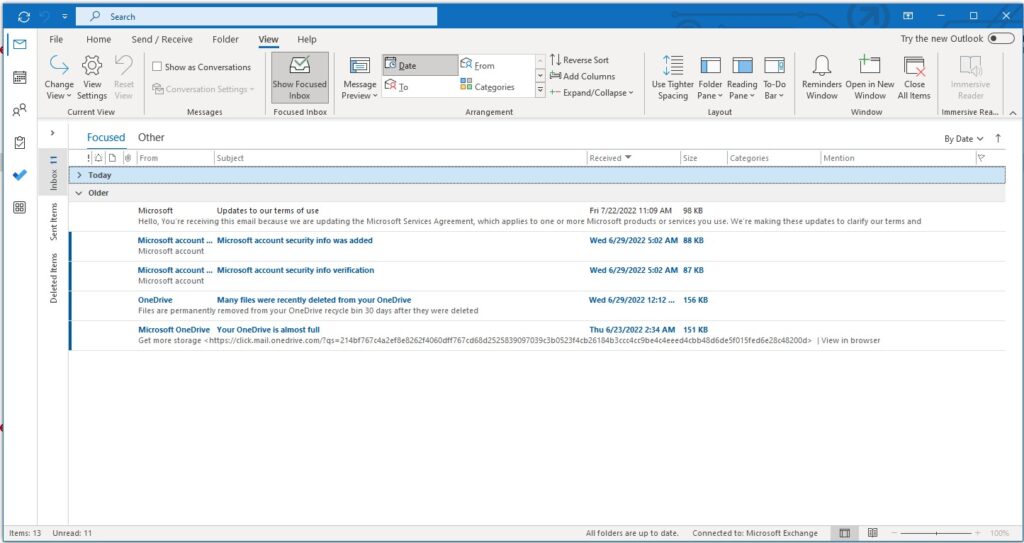
La visualizzazione Anteprima è identica alla visualizzazione Singola; tuttavia, visualizza informazioni e anteprime in colonne più ampie e non dispone di un riquadro di lettura. Sia la visualizzazione Singola che quella Anteprima funzionano bene se si dispone di un monitor widescreen.
Come modificare la visualizzazione in Outlook.
Cambiare la visualizzazione in Outlook è semplicissimo e richiede solo tre semplici passaggi. Quando si modifica il layout, la visualizzazione Compatta verrà selezionata per impostazione predefinita. Quindi, assicurarsi di selezionare il layout Anteprima o Singolo per visualizzare la modifica.
Ecco come farlo:
- Seleziona scheda Mostrare dalla barra dei menu in alto.
- Clicca su cambia visualizzazione Situato all'inizio della barra dei menu successiva.
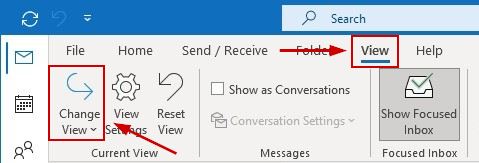
- الآن Clicca sull'offerta Quello che desideri nominare.
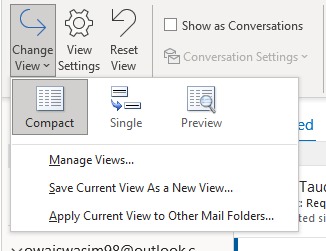
Una volta terminato, la tua casella di posta avrà un aspetto rinnovato. Per tornare alla visualizzazione Compatta, segui gli stessi passaggi descritti sopra.
Come personalizzare una visualizzazione in Outlook.
Outlook consente di personalizzare alcuni aspetti della visualizzazione. Quindi, se non ti piace il layout predefinito, puoi apportare modifiche in base alle tue preferenze.
Ecco come accedere alle impostazioni di personalizzazione:
- Vai alla scheda Visualizza > Impostazioni di visualizzazione.
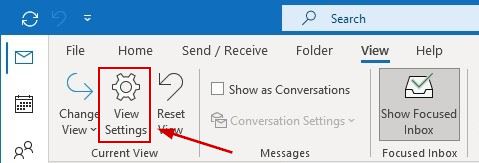
- Di Impostazioni di visualizzazione avanzateScegli una delle opzioni di personalizzazione disponibili.

- Regolalo come desideri eSalva le impostazioni.
Ecco tutte le opzioni di personalizzazione in Outlook:
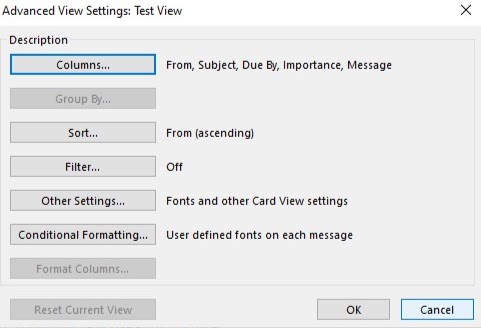
- colonneGli utenti possono aggiungere o rimuovere colonne, nonché riorganizzarle.
- Raggruppa perGli utenti possono raggruppare gli elementi in qualsiasi campo in ordine crescente o decrescente.
- ordinamento: Gli utenti possono ordinare gli elementi in qualsiasi campo in ordine crescente o decrescente.
- Filtro: Ciò consente di filtrare gli elementi per trovare le email specifiche che stai cercando.
- Altre impostazioni: Gli utenti possono modificare il carattere e la dimensione sia per le colonne che per le righe. Inoltre, possono specificare lo stile della griglia, visualizzare in anteprima il carattere, scegliere la posizione del riquadro di lettura e accedere alle opzioni Plus.
- Formattazione condizionale: Questa funzionalità consente di filtrare le email in modo più efficace. Ad esempio, se un utente desidera visualizzare solo le email scadute o obsolete, la formattazione condizionale mostrerà solo quei messaggi. Inoltre, può consentire di visualizzare tutte le email provenienti da un mittente specifico.
- Formattazione delle colonne: Gli utenti possono modificare le colonne cambiandone i colori, i caratteri, la larghezza o l'allineamento.
Come creare una nuova visualizzazione in Outlook.
Oltre a modificare e personalizzare le visualizzazioni predefinite in Outlook, è anche possibile creare una visualizzazione personalizzata da zero. Outlook offre sette layout di visualizzazione tra cui scegliere.
Ma prima di iniziare, ecco come creare una nuova presentazione.
- Vai a Visualizza > Cambia vista.
- Clicca su Gestione dello schermo.
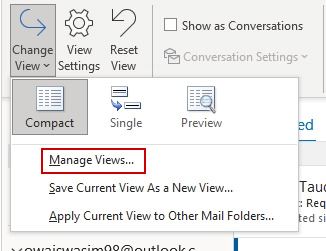
- Clicca su Nuovo nella schermata successiva.
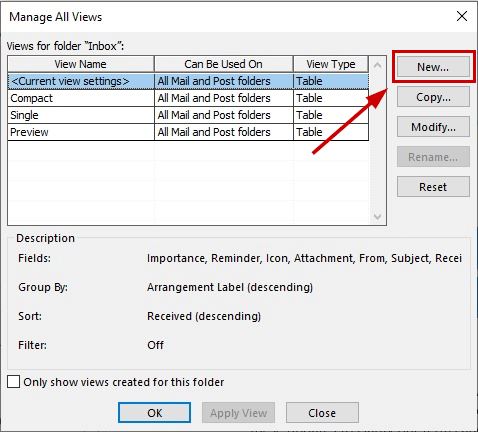
- accedere الاسم, Scegliere Tipo di visualizzazione Cosa vuoi, specificalo Visualizza la posizione di utilizzo.
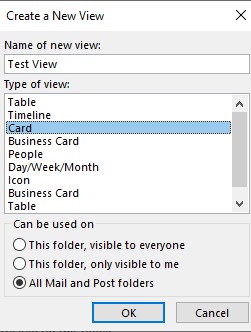
- Clic ok.
- Successivamente, regola le impostazioni di visualizzazione sullo schermo. Impostazioni di visualizzazione avanzate e clicca ok.
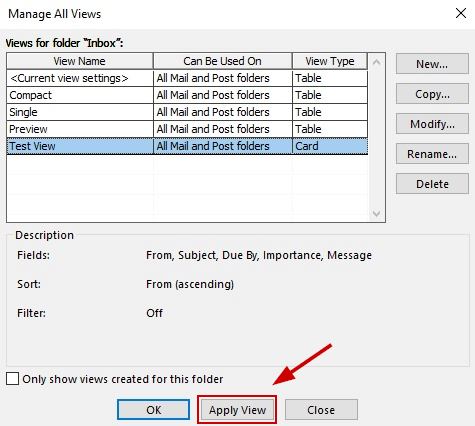
- Infine, fai clic Applicazione di visualizzazione Per utilizzare immediatamente il nuovo layout.
Ecco una rapida occhiata ai tipi di layout che puoi selezionare in Outlook per la tua nuova visualizzazione:
- Programma: Questa visualizzazione visualizza le email in righe e colonne. Tutte le visualizzazioni predefinite seguono questo layout.
- Cronologia: Visualizza gli elementi inviati o ricevuti in un periodo di tempo specifico. È utile per organizzare le email relative a un progetto specifico in un unico posto.
- carta: Questo metodo di visualizzazione mostra alcuni dettagli dei tuoi articoli oltre ai loro temi.
- Biglietto da visita: Questa scheda mostra più informazioni della scheda stessa. Puoi vedere il nome, la foto, l'indirizzo email e altri dettagli dei tuoi contatti.
- persone: È simile al mio biglietto da visita e alla presentazione dei biglietti da visita, ma mostra meno dettagli. Qui vedrai solo i nomi e le foto dei tuoi contatti.
- Giorno/Settimana/Mese: Questo formato viene utilizzato principalmente nelle cartelle del calendario per visualizzare gli elementi all'interno del calendario in una griglia. In questa visualizzazione, è possibile visualizzare facilmente gli eventi imminenti.
- icona: Questo metodo di visualizzazione mostra gli elementi semplicemente con le loro icone e temi.
Come eliminare una visualizzazione personalizzata in Outlook.
Se desideri eliminare la visualizzazione personalizzata che hai creato, segui i passaggi indicati di seguito.
- Vai a Scheda Visualizza Allora vai su Cambia vista > Gestisci viste.
- in una finestra di dialogo Gestione di tutti i metodi di visualizzazioneSeleziona la vista che desideri rimuovere.
- Clicca su Elimina Conferma nuovamente la tua scelta.

- Clicca su ok.
- Ora seleziona la vista che desideri utilizzare e clicca su Applicazione del metodo di visualizzazione.
I commenti sono chiusi.