

Gli utenti di Outlook segnalano frequentemente l'errore 0x80190194 durante l'invio e la ricezione di email tramite questo client di posta elettronica o quando tentano di scaricare la Rubrica Indirizzi Offline (OAB). Questo problema si verifica con tutte le versioni recenti di Outlook.
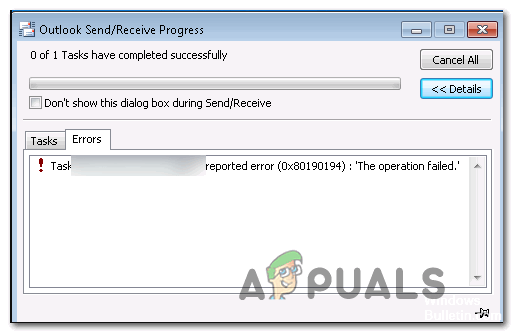
Secondo gli utenti che hanno riscontrato l'errore 0x80190194 in Outlook , diverse cause potrebbero essere alla base di questo problema:
- La cartella di Outlook è danneggiata La causa più comune di questo errore è la presenza di dati danneggiati nella cartella AppData associata a Outlook. In questo caso, è probabile che il problema possa essere risolto rinominando la cartella principale di Outlook, costringendo il sistema operativo a ignorarlo e a crearne una nuova copia pulita.
- Rubrica offline danneggiata Se riscontri questo problema con il tuo account Microsoft Exchange, probabilmente hai a che fare con un meccanismo di aggiornamento della Rubrica offline parzialmente danneggiato che influisce sulla funzionalità della tua posta elettronica. In questo caso, puoi provare a forzare un aggiornamento manuale della Rubrica offline o a scansionare la cartella della rubrica offline per rimuovere eventuali copie danneggiate che potrebbero causare questo comportamento.
- Profilo di Outlook danneggiato In determinate circostanze, potresti riscontrare questo errore perché il tuo profilo Outlook locale attuale contiene file danneggiati che influiscono sul processo di invio o ricezione. In questo caso, dovresti essere in grado di correggere l'errore eliminando il profilo Outlook corrente prima di ricrearlo da zero.
Metodo 1: rinominare la cartella di Outlook
Una delle cause più comuni che possono portare all'errore 0x80190194 è la presenza di dati danneggiati nella cartella principale AppData associata all'applicazione Outlook.
Come puoi vedere, se questo scenario si verifica, dovresti essere in grado di risolvere il problema accedendo alla cartella Dati app e rinominando la cartella Outlook corrente per forzare l'app a crearne una nuova. Questo non comporterà la perdita di dati importanti attualmente memorizzati nella tua posta elettronica, poiché conversazioni e allegati sono già stati salvati nel cloud.
Per rinominare una cartella di Outlook, seguire le istruzioni riportate di seguito:
- Clicca su Windows + R Per aprire una finestra di dialogo CorrereQuindi, scrivi '%appdata%' واضغط ج entra per aprire la cartella AppData جهاز الكمبيوتر الخاص بك.
![]() Nota: Puoi anche accedere manualmente a questo sito, ma tieni presente che questa cartella è nascosta per impostazione predefinita.
Nota: Puoi anche accedere manualmente a questo sito, ma tieni presente che questa cartella è nascosta per impostazione predefinita. - Una volta entrati nella cartella AppDataEntra nella cartella il roamingQuindi, individua la voce denominata Outlook. Una volta trovata, fai clic destro su di essa e seleziona Rinominare Dal menu contestuale che appare.
- Rinomina la cartella di Outlook in 'Outlook.vecchio' واضغط ج entra Per salvare le modifiche, aggiungi l'estensione '.vecchio', assicurati che il tuo sistema operativo ignori questa cartella e crei una nuova cartella da zero per evitare casi di danneggiamento dei file.
![]() Nota: Se le estensioni non sono visibili per impostazione predefinita, utilizzare la barra multifunzione nella parte superiore della finestra Esplora file per accedere alla scheda. VisualizzareQuindi seleziona la casella associata a Estensioni di nomi di file.
Nota: Se le estensioni non sono visibili per impostazione predefinita, utilizzare la barra multifunzione nella parte superiore della finestra Esplora file per accedere alla scheda. VisualizzareQuindi seleziona la casella associata a Estensioni di nomi di file.
![]()
- Dopo aver applicato questa modifica, riavvia il computer e verifica se il problema è stato risolto al successivo avvio del sistema.
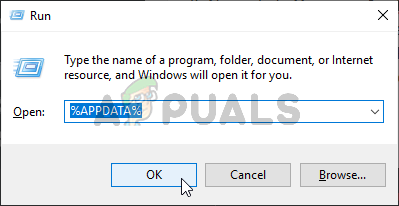 Nota: Puoi anche accedere manualmente a questo sito, ma tieni presente che questa cartella è nascosta per impostazione predefinita.
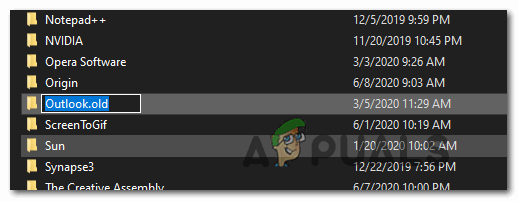 Nota: Se le estensioni non sono visibili per impostazione predefinita, utilizzare la barra multifunzione nella parte superiore della finestra Esplora file per accedere alla scheda. VisualizzareQuindi seleziona la casella associata a Estensioni di nomi di file.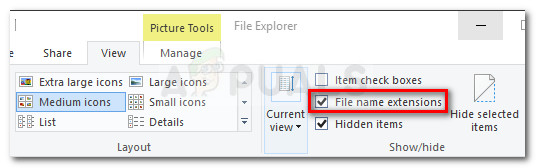
Se il problema persiste, passare alla soluzione possibile successiva riportata di seguito.
Metodo 2: aggiornare o cancellare il contenuto della cartella OAB
Se riscontri questo codice di errore con il tuo account Microsoft Exchange, tieni presente che per impostazione predefinita Outlook aggiornerà automaticamente la tua Rubrica offline (OAB) una volta ogni 24 ore.
Tuttavia, ci sono alcuni scenari in cui questo meccanismo potrebbe danneggiarsi e compromettere la funzionalità del tuo profilo email. In questo caso, puoi sperare che un aggiornamento manuale rimuova i file danneggiati oppure puoi eliminare manualmente il contenuto della cartella OAB.
Ecco come forzare l'aggiornamento della Rubrica fuori rete tramite il menu di Outlook:
- Outlook 2007 e versioni precedenti – Vai alla scheda Strumenti > Invia/Ricevi Dalla barra degli strumenti in alto, quindi fare clic su Scarica la rubrica.
- Outlook 2010, Outlook 2013 e Outlook 2016 Dalla barra degli strumenti in alto, vai a Invia/Ricevi > Gruppi di invio/ricezione وانقر mp Scarica la rubrica.
Dopo aver aperto lo strumento Rubrica, seleziona la casella corrispondente a " Scarica le modifiche dall'ultimo invio/ricezione" e poi seleziona la Rubrica Online corretta utilizzando il menu a tendina sottostante.
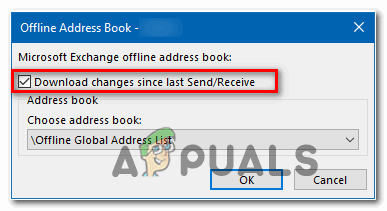
Dopo aver aggiornato lo strumento Rubrica offline, riavvia il client Outlook e verifica se il problema è stato risolto. Se riscontri ancora lo stesso errore 0x80190194 , segui le istruzioni riportate di seguito per cancellare il contenuto dei file della rubrica offline :
- Assicurarsi che Outlook e tutte le istanze associate siano chiusi.
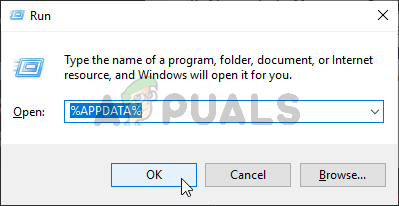
- Apri finestra di dialogo تشغيل premendo Windows + RPoi scrivi '%localappdata%' per aprire la cartella AppData nascosto.
![]()
- Una volta entrati nella cartella principale di AppData, Vai a Microsoft > Outlook Fare doppio clic su una cartella Rubrica offline.
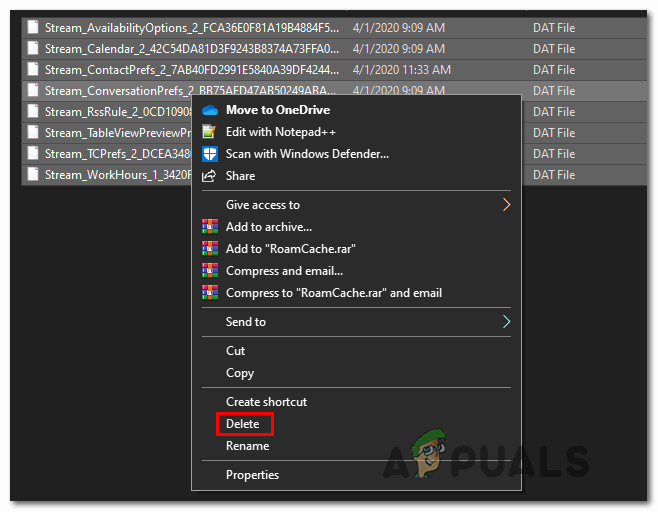
- Quando sei all'interno di una cartella Rubrica offline، اضغط ج Ctrl + A Per selezionare il contenuto all'interno di questa cartella, fare clic con il pulsante destro del mouse su un elemento selezionato e fare clic su Elimina Dal menu contestuale che appare.
![]()
- Dopo aver cancellato il contenuto della cartella OAB, riavviare Outlook e ripetere la procedura che in precedenza aveva causato l'errore. 0x80190194 Per vedere se il problema è stato risolto.
Se il problema persiste, passare alla soluzione possibile indicata di seguito.
Metodo 3: creare un nuovo profilo di Outlook
Se nessuna delle soluzioni sopra descritte funziona, è probabile che il problema sia un profilo di Outlook parzialmente danneggiato. Nella stragrande maggioranza dei casi, questo problema deriva da un insieme di file archiviati localmente.
Alcuni utenti che hanno riscontrato una situazione simile hanno confermato di essere finalmente riusciti a risolvere il problema creando un profilo completamente nuovo con lo stesso account di posta elettronica e rimuovendo il profilo Outlook originale.
Le istruzioni potrebbero risultare un po' noiose, per questo abbiamo creato una guida dettagliata per semplificarti un po' le cose:
- Per prima cosa, assicurati che Outlook e tutte le istanze associate siano completamente chiusi.
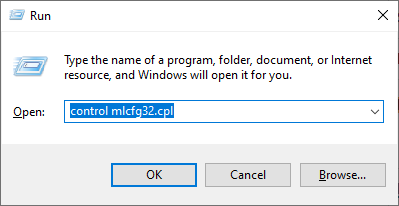
- Apri finestra di dialogo Correre premendo Windows + RQuindi, scrivi "controllo mlcfg32.cplAll'interno della casella di testo, premere entra Per aprire direttamente le impostazioni e-mail.
![]() Nota: Se riscontri questo problema su Windows 10, questa soluzione non funzionerà. In tal caso, digita "controllo" Nella finestra di dialogo per accedere all'interfaccia Controllo classico, quindi tocca Email.
Nota: Se riscontri questo problema su Windows 10, questa soluzione non funzionerà. In tal caso, digita "controllo" Nella finestra di dialogo per accedere all'interfaccia Controllo classico, quindi tocca Email. - Una volta entrati nella finestra Mail، انقر ج Mostra profili (Sotto la scheda Profili).
![]()
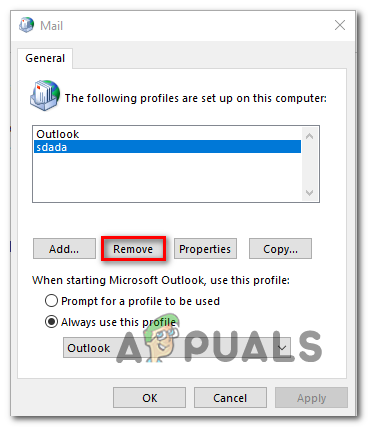
- Una volta aperta la finestra della posta, inizia selezionando singolarmente il profilo di posta elettronica che causa il problema e fai clic sul pulsante. الةEsegui questa operazione, quindi conferma la tua scelta di cancellare l'elenco dei profili email connessi.
![]()
- Una volta che non ci sono più profili, hai eliminato con successo i file memorizzati localmente. Quindi, fai clic su aggiuntaScegli un nome per il tuo nuovo profilo e clicca su ok per crearlo.
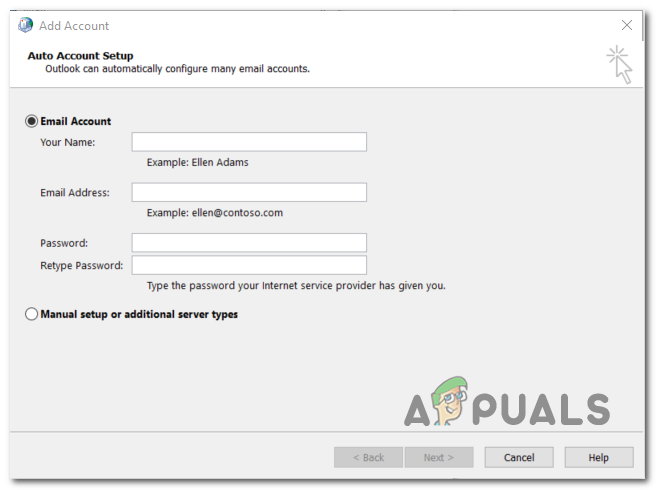
- Successivamente, seguire le istruzioni visualizzate sullo schermo nella procedura guidata. Aggiungi un account Per aggiungere nuovamente il tuo account email. Dopo aver inserito tutte le informazioni richieste, clicca su fine Per completare questo processo.
![]()
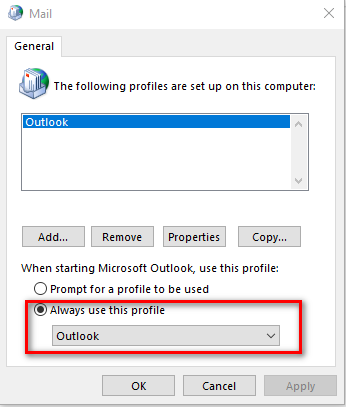
- Dopo aver creato correttamente il nuovo account, torna alla finestra di dialogo. Mail Principale, quindi seleziona un'opzione Utilizza sempre questo profilo Quindi collegalo a Outlook utilizzando il menu a discesa. Infine, fai clic su Applicazione per salvare le modifiche.
![]()
- Riavvia il computer per applicare le modifiche, quindi avvia Outlook e verifica se il problema si risolve al successivo avvio del computer.
 Nota: Se riscontri questo problema su Windows 10, questa soluzione non funzionerà. In tal caso, digita "controllo" Nella finestra di dialogo per accedere all'interfaccia Controllo classico, quindi tocca Email.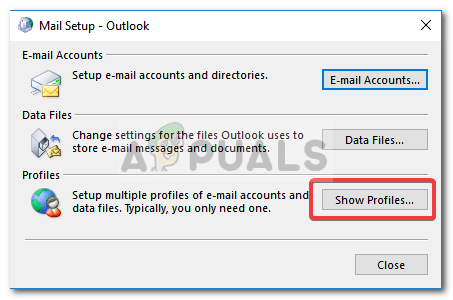
I commenti sono chiusi.