

Potresti non ricevere email in Hotmail se il tuo indirizzo Gmail (o dominio Gmail) è bloccato nelle impostazioni di Hotmail. Anche uno spazio di archiviazione OneDrive pieno può causare questo problema. Il problema si verifica quando un utente non riesce a ricevere email in Hotmail da un dominio o indirizzo Gmail.
Prima di passare alle soluzioni per ricevere i messaggi di Gmail tramite Hotmail, verifica se le email di Gmail vengono inviate alla cartella spam di Hotmail. In tal caso, seleziona il messaggio e fai clic su "Non spam" per vedere se questo risolve il problema con Gmail.
1. Sblocca il tuo indirizzo email e l'account Gmail nelle impostazioni di Hotmail
Potresti non ricevere email da Gmail se hai bloccato intenzionalmente o involontariamente un indirizzo email o l'intero dominio Gmail.com nelle impostazioni di Hotmail (alcuni utenti hanno segnalato che il blocco di un singolo indirizzo Gmail ha comportato il blocco dell'intero dominio Gmail.com). In questo caso, sbloccare gli indirizzi email (o il dominio Gmail.com) nelle impostazioni di Hotmail potrebbe risolvere il problema.
- Aperto programma di navigazione in rete Vai su Hotmail (Sito di Outlook).
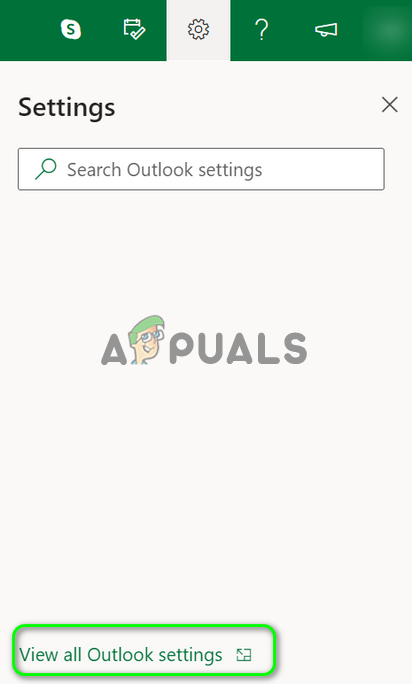
- Ora, vicino all'angolo in alto a destra della finestra, fai clic sull'icona Ingranaggio/Impostazioni.
- poi apri Visualizza tutte le impostazioni di Outlook E scegli Posta indesiderata.
![]()
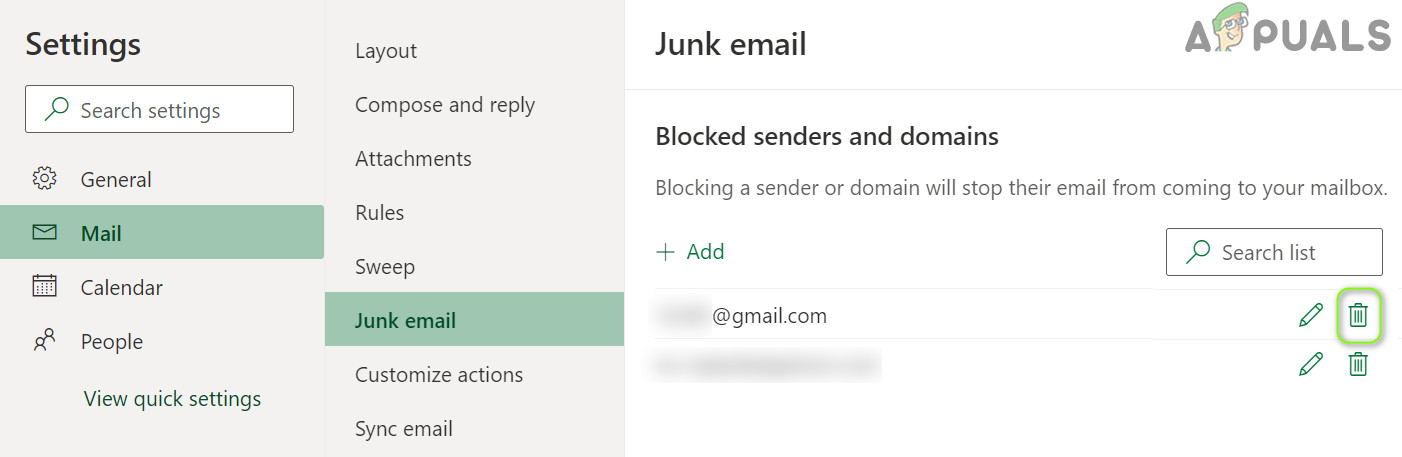
- Ora, nella sezione Mittenti e domini limitatiControlla se qualche indirizzo email correlato a Gmail (o al dominio Gmail.com) è bloccato.
- In tal caso, fare clic sull'icona spazzatura Quindi ripeti lo stesso procedimento per tutti gli indirizzi Gmail nell'elenco.
![]()
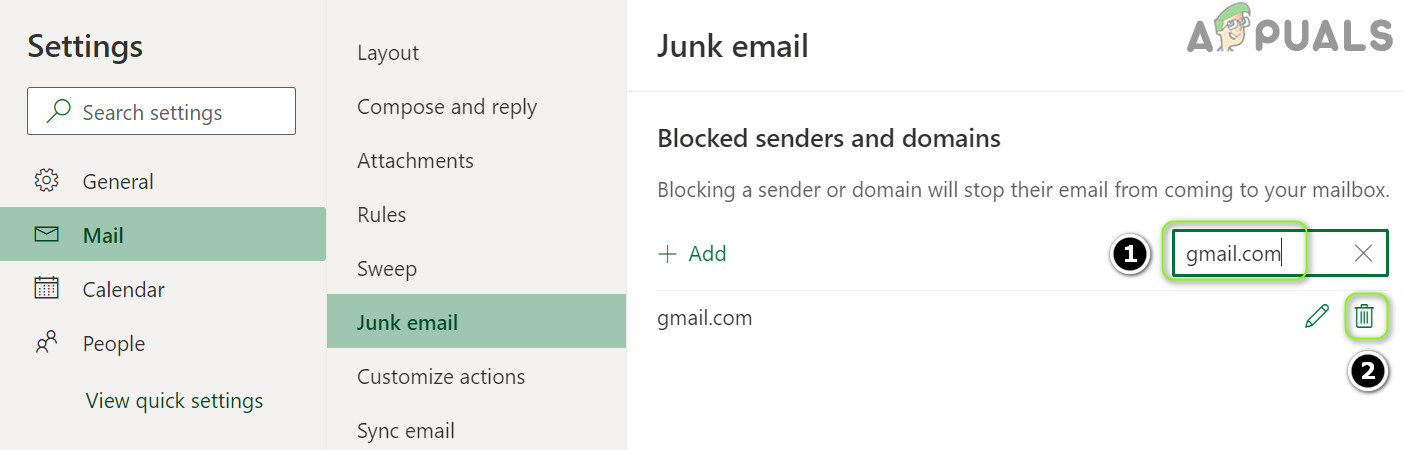
- Ora clicca nella casella Menu di ricerca E digita Gmail.com (Potrebbe non apparire nell'elenco, ma il suo aspetto viene segnalato quando viene cercato).
- Se viene visualizzato Gmail, Elimina il dominio Gmail.com Cliccando sull'icona spazzatura (Assicurati di cliccare sul pulsante) Salva Avanti) e controlla se Hotmail riceve email da Gmail.
![]()
2. Aggiungi il tuo indirizzo email e l'indirizzo Gmail ai mittenti e ai domini protetti.
Se lo sblocco dell'indirizzo email non funziona, l'indirizzo email (o il dominio Gmail.com) attiva il meccanismo di sicurezza interno di Hotmail e l'aggiunta dell'indirizzo email (o del dominio Gmail.com) all'elenco "Mittenti e domini attendibili" potrebbe risolvere il problema.
- Aperto programma di navigazione in rete Andò sul sito web di Hotmail (Sito di Outlook).
- Ora fai clic sull'icona impostazioni/Ingranaggio e selezione Visualizza tutte le impostazioni di Outlook.
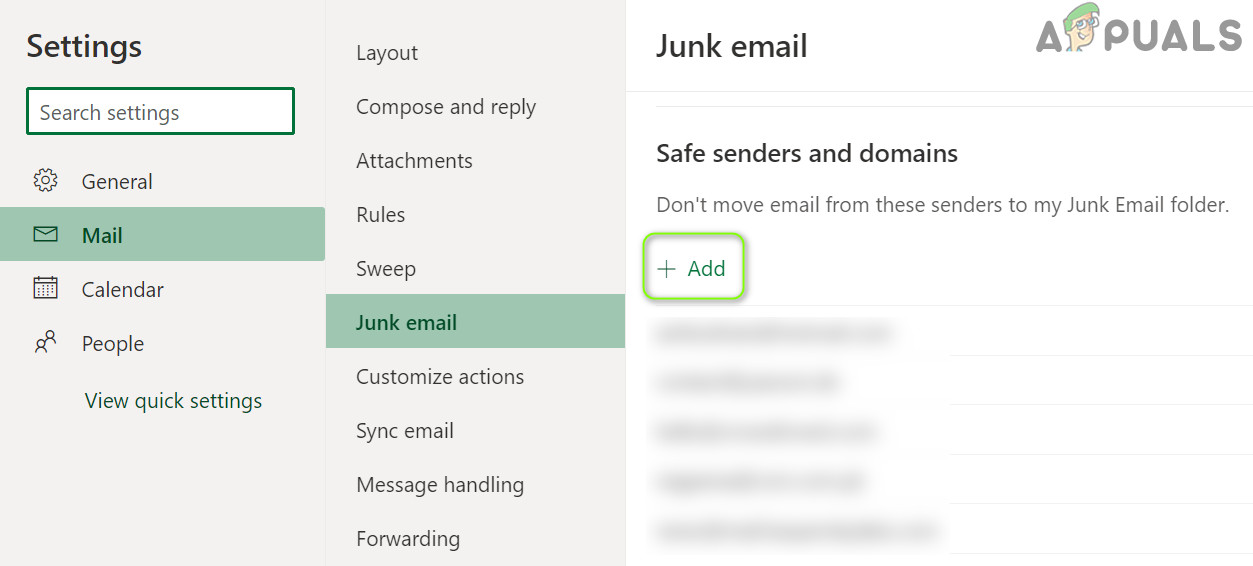
- quindi seleziona Posta indesiderata E sotto “Mittenti e domini sicuri“Clicca su aggiunta.
![]()
- ا accedere L'indirizzo Gmail che presenta problemi, premere il tasto. entra.
- Poi ripetere Lo stesso vale per tutti gli indirizzi Gmail che riscontrano problemi; verifica se il problema con Gmail è stato risolto.
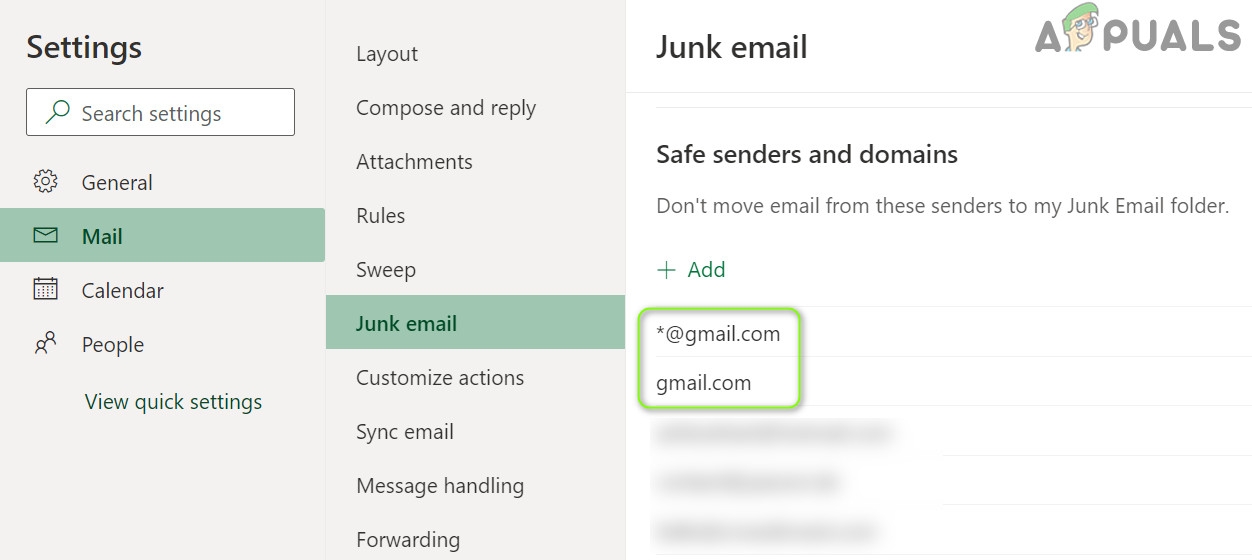
- Se il problema persiste, fare clic di nuovo. aggiunta sotto "Mittenti e domini sicuried entra il seguente Uno per uno (ma questo potrebbe causare problemi nel blocco degli indirizzi Gmail indesiderati):
gmail.com@gmail.com
![]()
- Ora premi il tasto entra Dopo ogni inserimento (assicurati di cliccare sul pulsante) Salva Successivamente) controlla se Hotmail riceve email da Gmail.
3. Eliminare i file/cartelle non necessari da OneDrive
Potresti riscontrare un problema con Gmail se lo spazio di archiviazione di OneDrive è quasi pieno. In questo caso, eliminare i file non necessari (o acquistare spazio di archiviazione aggiuntivo) potrebbe liberare lo spazio necessario e risolvere il problema.
- Aperto programma di navigazione in rete Vai al tuo account Hotmail (Sito web di Outlook).
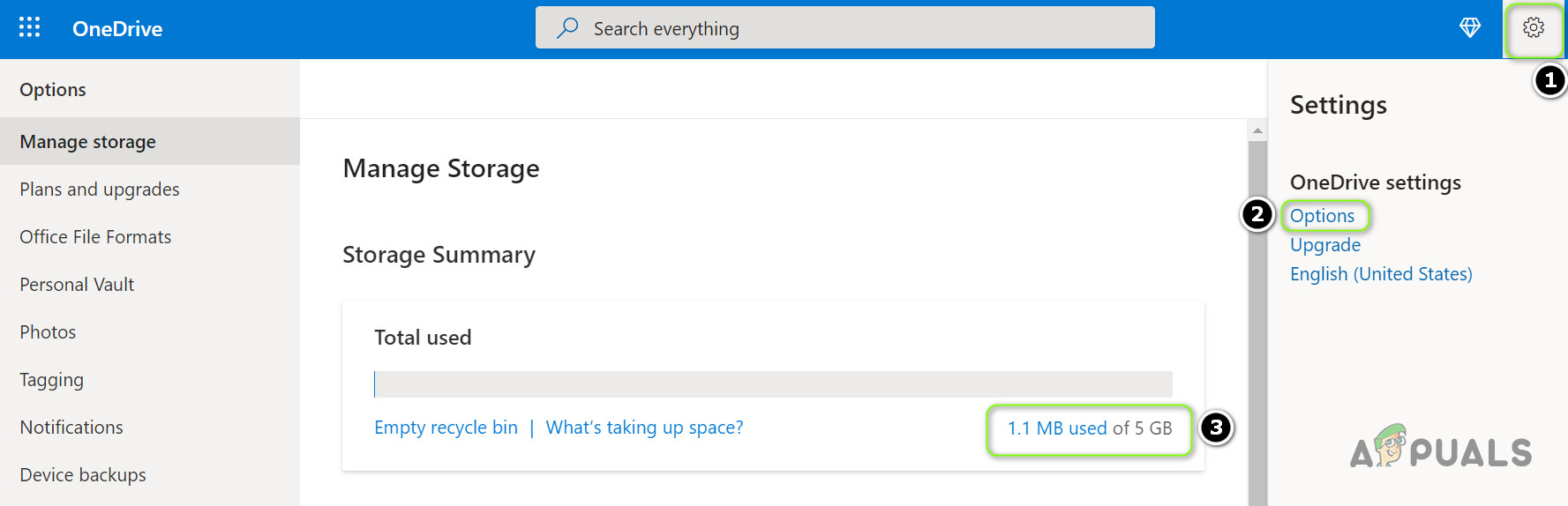
- Ora fai clic sull'icona Ingranaggio e apri opzioni. Quindi controlla Spazio di archiviazione utilizzato.
![]()
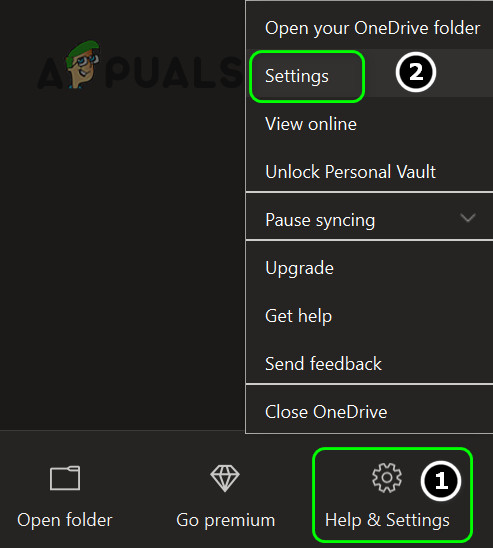
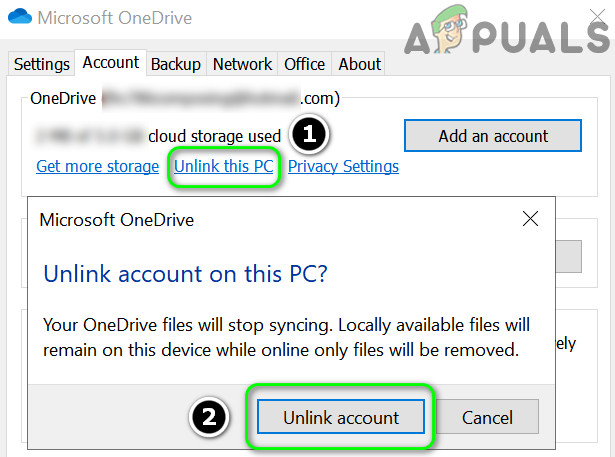
- Se lo spazio di archiviazione Pieno o superato il limite Se si utilizza un client OneDrive (ad esempio l'app OneDrive per Windows), fare clic con il pulsante destro del mouse sull'icona. Microsoft Onedrive Nella barra delle applicazioni e selezionare impostazioni.
![]()
- Ora fai clic su Scollega questo computer Nella finestra di dialogo che appare, ha confermato Scollega l'account.
![]()
- ا Orientamento Al sito Web OneDrive eElimina tutti i file/cartelle non necessari (Assicurati di eseguire il backup dei file essenziali).
- Una volta che lo spazio di archiviazione sarà sufficiente, verifica se il problema di Gmail è stato risolto.
4. Modifica delle regole di Hotmail
Potresti non ricevere email da Gmail in Hotmail se una delle regole di Hotmail influisce sulla connessione tra Hotmail e Gmail. In questo caso, la modifica delle regole di Hotmail potrebbe risolvere il problema.
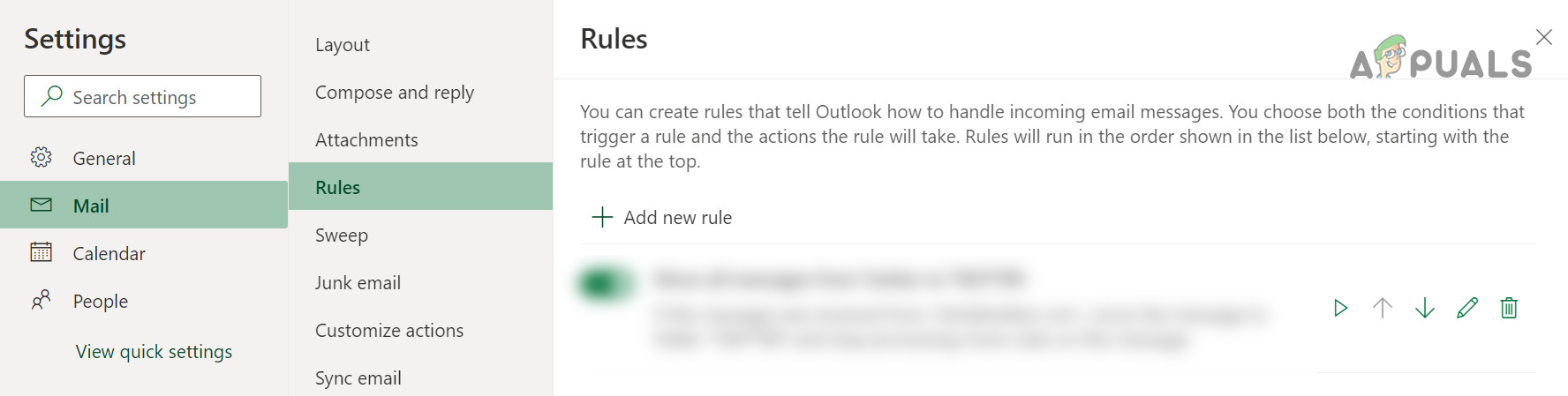
- Aperto Visualizza tutte le impostazioni di Outlook In Hotmail (come discusso sopra), quindi seleziona le regole.
![]()
- Ora controlla se è stata impostata una regola che sta causando il problema con Gmail.
- Se è così, Elimina la regola che causa il problema E controlla se il problema è stato risolto.
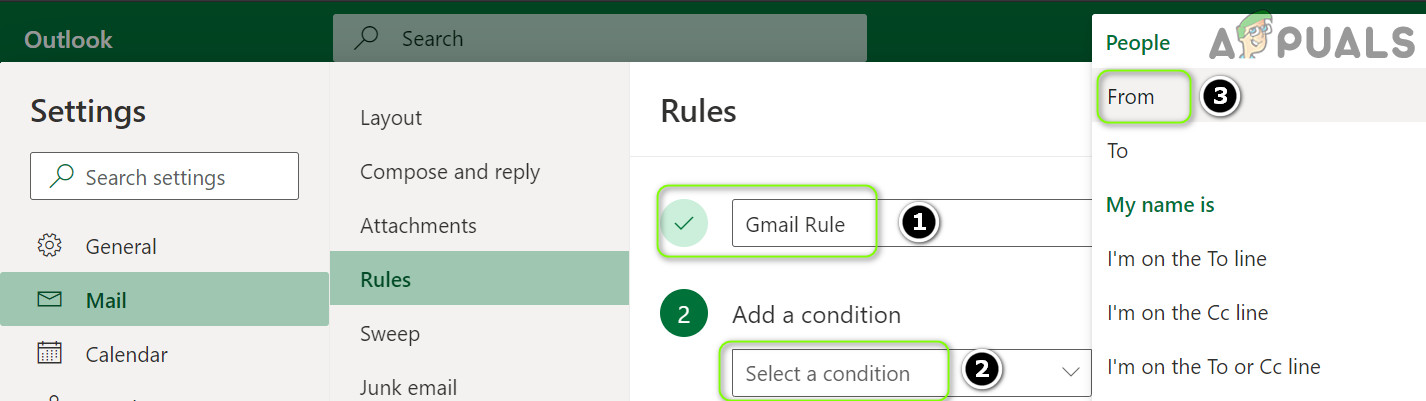
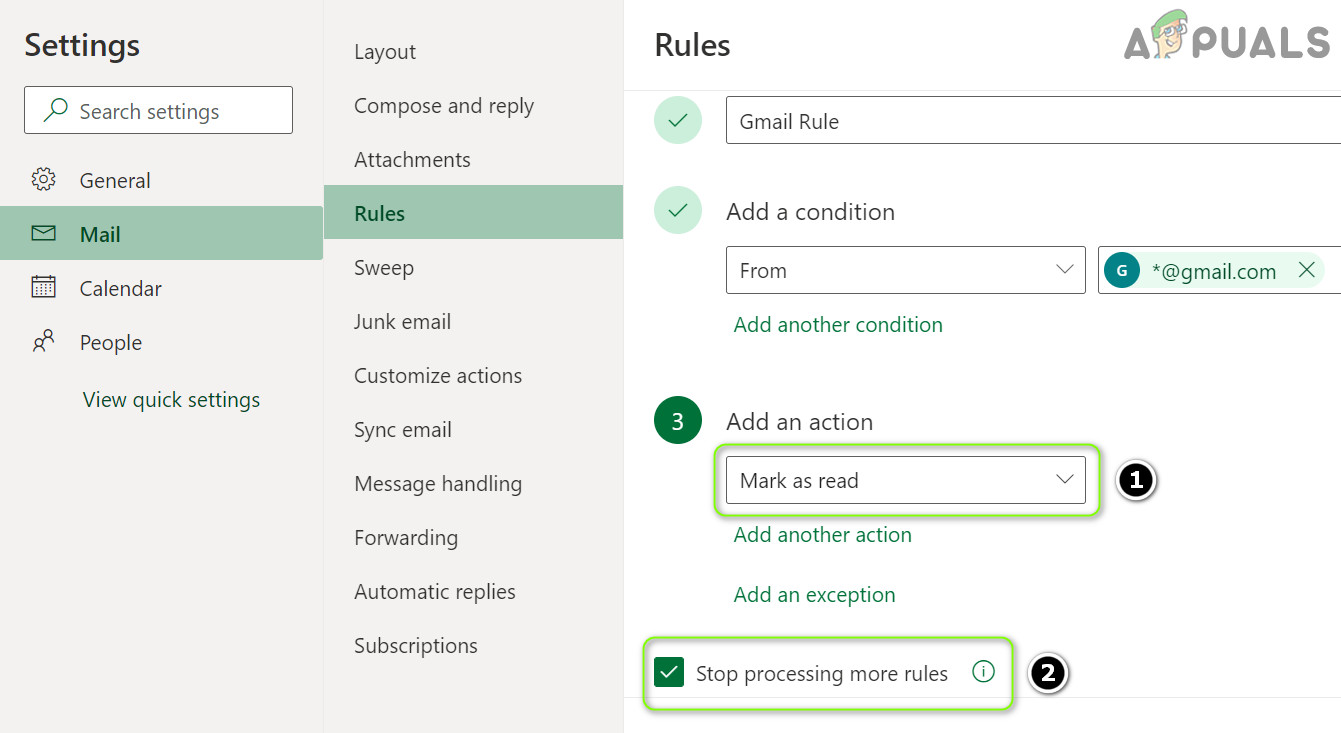
- Se non è così, clicca su Aggiungi una nuova regola ed entra nome di base (Ad esempio, il database di Gmail).
- Ora fai clic su Specificare la condizione E scegli Di.
![]()
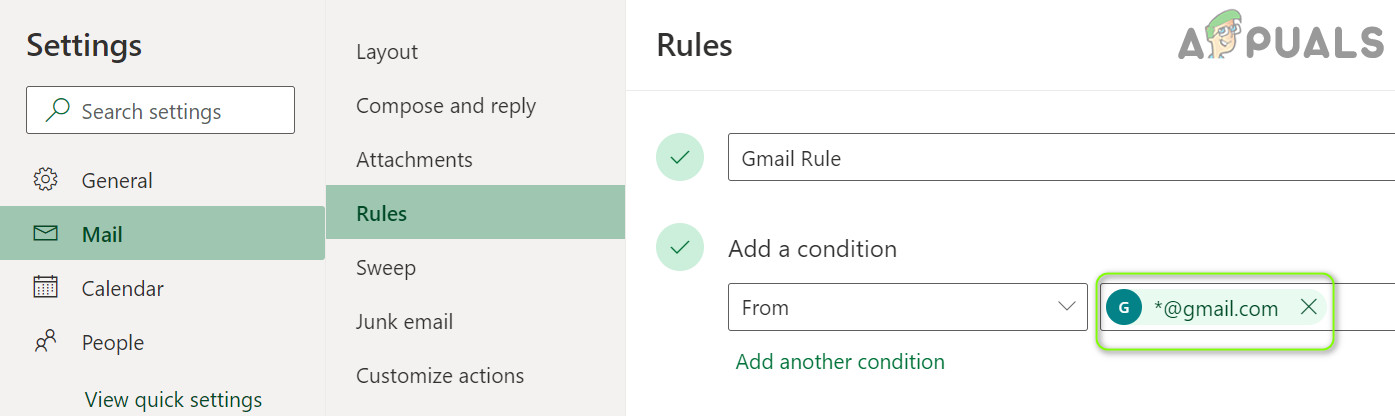
- Poi accedere Inserire quanto segue nella casella dell'indirizzo e premere il tasto. entra:
*@gmail.com
- Ora clicca sul menu a discesa Determinazione della procedura E scegli segna come letto.
![]()
- Quindi metti un segno di spunta su Interrompere l'elaborazione Plus dalle regole e fare clic sul pulsante Salva.
![]()
- Ora controlla se il problema di Gmail è stato risolto.
5. Abilita "Consenti a dispositivi e app di utilizzare POP" nelle impostazioni di Hotmail
Potresti riscontrare problemi con Gmail se le impostazioni POP di Hotmail non sono configurate correttamente. In questo caso, abilitare POP per dispositivi e applicazioni potrebbe risolvere il problema.
- Aperto programma di navigazione in rete e vai a Sito web di Outlook.
- Ora fai clic sull'icona Ingranaggio/Impostazioni e apri Visualizza tutte le impostazioni di Outlook.
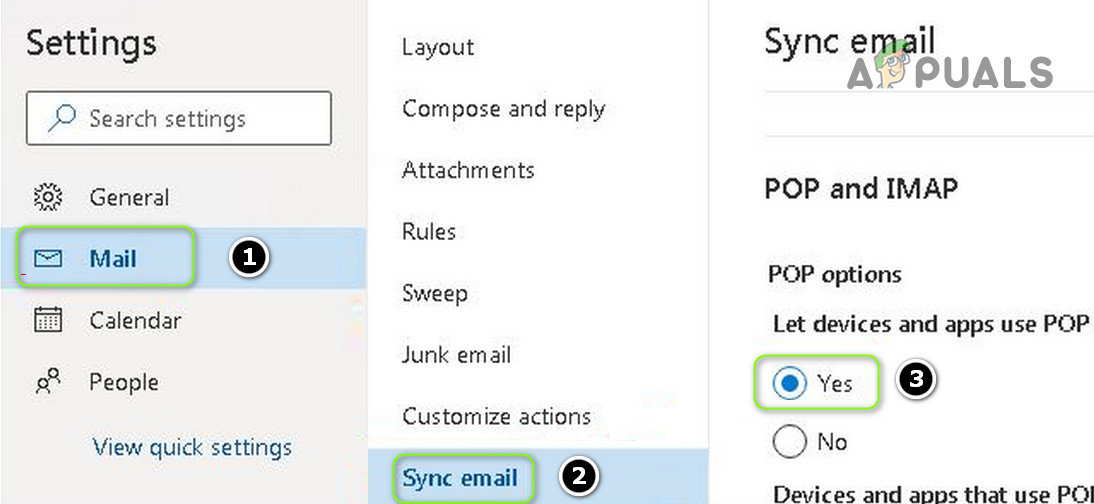
- Quindi, seleziona Sincronizzazione e-mail, e sotto Consenti ai dispositivi e alle applicazioni di utilizzare POP، انقر ج نعم (Nella sezione Opzioni POP).
![]()
- Ora controlla se il problema di Gmail è stato risolto.
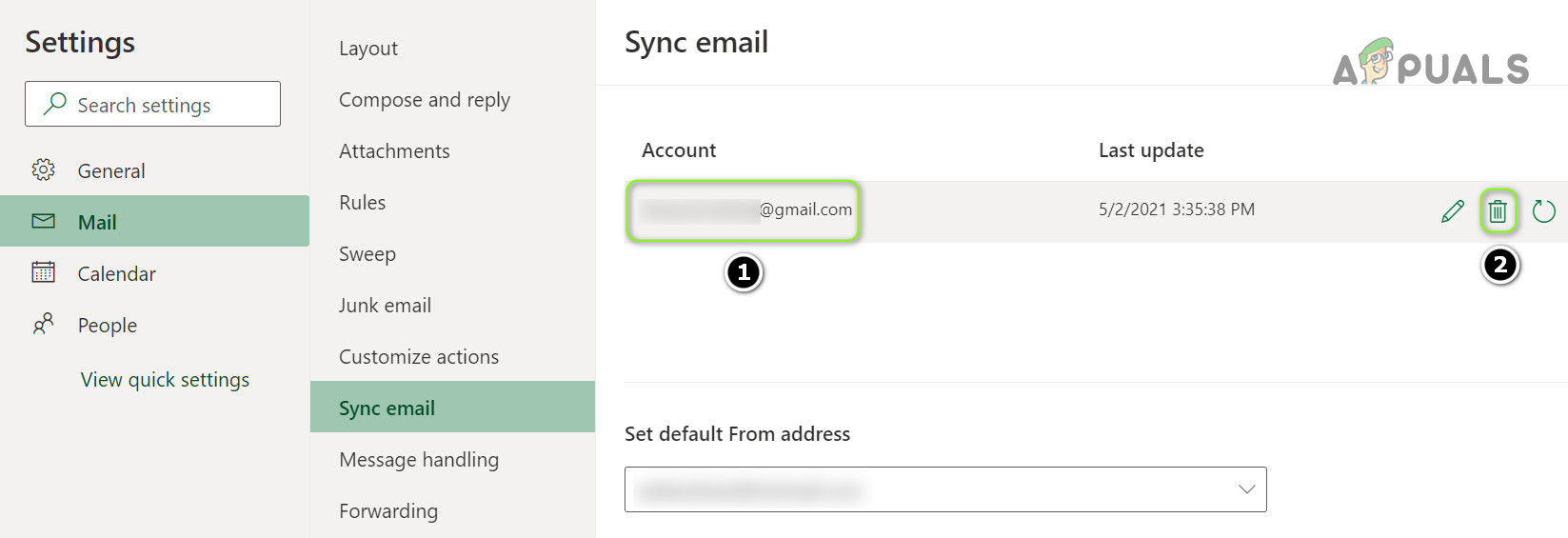
- Se il problema non viene risolto, aprire Sincronizzazione e-mail (Ripetere i passaggi da 1 a 3) e sotto Gestisci i tuoi account connessi، Passa il mouse sopra L'account Gmail che presenta un problema.
- Ora fai clic sull'icona spazzatura Per rimuovere il tuo account Gmail, fai clic sul pulsante Salva.
![]()
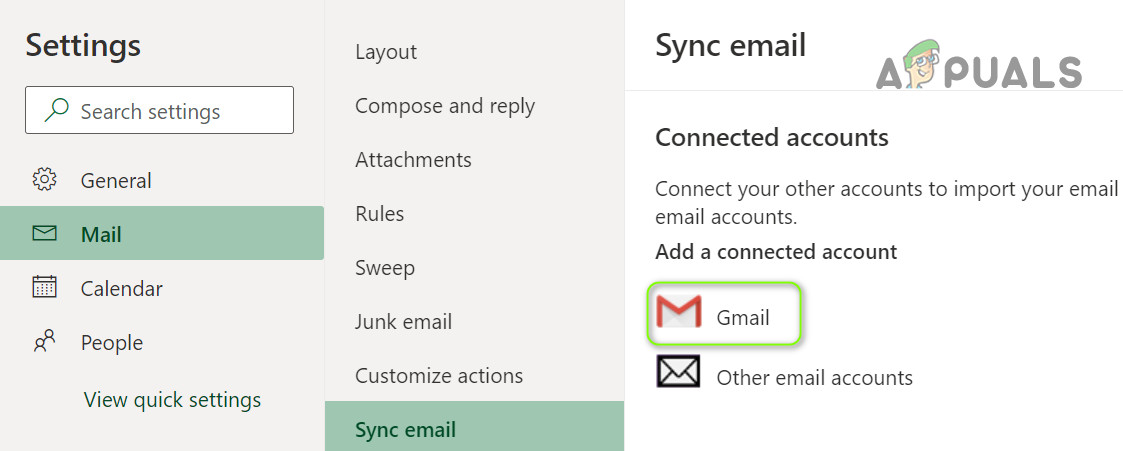
- Poi, sotto Aggiungi un account connesso، انقر ج Gmail Poi Inserisci i dettagli Per aggiungere un account Gmail.
![]()
- Una volta aggiunto un account Gmail, speriamo che Hotmail possa ricevere email da Gmail.
Se il problema persiste, puoi inviare un'email all'indirizzo Gmail problematico e poi chiedere all'utente di utilizzare la funzione di risposta per contattarti (fino a quando non verrà segnalata una soluzione definitiva al problema di Gmail).
I commenti sono chiusi.