Google Chrome è noto in tutto il mondo per la sua velocità e la sua interfaccia intuitiva. Tuttavia, a volte può presentare problemi fastidiosi. Uno di questi è quando il browser si apre con una schermata bianca vuota. Gli utenti non possono accedere ad alcuna pagina o eseguire alcuna attività, ma la buona notizia è che ci sono semplici passaggi che si possono seguire per risolvere questo problema senza troppi problemi. Sapere come risolvere il problema della schermata bianca vuota in Google Chrome su Windows 11/10 è un'abilità inestimabile!
Risoluzione del problema della schermata bianca vuota in Google Chrome su Windows 11/10
Questo problema potrebbe verificarsi a causa di componenti aggiuntivi, software obsoleti o profili corrotti, quindi affrontiamoli uno per uno. Prima di adottare misure drastiche, assicurati che il dispositivo non presenti danni fisici alla scocca o attorno allo schermo.
Metodo 1: riavviare il computer
Un rapido riavvio può eliminare i problemi temporanei che causano la comparsa delle linee verdi. Riavvia il laptop e verifica se lo schermo torna alla normalità.
Metodo 2: rimozione dei componenti aggiuntivi
Un'estensione sospetta potrebbe essere la causa principale dell'improvviso blocco di Chrome. Ecco come rimuoverla:
Apri Google Chrome e clicca su I tre punti nell'angolo in alto a destra.
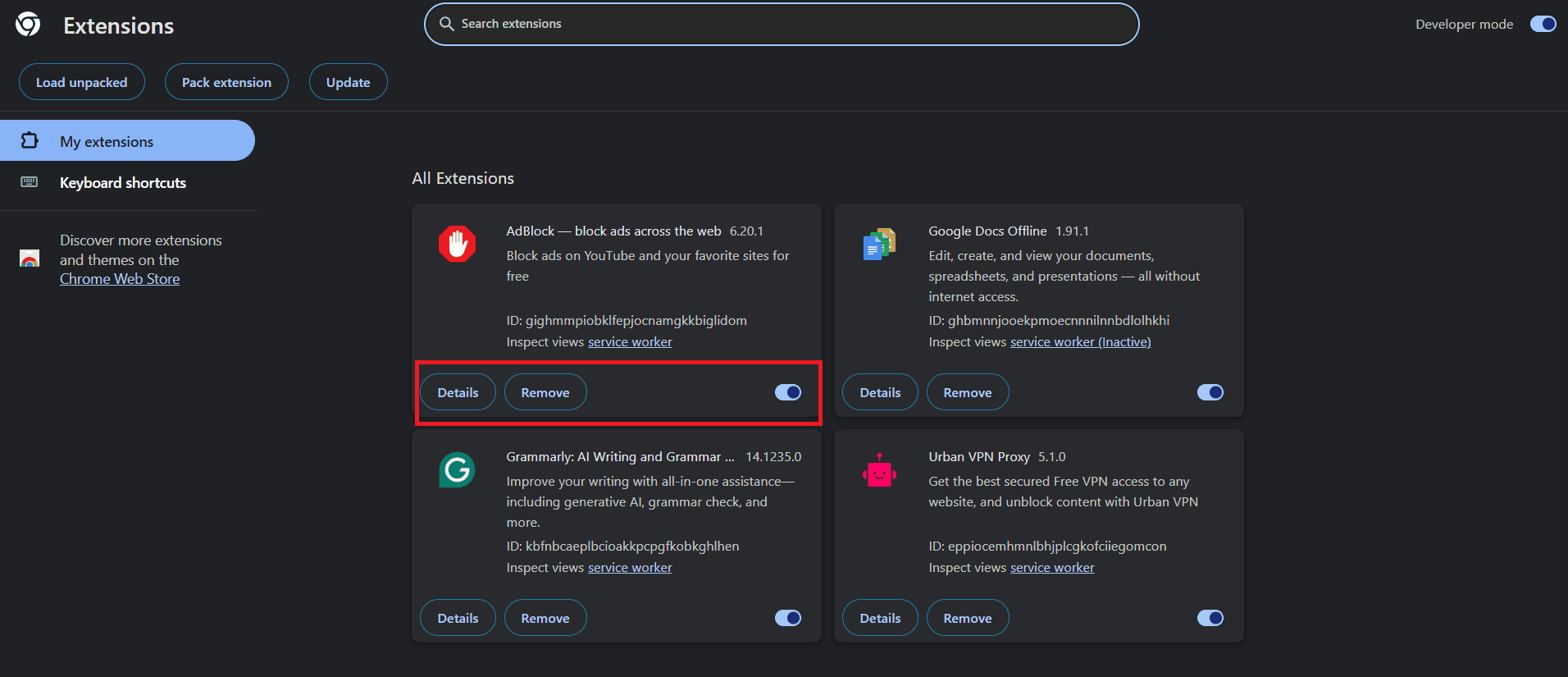
Individuare Plugin > Gestisci plugin.
Clicca su الة Per rimuovere l'estensione.
Spegni il tasto Oppure attivalo per un uso temporaneo.
Puoi sempre gestire i tuoi componenti aggiuntivi in questo modo.
Metodo 3: disattivare l'accelerazione hardware
A volte l'accelerazione hardware può causare la visualizzazione di una schermata bianca vuota in Chrome.
Apri Chrome in Modalità incognito Per aggirare le limitazioni dello schermo.
Clicca su Tre punti > Impostazioni.
Clicca su Il sistema dal menu di sinistra.
Quindi, spegnilo il tasto .'S Utilizzare l'accelerazione grafica quando disponibile..
In questo modo potresti riuscire a risolvere il problema dello schermo vuoto.
Metodo 4: svuota la cache del browser
Una cache danneggiata potrebbe causare il caricamento di una schermata bianca vuota in Chrome.
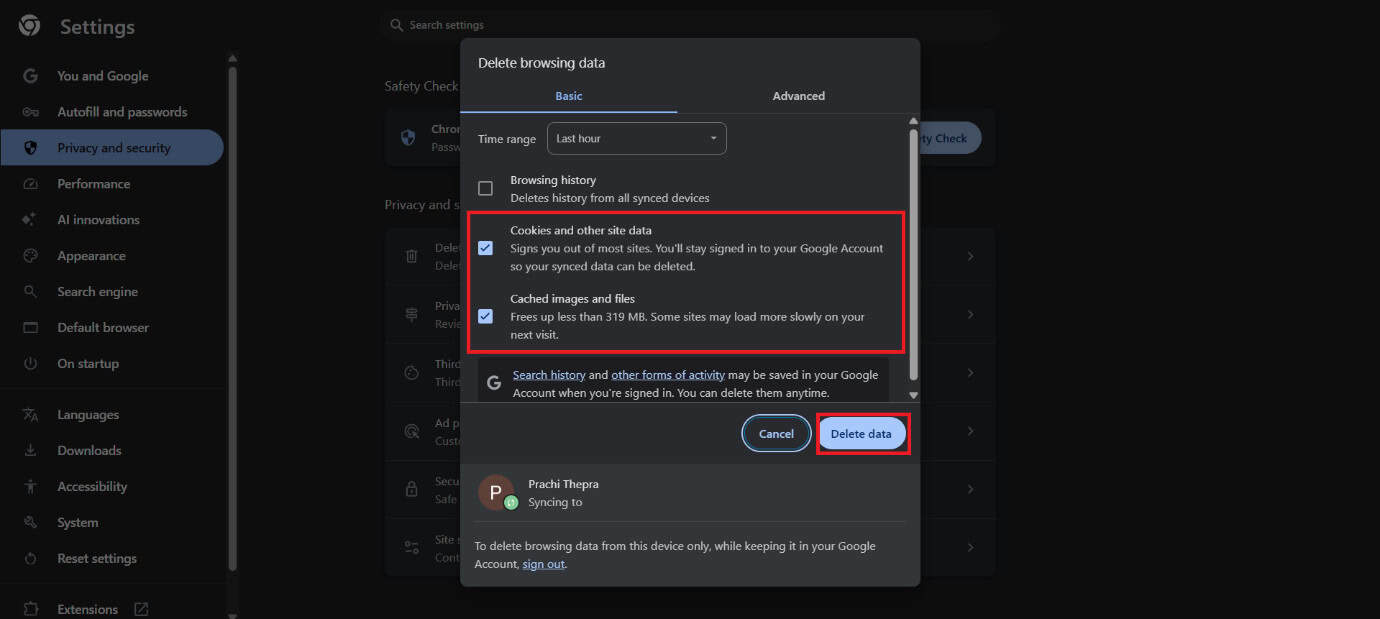
Aperto Chrome > Impostazioni.
Clicca su Privacy e sicurezza.
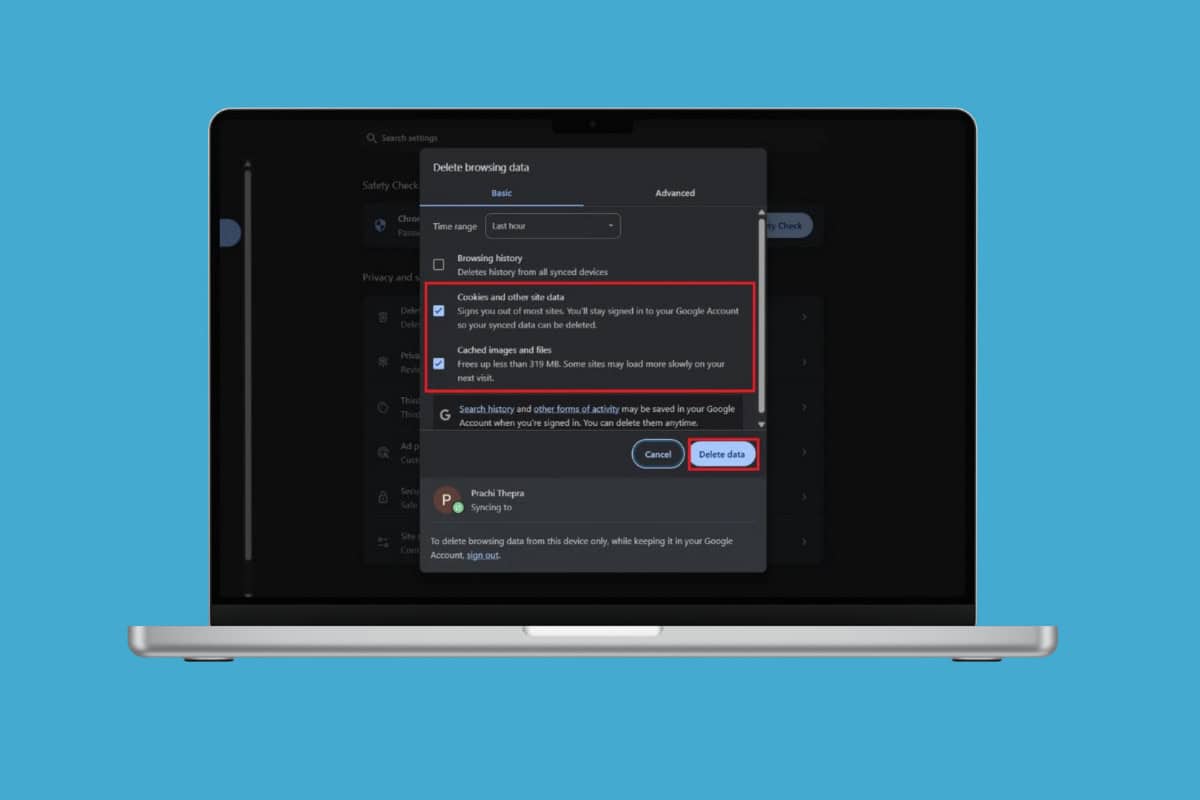
Scegliere Cancella dati di navigazione.
ا metti un segno على Cookie e altri dati del sito وImmagini e file memorizzati nella cache.
Clicca su cancella i dati.
Metodo 5: Ripristina le impostazioni di Google Chrome/Browser
Se le impostazioni di Chrome non sono corrette, reimpostarle può essere d'aiuto. In questo modo verranno ripristinate le impostazioni predefinite, mantenendo i segnalibri e le password salvate.
Aperto Chrome > Impostazioni.
Clicca su Privacy e sicurezza.
Scegliere Ripristina le impostazioni.
Clicca su Ripristina le impostazioni ai valori predefiniti originali.
Ora scegli Ripristina le impostazioni.
Le impostazioni torneranno allo stato predefinito.
Metodo 6: reinstalla Google Chrome
Se tutto il resto fallisce, disinstalla completamente Chrome e reinstallalo. Una nuova installazione rimuove i file danneggiati e ti garantisce di avere la versione più recente del browser.
Metodo 7: modificare il percorso di destinazione del collegamento Chrome
A volte Chrome non funziona correttamente a causa del suo percorso di scelta rapida.
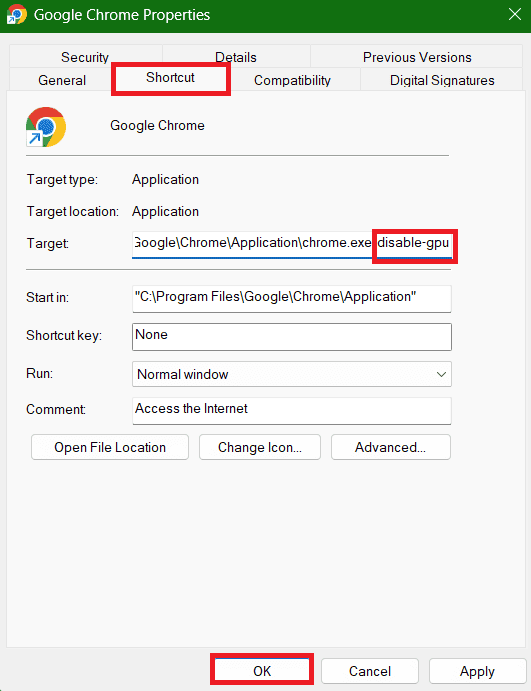
Fare clic con il tasto destro del mouse sul collegamento Chrome e selezionare Apri Proprietà.
Clicca su Abbreviazione nella barra in alto.
genere –disabilita-gpu Alla fine della casella di testo Bersaglio.
Scegli un'applicazione seguita da ok.
Metodo 8: Rinominare o eliminare la cartella dati utente/predefinita
I dati del tuo profilo utente potrebbero danneggiarsi, causando la visualizzazione di una schermata bianca in Chrome. Individua la cartella "Default" nella directory dei dati utente di Chrome e rinominala o eliminala. Chrome creerà una nuova cartella del profilo al riavvio, risolvendo il problema.
Metodo 9: Aggiorna i driver grafici
Puoi anche installare la versione più recente del driver del tuo monitor.
Scegliere Adattatori per display dal menu di sinistra.
Clicca su Mostra programma.
Quindi, fare clic su Sistema operativo من الشريط الجوي.
Ora scegli Aggiornamento driver.
Clicca su ok.
Il tuo problema avrebbe dovuto essere risolto.
Metodo 10: Cambiare la cartella del registro
Una cartella di registro danneggiata potrebbe causare conflitti con l'avvio di Chrome. Rinomina la cartella di registro o spostala nella directory dei dati utente di Chrome: Chrome ne creerà una nuova.
Apri Chrome e digita chrome: // Versione / nella barra degli indirizzi.
Seleziona un indirizzo Percorso del profiloFare clic con il tasto destro del mouse, quindi selezionare Copia.
Aperto File Explorer.
impastoIndirizzo del sito nella barra di ricerca.
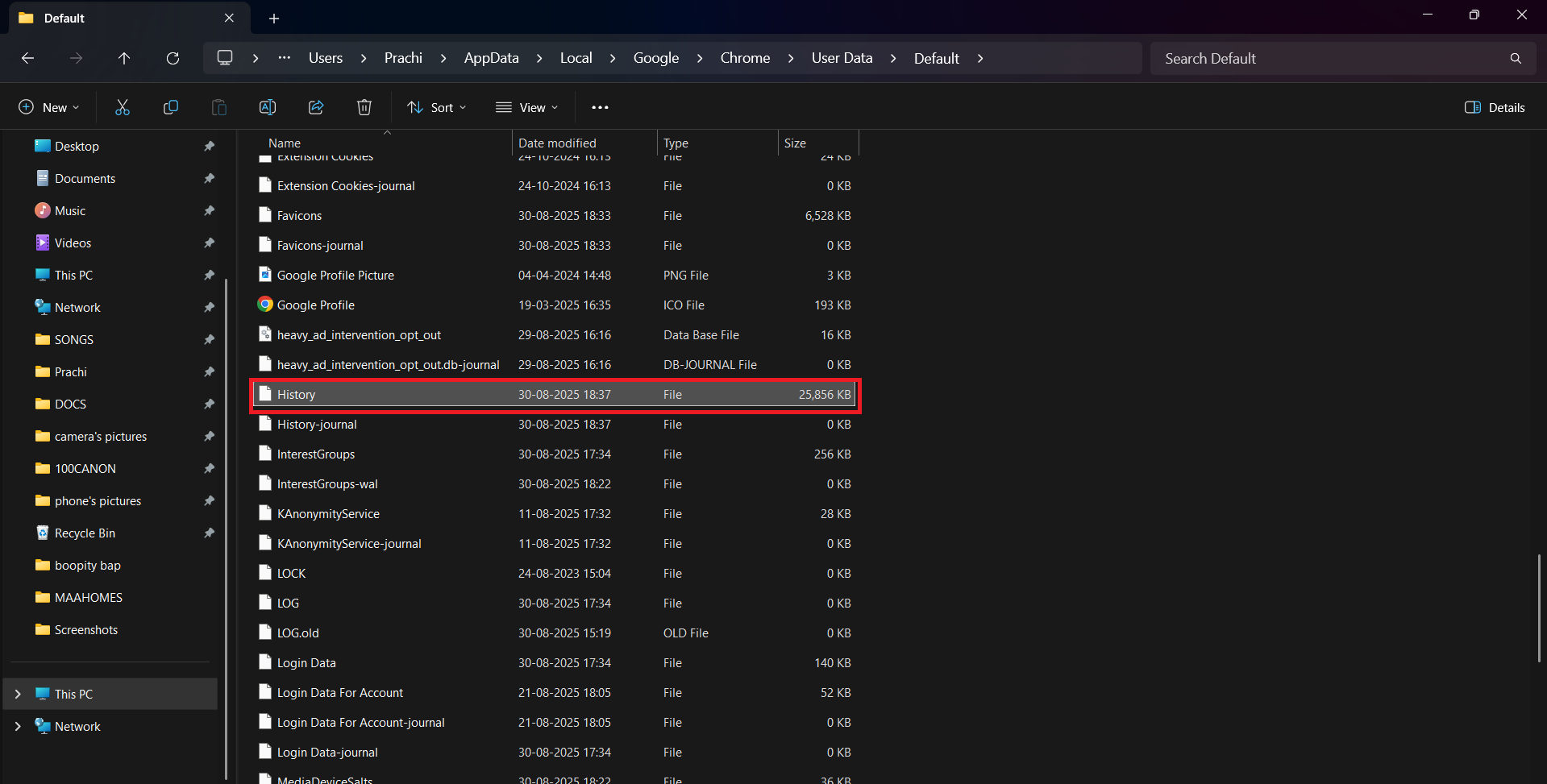
Fare clic su una cartella Predefinito.
Scorri verso il basso eFare clic con il tasto destro Su un volume Storia.
genere Temp. e premi entra.
Apri Chrome per verificare se funziona correttamente.
Metodo 11: Disattivare la modalità di compatibilità/verifica in modalità di compatibilità
L'esecuzione di Chrome in modalità compatibilità potrebbe causare conflitti su Windows 10 o 11.
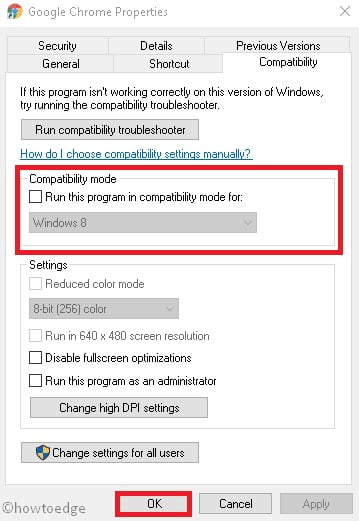
Fare clic sulla scheda Compatibilità من الشريط الجوي.
ا deseleziona Cetriolo Esegui questo programma in modalità compatibilità..
Scegliere OK.
Il tuo problema avrebbe dovuto essere risolto.
Metodo 12: Scansione del computer
Anche virus o malware possono causare comportamenti anomali di Chrome, inclusa la visualizzazione di una schermata bianca vuota. Esegui una scansione completa del sistema utilizzando Sicurezza di Windows o uno strumento antivirus affidabile. La rimozione delle minacce spesso ripristina Chrome alle sue normali funzionalità.
Metodo 13: Disinstallazione di nuovi programmi software
Se di recente hai installato un nuovo software e hai iniziato a riscontrare problemi di visualizzazione, è probabile che questa possa essere la causa del problema.
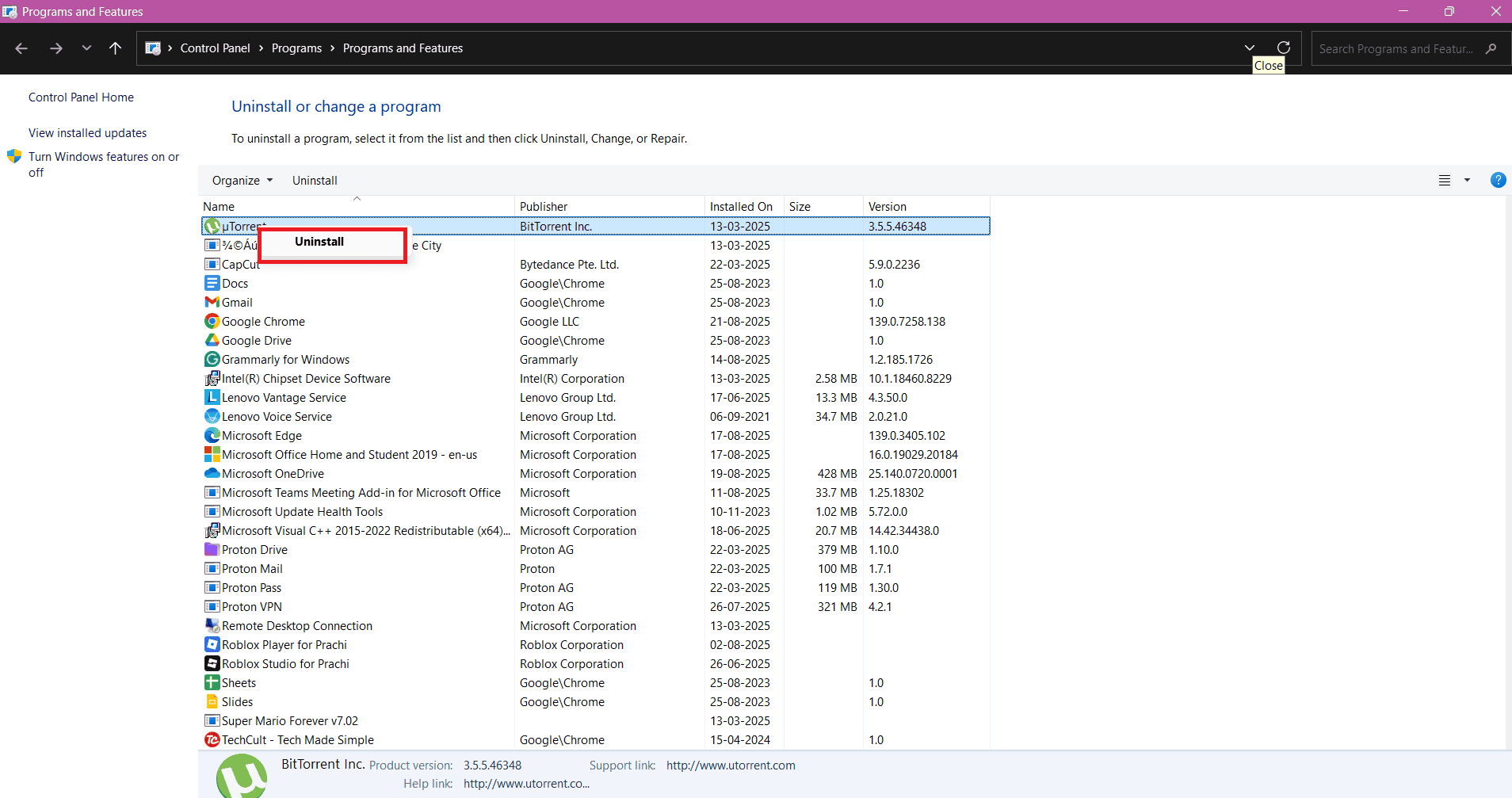
premi il mio tasto Windows e R Insieme per aprire la finestra di dialogo Esegui.
genere appwiz.cpl e premi entra.
Fare clic con il tasto destro على il programma che scegli.
Quindi, scegli Disinstallare.
Clicca su SÌ.
Se questo fosse il motivo, il tuo problema avrebbe dovuto essere risolto.
Ora che hai visto come risolvere il problema della schermata bianca vuota su Google Chrome su Windows 11/10, speriamo che i tuoi dubbi siano stati fugati grazie ai metodi spiegati in questa guida. Continua a visitare DzTecnium per le ultime soluzioni tecnologiche. Per qualsiasi domanda o suggerimento, non esitare a contattarci nella sezione commenti.



 Puoi sempre gestire i tuoi componenti aggiuntivi in questo modo.


 Metodo 8: Rinominare o eliminare la cartella dati utente/predefinita
I commenti sono chiusi.