

Durante la navigazione su siti web o l'utilizzo di determinate applicazioni, potresti riscontrare l'errore "No Healthy Upstream". Questo può essere frustrante perché impedisce l'accesso alla pagina o al servizio di cui hai bisogno. Fortunatamente, la correzione dell'errore "No Healthy Upstream" spesso richiede pochi rapidi passaggi per ripristinare un accesso fluido. Quindi, ecco tutte le soluzioni in questa guida!

Oltre 15 modi per risolvere l'errore "No Healthy Upstream"
Questo messaggio appare in genere quando il server a cui stai cercando di accedere non risponde correttamente o quando ci sono problemi di connessione. Ecco alcune soluzioni per risolvere rapidamente questo errore.
Metodo 1: Verifica dello stato del server
L'errore si verifica spesso quando il server principale è inattivo. Inizia verificando che il server che ospita la tua applicazione o il tuo sito web funzioni correttamente. Se è inattivo, riavvialo o contatta il tuo provider di hosting per assistenza.
Metodo 2: Verifica della connessione di rete
Questo errore può essere causato da connessioni di rete deboli o interrotte. Assicurati che la tua connessione Internet sia stabile e che non ci siano interruzioni di rete. Un test rapido consiste nel caricare un altro sito web o eseguire uno speed test per confermare la connessione.
Metodo 3: rivedere le impostazioni del bilanciatore del carico
Un bilanciatore di carico configurato in modo errato potrebbe non riuscire a instradare il traffico verso i server corretti. Controlla attentamente le impostazioni per assicurarti che le richieste vengano instradate correttamente. Una configurazione corretta può spesso risolvere immediatamente il problema.
Metodo 4: utilizzare un browser alternativo o privato
A volte il problema è dovuto al browser. Passa a un altro browser, come Chrome, Firefox o Edge, e riprova. Puoi anche provare ad aprire il sito web in modalità di navigazione in incognito o privata. In questo modo, la cache e le estensioni che potrebbero interferire con la pagina vengono disabilitate, aiutandoti a determinare se l'errore è correlato al browser.
Metodo 5: riavviare l'applicazione problematica
Se riscontri l'errore in un'applicazione specifica, chiudila completamente e poi riaprila. Riavviando l'applicazione, gli errori temporanei verranno eliminati e l'applicazione ripartirà da zero.
Metodo 6: riavviare il computer
Un rapido riavvio spesso risolve problemi nascosti. Il riavvio del computer aggiorna i processi in background e le impostazioni di rete che potrebbero causare l'errore.
Metodo 7: Riavvio del router
A volte il problema deriva dalla connessione Internet. Riavviare il router può risolvere i problemi di connessione e garantire una connessione più stabile.
Metodo 8: aggiorna il browser
Ti consigliamo inoltre di utilizzare la versione più recente del tuo browser per eliminare vecchi bug e migliorare le prestazioni del processo.
- Apri il tuo browser e clicca su I tre punti Nell'angolo in alto a destra. Qui abbiamo usato Google Chrome.
- Scegliere Impostazioni profilo.
- Clicca su Informazioni su Chrome dal menu di sinistra.
- Ora scegli Rilancio Su Google Chrome.

Controlla se il tuo problema è stato risolto.
Metodo 9: svuota la cache del browser
Anche la cancellazione della cache ha un impatto significativo:
- Apri il tuo browser e clicca su I tre punti Nell'angolo in alto a destra. Qui abbiamo usato Microsoft Edge.
- Scegliere Impostazioni profilo.
- Clicca su Privacy, ricerca e servizi dal menu di sinistra.
- ضÚ عل Cookie e altri dati del sito.
- ضÚ عل Memorizza nella cache immagini e file.
- Quindi, scegli Cancella adesso.

In questo modo la cache verrà svuotata.
Metodo 10: Verifica della disponibilità del server backend
L'errore può verificarsi anche se i server back-end non rispondono. Assicurati che i server back-end siano connessi a Internet e gestiscano le richieste come previsto. Riavviarli potrebbe essere d'aiuto.
Metodo 11: Controllo dei record
I log del server e delle applicazioni possono rivelare la causa di un errore. Cerca richieste non riuscite, notifiche di inattività o problemi di configurazione. I log spesso forniscono il quadro più chiaro dell'origine del problema.
Metodo 12: Sviluppo dell'iterazione
In caso di guasto di un server, la disponibilità di backup garantisce la continuità operativa del sistema. Impostare la ridondanza con più server aiuta a distribuire il traffico ed evitare tempi di inattività completi durante le interruzioni.
Metodo 13: Cancellazione della cache del Domain Name System (DNS)
La cache del Domain Name System (DNS) potrebbe essere obsoleta o danneggiata. Inoltre, la cache DNS potrebbe non essere stata aggiornata per riflettere la modifica dell'indirizzo IP del sito web.
- Aperto Prompt dei comandiFare clic con il tasto destro e selezionare Esegui come amministratore.
- genere ipconfig / flushdns.
- Clicca su entra.
- genere reset di winsock di netsh.
- Clicca su entra.
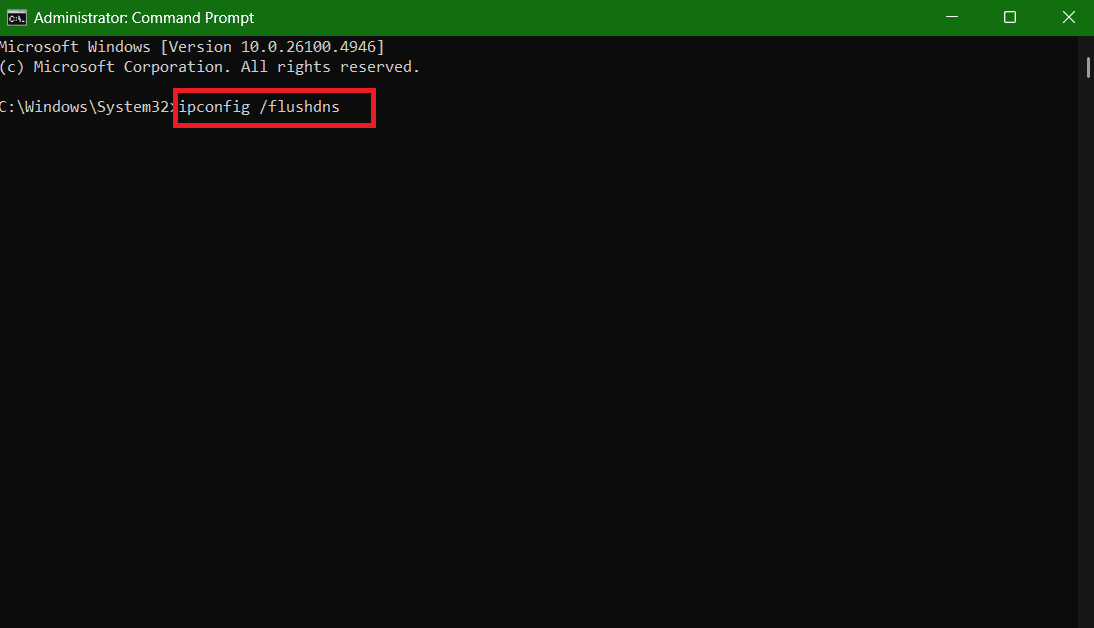
Il tuo DNS verrà reimpostato correttamente.
Metodo 14: Analisi dell'utilizzo delle risorse
Controlla se i tuoi server stanno esaurendo risorse come CPU, memoria o storage. Un utilizzo eccessivo può causare problemi di risposta. Espandere le risorse o ottimizzare le applicazioni può risolvere il problema.
Metodo 15: ripristinare le impostazioni di rete
Se le impostazioni di rete non sono configurate correttamente, non si otterrà un flusso di dati upstream efficiente:
- Aperto impostazioni وانقر mp Rete e Internet dal menu di sinistra.
- Scorri verso il basso e seleziona Impostazioni di rete avanzate.
- Quindi, fare clic su Ripristina ora.

Le impostazioni di rete verranno ripristinate.
Metodo 16: Esecuzione di controlli di sicurezza
Imposta controlli di integrità automatici per monitorare lo stato del server in tempo reale. In questo modo, puoi rilevare tempestivamente i problemi ed evitare che l'errore "No Healthy Upstream" si ripeta.
Ora che hai visto come risolvere l'errore "No Healthy Upstream", speriamo che i tuoi dubbi siano stati fugati dai metodi spiegati in questa guida. Continua a visitare DzTecnium per le ultime soluzioni tecniche. Per qualsiasi domanda o suggerimento, non esitare a contattarci nella sezione commenti.
I commenti sono chiusi.