

errore BugSplat In Wondershare Filmora, questo è un errore di basso livello che in genere si verifica durante la riproduzione o il rendering. Questo errore è spesso causato da Driver grafici obsoleti o incompatibili Oppure l'affidamento di Filmora su Accelerazione hardware D3D11Se il tuo sistema non supporta completamente D3D11 o se i driver della GPU si comportano in modo imprevisto, Filmora potrebbe bloccarsi e segnalare un errore BugSplat.

Altre possibili cause includono Voci di registro di BugSplat danneggiateCiò potrebbe essere dovuto all'accelerazione hardware abilitata su GPU deboli o integrate, oppure a file di cache residui. Quando Filmora carica attività di rendering su hardware debole, possono verificarsi problemi di stabilità, con conseguenti frequenti arresti anomali. Di seguito sono riportate le soluzioni più efficaci per risolvere questo errore.
1. Aggiornare i driver grafici GPU
Aggiornare i driver grafici garantisce la compatibilità tra Filmora e la GPU. I driver obsoleti sono una delle cause più comuni di errori di rendering. Installare i driver più recenti spesso risolve i conflitti DirectX e migliora la stabilità.
- Clicca su Windows + R, Scrivi dXDiag، ثم اضغط ج entra.
![]()
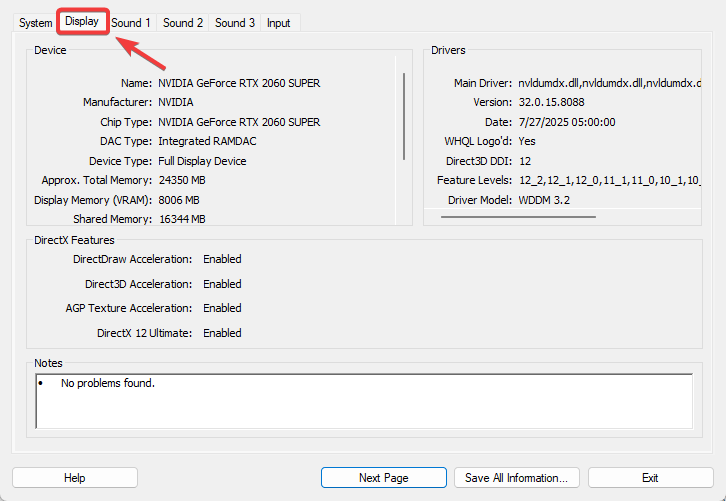
- Vai alla scheda Display Annota il nome del produttore della tua unità di elaborazione grafica (GPU) (ad esempio, NVIDIA, AMD, Intel).
![]()
- pulsante Sito ufficiale Per il fornitore della tua unità di elaborazione grafica (GPU), inserisci i dettagli della tua GPU eostello Il driver più recente.
![]()
- Se disponibile, seleziona Pulire l'installazione (Installazione pulita) per rimuovere file danneggiati e vecchie configurazioni.
![]()
- Ricomincia Accendi il computer e riavvia Filmora per testarne la stabilità.



2. Modificare il file runtime_config.xml per disabilitare D3D11 / Configurare PreferDevices
Filmora si basa di default su D3D11 , ma alcuni sistemi potrebbero riscontrare instabilità con questa API. Modificando il file runtime_config.xml è possibile disabilitare D3D11 e forzare Filmora a utilizzare un percorso di rendering alternativo.
- Filmora è completamente chiuso.
- Vai al seguente percorso:
C:Utenti DocumentiWondershare Filmoraconfig
- creato Backup Di runtime_config.xml Prima della modifica.
![Esplora file visualizza il file runtime_config.xml.]()
- انقر بزر الماوس الأيمن ى runtime_config.xml ← Apri con > Blocco note.
![Menu contestuale per il file runtime_config.xml con l'opzione per aprirlo tramite Blocco note]()
- Aggiungere o modificare la seguente riga:
falso
![L'editor del Blocco note visualizza la riga aggiunta. falso]()
- Salva le modifiche (Ctrl + SL'editore chiuse il libro.
![L'editor del blocco note visualizza l'opzione di salvataggio.]()
- Riavviare Filmora e verificare se l'errore persiste.


3. Eliminare la chiave di registro BugSplat
BugSplat raccoglie segnalazioni di crash, ma voci danneggiate possono causare errori ricorrenti. L'eliminazione di questa chiave di registro spesso risolve il problema.
- Clicca su Windows + Re digita regedit، ثم اضغط ج entra.
![Nella finestra di dialogo Esegui viene visualizzato il comando regedit.]()
- Nell'Editor del Registro di sistema, crea prima Backup Attraverso File > Esporta.
![L'editor del registro visualizza un menu file con un'opzione di esportazione.]()
- Vai a:
HKEY_CURRENT_USERSoftwareBugSplat
- Fare clic con il tasto destro su una cartella BugSplat ← Elimina ← Conferma.
![]()
- Riavvia il computer e avvia Filmora.


4. Disabilita l'accelerazione hardware
L'accelerazione hardware trasferisce la potenza di elaborazione dall'unità di elaborazione centrale (CPU) all'unità di elaborazione grafica (GPU). Sebbene migliori le prestazioni, può anche causare instabilità se la GPU è debole o i driver sono instabili. Cambiare questa impostazione spesso risolve l'errore BugSplat.
- Apri Filmora ← un file ← preferenze.
![]()
- Vai alla scheda la prestazione.
- Attiva/disattiva opzione Abilita l'accelerazione hardware per la visualizzazione e la riproduzione video. (Disabilitarlo se è abilitato oppure abilitarlo se è già disabilitato).
- Clicca su ok ← Riavvia Filmora.
![]()


5. Reinstallare Wondershare Filmora
Se nessuno dei metodi precedenti funziona, la reinstallazione di Filmora garantisce la sostituzione di tutti i file danneggiati o formattati in modo errato con nuove copie.
- Clicca su Windows + Re digita appwiz.cpl، ثم اضغط ج entra.
![]()
- Individuare Filmora WondershareFare clic con il tasto destro del mouse, quindi selezionare disinstallare.
![]()
- Scarica l'ultimo programma di installazione da Pagina ufficiale di Filmora.
- Installa Filmora e riavvia il computer.


I commenti sono chiusi.