

Alcuni utenti Windows riscontrano un " Errore di runtime C++ " quando tentano di installare o eseguire Nvidia GeForce Experience utilizzando il metodo tradizionale. Nella maggior parte dei casi, questo problema si verifica quando gli utenti cercano di installare il driver GeForce Game Ready tramite l'interfaccia di GeForce Experience.
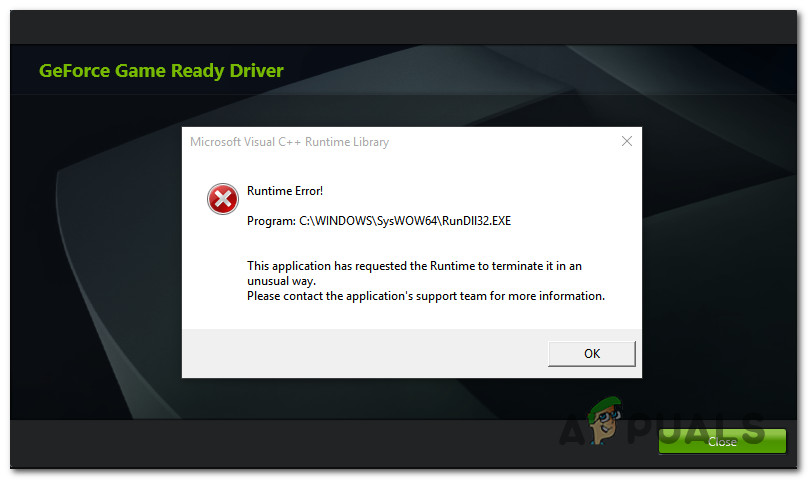
Come si può vedere, ci sono diverse cause note che portano a questo codice di errore. Di seguito è riportato un breve elenco delle probabili cause confermate che causano questo problema:
- Difetto superficiale nella fissazione Come puoi vedere, questo messaggio di errore può comparire anche dopo un'installazione corretta del driver Nvidia. In questo caso, un semplice riavvio dovrebbe risolvere il problema.
- Mancanza di privilegi di amministratore Secondo alcuni utenti interessati, questo problema può verificarsi anche quando il programma di installazione del driver non dispone delle autorizzazioni necessarie per sostituire o modificare i file delle dipendenze del driver esistenti. In questo caso, dovresti riuscire a risolvere il problema forzando l'apertura di Nvidia Experience con privilegi di amministratore.
- Un problema persistente con la funzione di aggiornamento In passato è apparso un errore Errore di runtime C++ Questo problema si è verificato a causa di un problema con la gestione delle richieste di aggiornamento da parte di Nvidia Experience. In questo caso, dovresti riuscire a risolvere il problema installando manualmente l'aggiornamento del driver tramite la pagina di download ufficiale di Nvidia.
- Conflitto di servizio Nvidia Se visualizzi questo errore durante il tentativo di disinstallare un driver NVIDIA o una dipendenza associata, probabilmente riuscirai a risolvere il problema disabilitando tutti i servizi correlati a NVIDIA tramite la schermata Servizi prima di ripetere il processo.
- Installazione di Nvidia Experience danneggiata Come segnalato da alcuni utenti interessati, questo problema può verificarsi anche in caso di danneggiamento di qualche file di sistema. In questo caso, dovresti riuscire a risolvere il problema reinstallando tutti i componenti Nvidia interessati tramite i canali ufficiali.
Ora che ne conosci le cause, ecco un breve elenco di metodi sicuri che potrebbero risolvere l' errore di runtime C++ con Nvidia Experience.
Metodo 1: riavvia il computer
Prima di procedere con qualsiasi altra correzione, è necessario assicurarsi di non avere a che fare con un problema minore che può essere risolto con un semplice riavvio del computer. A quanto pare, alcuni utenti che hanno riscontrato l'errore di runtime C++ con Nvidia Experience hanno segnalato che l'errore è scomparso da solo una volta riavviato il computer.
Quindi, anche se riscontri un errore al termine del tentativo di aggiornamento del driver e il processo sembra non essere andato a buon fine, riavvia il computer e attendi che il successivo avvio sia completato. Dopodiché, (una volta riavviato il computer) apri Nvidia Experience , vai alla scheda Driver e fai clic su Verifica aggiornamenti per controllare se l'aggiornamento è stato installato correttamente.
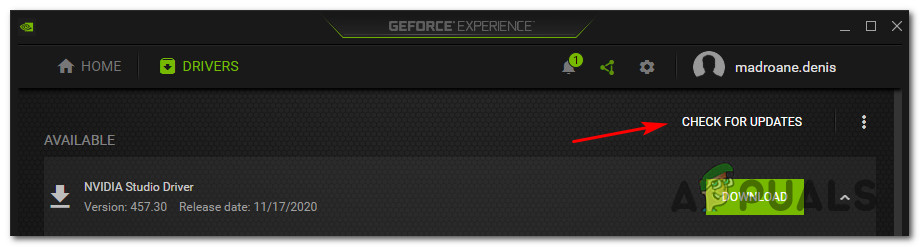
Se non viene trovata alcuna nuova versione, puoi concludere che l'installazione è riuscita nonostante l'errore di runtime C++ riscontrato in precedenza.
Tuttavia, se Nvidia Experience rileva ancora una nuova versione del driver e ti viene offerta l'opzione di fare clic sul pulsante Scarica , ripeti l'installazione e verifica se la procedura va a buon fine la seconda volta.
Se il problema persiste, passare alla soluzione successiva possibile riportata di seguito.
Il secondo metodo: eseguire Nvidia Experience con privilegi di amministratore
Secondo alcuni utenti interessati, questo particolare problema potrebbe essere correlato anche a un problema di autorizzazioni che impedisce al programma di installazione di sostituire determinati file perché non dispone dei privilegi di amministratore.
Se questo scenario si verifica, dovresti riuscire a risolvere il problema forzando il sistema operativo ad aprire Nvidia Experience con privilegi di amministratore, per assicurarti che disponga delle autorizzazioni necessarie per installare l'aggiornamento.
Ma prima di farlo, assicurati che Nvidia Experience sia completamente chiuso e che non sia in esecuzione alcun processo in background associato.
Dopo aver fatto ciò, fai clic con il pulsante destro del mouse sul file eseguibile o sul collegamento di Nvidia Experience e scegli Esegui come amministratore dal menu contestuale che è appena apparso.
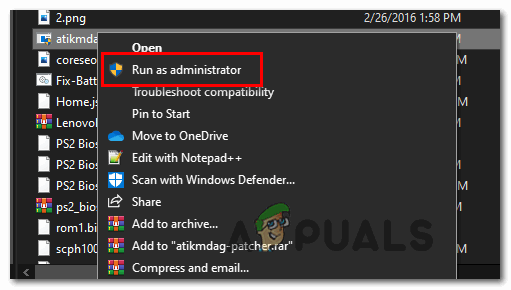
Quando viene visualizzato il menu UAC (Controllo dell'account utente) , fai clic su Sì per concedere i privilegi di amministratore, quindi ripeti la procedura e verifica se riesci a completare l'installazione dell'aggiornamento senza riscontrare lo stesso errore di runtime C++.
Se il problema persiste, passare alla soluzione possibile successiva riportata di seguito.
Metodo 3: installare manualmente l'aggiornamento
Se Nvidia Experience non riesce ad aggiornare automaticamente la versione del driver, è consigliabile procedere manualmente e verificare se in questo modo si risolve l' errore di runtime C++.
Questo metodo si è dimostrato efficace per molti utenti che in precedenza non riuscivano ad aggiornare i driver Nvidia all'ultima versione. Gli utenti interessati ipotizzano che l'approccio manuale sia efficace perché non si affida a Nvidia Experience per recuperare i file necessari (ma li scarica localmente).
Se desideri provare questo metodo, segui le istruzioni riportate di seguito per installare manualmente l'aggiornamento non riuscito utilizzando la pagina di download ufficiale di Nvidia:
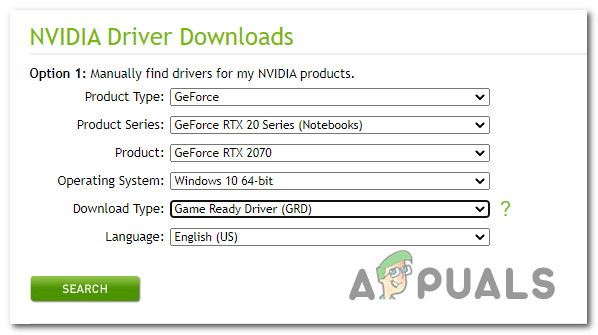
- Apri il tuo browser predefinito e visita Pagina di download dei driver Nvidia.
- Una volta raggiunta la pagina corretta, imposta Tipologia di prodotto Corretto,Serie di prodotti, Eil prodotto, EOS, quindi scegli Game Ready driver (Sotto il tipo di download). Infine, seleziona la tua lingua e clicca su Cerca per trovare la versione del driver appropriata.
![]()
- Una volta identificato il driver corretto, fare clic sul pulsante. Scarica E attendi il completamento del processo.
![]() Nota: Se vieni reindirizzato a una pagina diversa, clicca su Scarica Per ricominciare l'installazione.
Nota: Se vieni reindirizzato a una pagina diversa, clicca su Scarica Per ricominciare l'installazione. - Una volta completato il download, fare doppio clic sul file eseguibile di installazione e fare clic su نعم In UAC (controllo dell'account utente) Per concedere i privilegi di amministratore, seguire le istruzioni visualizzate sullo schermo per completare l'installazione del driver in sospeso.
- Se l'installazione è completata correttamente (senza 'Errore di runtime C++'), riavvia il computer un'ultima volta.
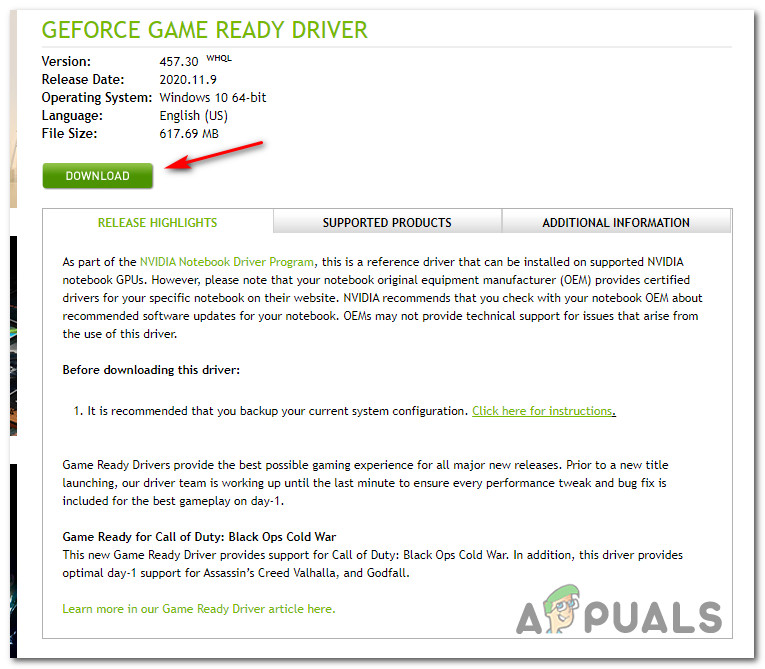 Nota: Se vieni reindirizzato a una pagina diversa, clicca su Scarica Per ricominciare l'installazione.
Se questo tentativo di override alla fine genera lo stesso codice di errore, procedere con la soluzione possibile riportata di seguito.
Metodo 4: Disattivare i servizi Nvidia correlati
Se riscontri questo errore mentre provi a disinstallare Nvidia Experience o a rimuovere una dipendenza ad esso associata, è probabile che il problema sia causato da uno o più servizi attualmente bloccati in uno stato instabile.
Se questo scenario si applica al tuo caso, potresti riuscire a evitare il problema disabilitando tutti i servizi Nvidia rilevanti prima di tentare nuovamente la disinstallazione. Questa operazione dovrebbe essere eseguita dalla schermata Servizi.
Se stai cercando istruzioni dettagliate passo dopo passo, segui le istruzioni riportate di seguito:
- Clicca su Windows + R Per aprire una finestra di dialogo تشغيلPoi scrivi 'servizi.cpl' All'interno della casella di testo, premere entra Per aprire lo schermo الخدمات.
![]() Nota: Se ti viene chiesto di farlo da una guida UAC (controllo dell'account utente), rubinetto نعم Per conferire i poteri dell'amministratore.
Nota: Se ti viene chiesto di farlo da una guida UAC (controllo dell'account utente), rubinetto نعم Per conferire i poteri dell'amministratore. - Una volta entrati nella schermata الخدماتVai alla sezione giusta e clicca sull'icona الاسم Per ordinare l'elenco in ordine alfabetico.
![]()
- Dopo aver organizzato correttamente l'elenco, fare clic con il pulsante destro del mouse su ciascun servizio che inizia con NVIDIA E scegli spegnendo Dal menu contestuale che appare.
![]()
- Ripetere il passaggio precedente per ogni servizio. Nvidia Questa situazione continuerà finché tutti i servizi Nvidia non saranno effettivamente chiusi.
- Quindi, ripetere la sequenza di disinstallazione che causava il problema. Errore di runtime C++ Controllare se il processo è stato completato.
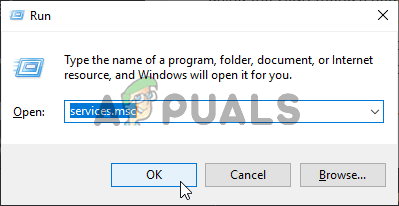 Nota: Se ti viene chiesto di farlo da una guida UAC (controllo dell'account utente), rubinetto نعم Per conferire i poteri dell'amministratore.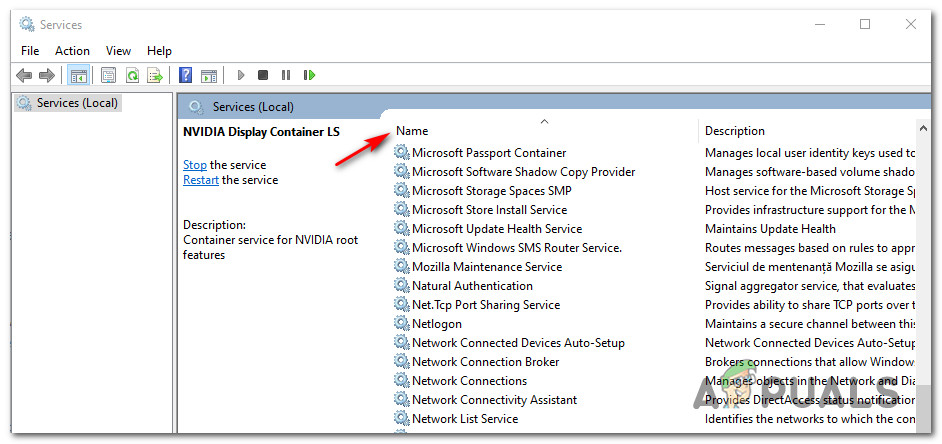
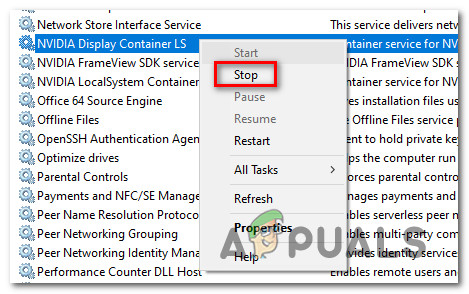
Se il problema persiste, passare all'ultima possibile soluzione riportata di seguito.
Metodo 5: Reinstallare Nvidia Experience
Se nessuno dei metodi sopra indicati funziona, l'ultima cosa da provare è disinstallare Nvidia Experience insieme a tutti i componenti Nvidia e alle relative dipendenze prima di eseguire una reinstallazione completa. Questa procedura risolverà la maggior parte delle incongruenze che potrebbero causare l'errore di runtime C++ con Nvidia Experience.
Se non sei sicuro di come procedere, segui le istruzioni riportate di seguito per reinstallare ciascuno dei componenti Nvidia interessati e correggere il messaggio di errore:
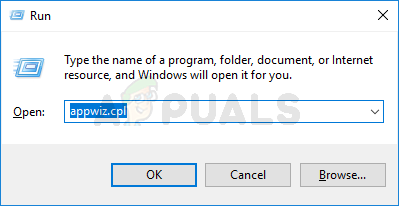
- Aprire la finestra di dialogo Esegui premendo il tasto Windows + R. Quindi, digitare "appwiz.cpl" e premere Invio per aprire la schermata Programmi e funzionalità. Se richiesto dal Controllo account utente (UAC), fare clic su Sì per concedere i privilegi di amministratore.
![]()
- Una volta entrati nella finestra Programmi e funzionalità, iniziate cliccando sulla colonna Editore per ordinare tutti i programmi installati in base al loro editore.
- Dopo aver ordinato correttamente le applicazioni, fai clic con il pulsante destro del mouse sul primo elemento pubblicato da Nvidia Corporation e seleziona "Disinstalla" dal menu contestuale. Ripeti quindi la procedura per ogni elemento pubblicato da Nvidia Corporation presente nell'elenco.
![]()
- Successivamente, segui le istruzioni di disinstallazione per rimuovere tutti i componenti pubblicati da Nvidia Corporation. Inutile dire che devi ripetere questa operazione per ogni componente Nvidia e le relative dipendenze.
- Una volta completata ogni procedura di disinstallazione, riavviare il computer e attendere il completamento dell'avvio successivo.
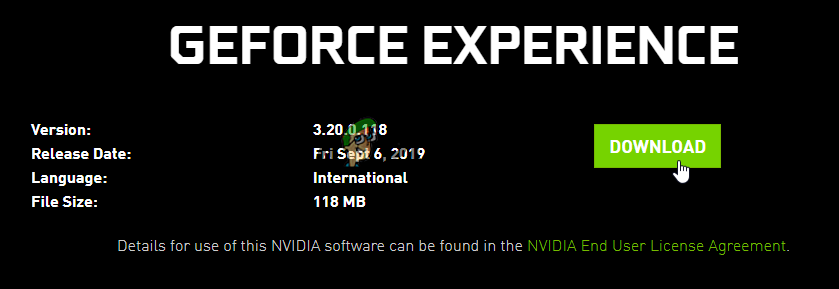
- Dopo aver riavviato il computer, visitare Pagina di download di GeForce Experience Scarica l'ultima versione disponibile. Quindi, segui le istruzioni sullo schermo per completare l'installazione dell'ultima versione di GeForce Experience.
![]()
- Dopo aver reinstallato l'app GeForce Experience, aprila e vai alla scheda. Autisti وانقر mp Controlla gli aggiornamenti Installare tutti gli aggiornamenti dei driver in sospeso che ti vengono richiesti.
![]()

I commenti sono chiusi.