

Questo errore compare sullo schermo quando si installa il driver più recente dal sito Web e Windows reinstalla una versione precedente, considerandola come l'ultima. In altre parole, si verifica un conflitto tra i driver installati dall'utente e quelli installati da Windows. Viene visualizzato un messaggio di errore che recita: " Le versioni del software e del driver Radeon non corrispondono. Riprovare dopo l'aggiornamento alla versione più recente ."
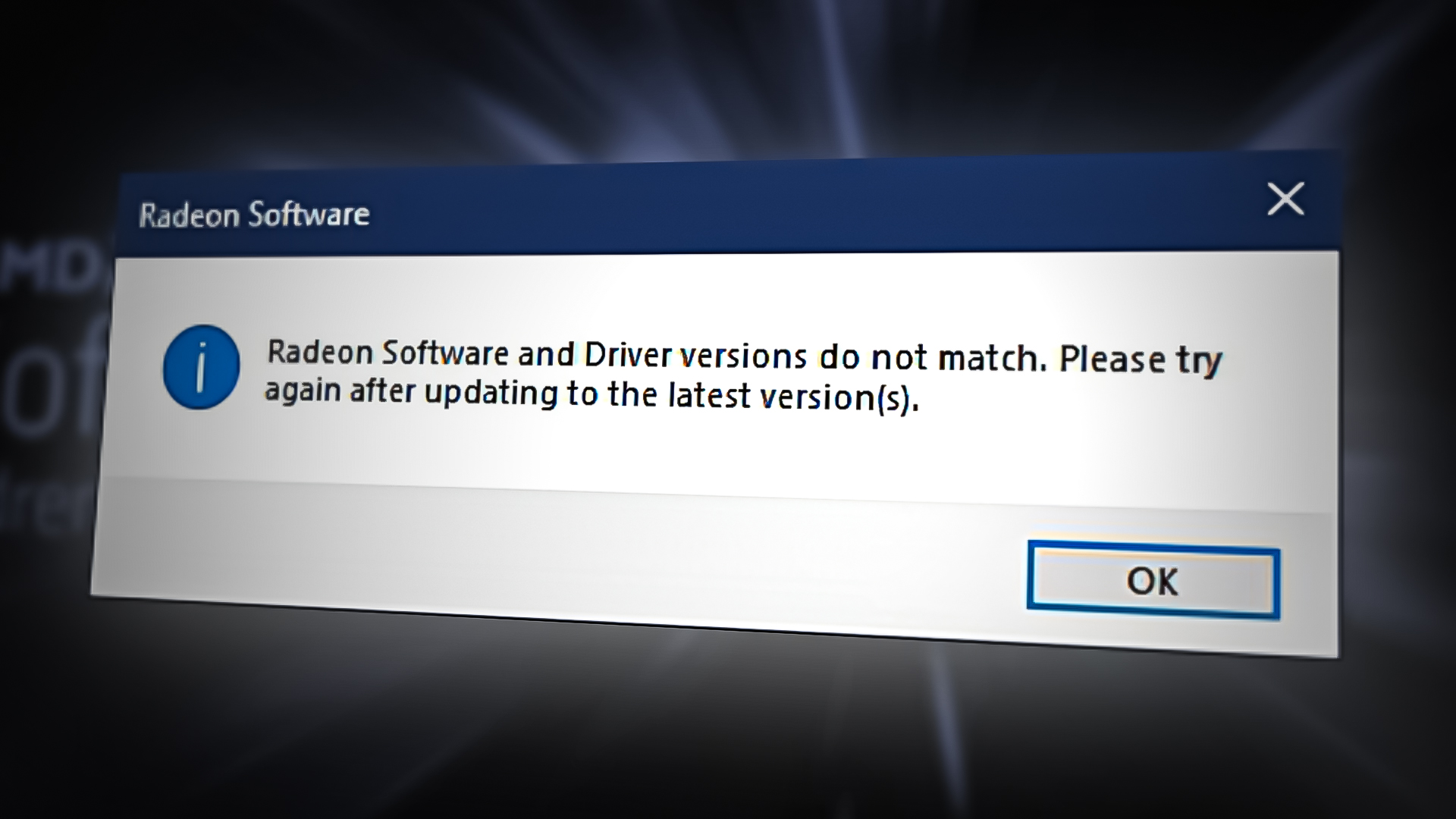
Altri motivi possono causare questo errore: il software e i driver Radeon sono incompatibili . Una delle cause principali è che Windows si è aggiornato all'ultima versione del driver, mentre il software Radeon non lo è, creando una situazione in cui si dispone di un driver recente ma di un software Radeon obsoleto.
Diamo un'occhiata alle possibili soluzioni
1. Corrispondenza della versione della definizione tramite l'editor del Registro di sistema
La versione del driver grafico installato potrebbe non corrispondere a quella elencata nel registro AMD Radeon. Pertanto, è necessario modificare la versione del driver in modo che corrisponda alla versione corrente.
Nota: Prestare attenzione quando si utilizza l'Editor del Registro di sistema. Un errore potrebbe comportare la perdita di dati importanti e causare gravi problemi che potrebbero richiedere la reinstallazione del sistema operativo Windows. Seguire semplicemente le istruzioni riportate di seguito.
Di seguito sono riportati i passaggi per abbinare la versione del driver grafico:
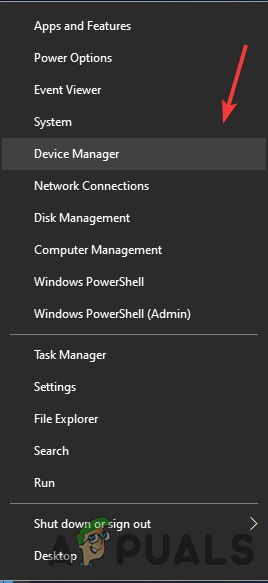
- Fare clic con il pulsante destro del mouse sul pulsante menu iniziale quindi seleziona Gestore dispositivi
![Impostazioni di gestione del dispositivo]()
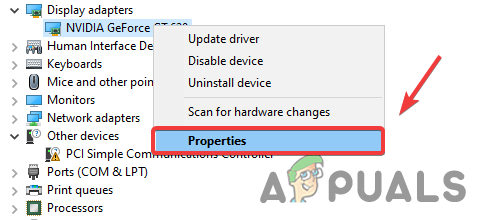
- Dopo aver aperto Gestione dispositivi, fare clic con il pulsante destro del mouse sul driver grafico e selezionare ا
![Aprire le proprietà del driver grafico]()
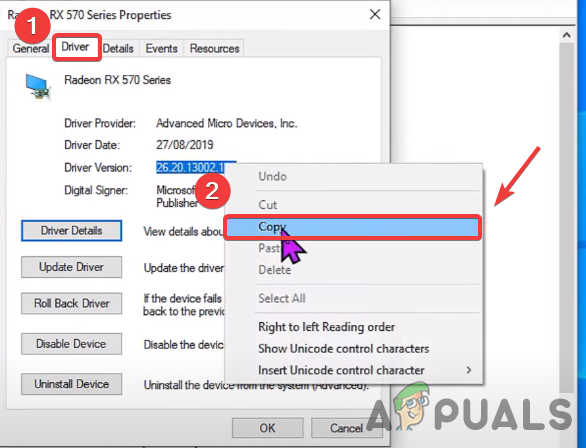
- Vai alla scheda Sistema operativoe copia Rilascio del driver grafico
![Copia della versione del driver]()
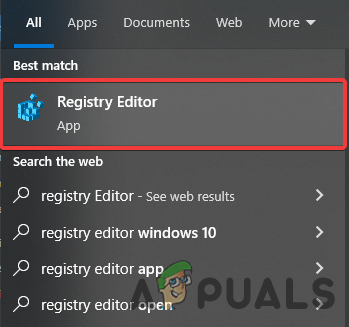
- Dopo aver finito, scrivi Editor del registro nella barra di ricerca
![Aprire l'editor del registro]()
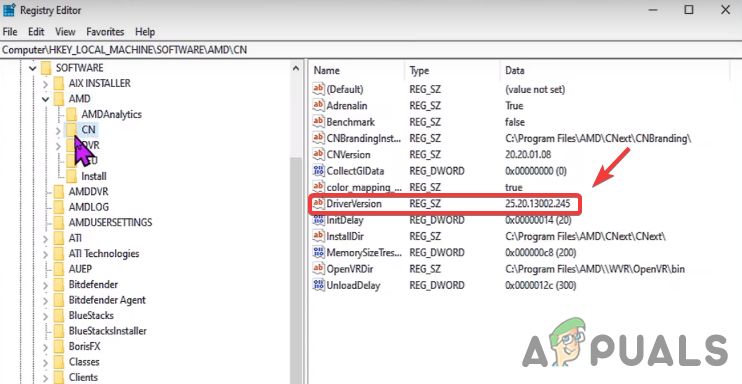
- Aprire l'Editor del Registro di sistema e andare al seguente percorso
HKEY_LOCAL_MACHINESOFTWAREAMDCN
- Una volta arrivati sul sito, fare doppio clic su Versione driver
![Modifica della versione del driver]()
- Incollare la versione del driver copiata e premere Ok
![Incolla la versione del driver]()
- Chiudere l'Editor del Registro di sistema e riavviare il computer per applicare le modifiche, quindi verificare che non vengano visualizzati errori. Errore: il software e i driver Radeon non sono compatibili..

2. Disabilitare gli aggiornamenti dei driver dall'Editor Criteri di gruppo
Come accennato in precedenza, Windows aggiorna automaticamente i driver grafici e questi aggiornamenti potrebbero entrare in conflitto con i driver installati sul sistema, causando potenzialmente questo errore. Pertanto, la soluzione migliore è disabilitare gli aggiornamenti dei driver dall'Editor Criteri di gruppo per garantire che i driver grafici vengano aggiornati solo se si modificano i Criteri di gruppo. Ecco come fare.
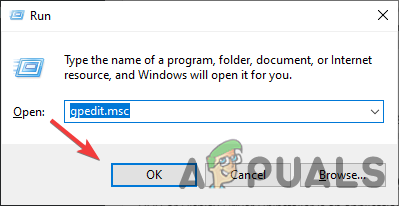
- Aperto Editor Criteri di gruppo localiPer fare questo, premi i miei due tasti Windows + R ى Eseguire il programma
- Una volta aperto Eseguire il programma , Scrivi gpedit.msc nella casella e premere entra Aprire Editor Criteri di gruppo locali
![Avvia l'editor dei criteri di gruppo]()
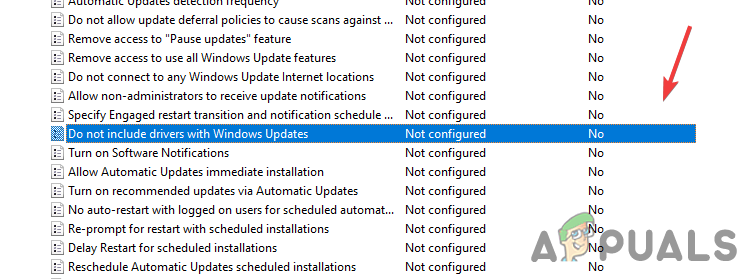
- Vai al seguente sito web
Configurazione computer/Modelli amministrativi/Componenti di Windows/Windows Update
- Sul lato destro, fare doppio clic sull'impostazione denominata I driver non sono inclusi negli aggiornamenti di Windows. per aprirlo
![Apri l'installazione di Windows Update]()
- Ora seleziona il pulsante Abilitare Da sinistra, premere su ok per applicare le modifiche
![Questo criterio consente l'esclusione dei driver dagli aggiornamenti qualitativi di Windows.]()
- Una volta terminato, riavvia il computer per attivare le impostazioni.
- Reinstallare il driver grafico seguendo i passaggi indicati di seguito.

3. Reinstallare il driver grafico
Il motivo principale di questo errore è che la versione del driver grafico non è compatibile con il software Radeon. Reinstallare completamente il driver grafico dal computer risolverà l'errore.
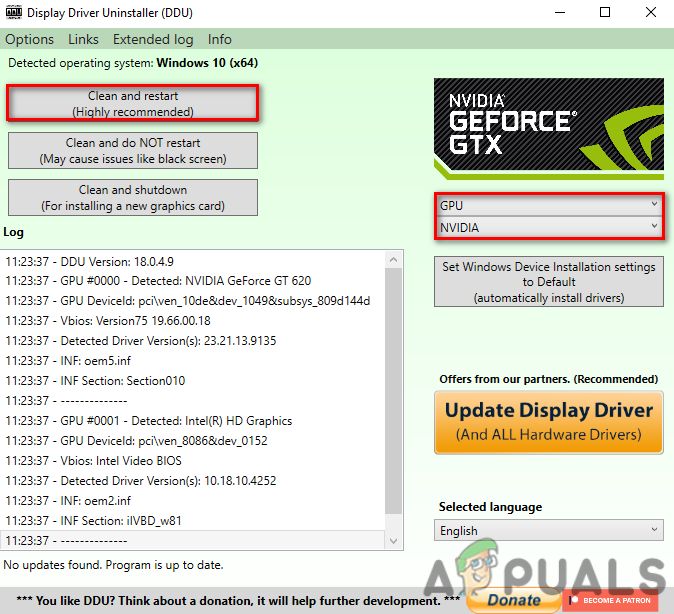
3.1 Disinstallare il driver grafico tramite DDU (facoltativo)
DDU, o Display Driver Uninstaller, è un'applicazione utilizzata per disinstallare completamente i driver del computer dal sistema senza lasciare tracce. È possibile utilizzare Gestione Dispositivi al posto di DDU, ma per risultati accurati, consigliamo di utilizzare DDU al posto di Gestione Dispositivi.
- Vai a collegamento Prossimo al download Display Driver Uninstaller
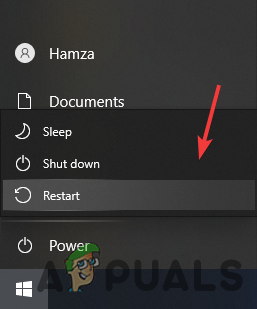
- Una volta completato il download, fare clic su menu iniziale Quindi fare clic sul pulsante energia
- Tieni premuto il tasto Shift e seleziona Riavvia Dalle opzioni mostrate
![Riavvia il computer per avviare Windows in modalità provvisoria]()
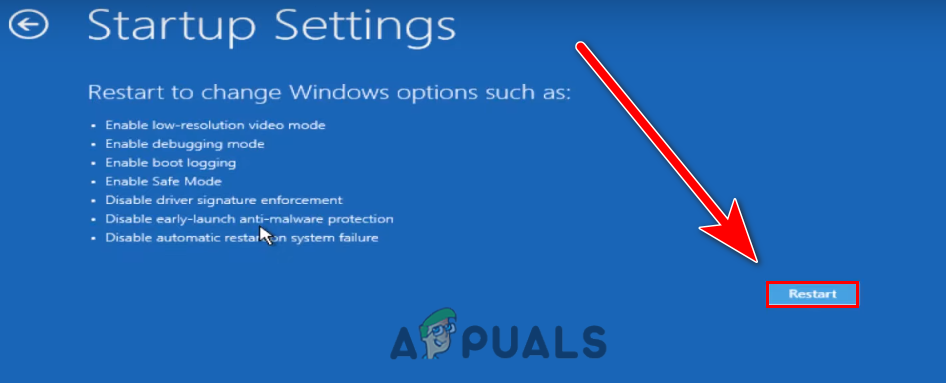
- Verrai reindirizzato alla schermata delle opzioni, vai su Risoluzione dei problemi > Opzioni avanzate > Impostazioni di avvio
- Clic Riavvia In basso a destra, attendi il caricamento di Windows. ال
![Fare clic su Riavvia]()
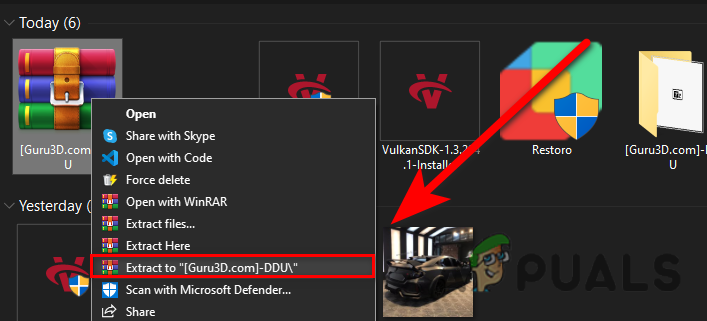
- Una volta abilitata la modalità provvisoria, vai alla cartella DownloadEstrarre la cartella DDU Poi si è spostato verso di lui
![Estrazione della cartella DDU]()
- Tocca due volte l'app e tocca اا
![Estrazione DDU]()
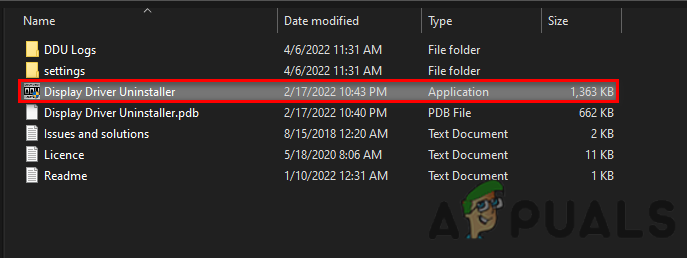
- Passare alla cartella estratta ed eseguire Applicazione DDU
![Aprire l'applicazione di estrazione DDU]()
- Individuare Tipo di dispositivo Dall'alto a destra, quindi fare clic Pulisci e riavvia
![Fare clic su Pulisci e riavvia]()

3.2 Installazione del driver grafico tramite Radeon Software
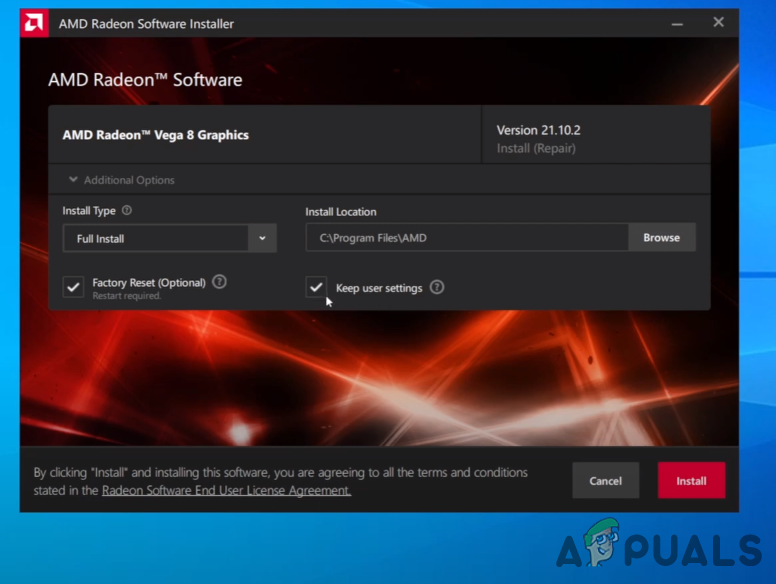
Ora è il momento di installare il software AMD Radeon , segui queste istruzioni:
- Vai a collegamento Successivamente, scarica il software AMD Radeon.
- Una volta completato il download, apri Programma di installazione AMD Radeon.
- Inizierà a rilevare la scheda grafica e, una volta terminato, fai clic sul pulsante. Installazione Controllare se l'errore persiste.
![Installazione del driver grafico]()
4. Torna a una versione precedente driver grafico
Anziché aggiornare e reinstallare il driver grafico , è possibile ripristinare una versione precedente del driver , operazione che potrebbe risolvere l'errore: "Il software e i driver Radeon non sono compatibili".
Di seguito sono riportate le istruzioni per ripristinare una versione precedente del driver grafico:
- انقر بزر الماوس الأيمن ى menu iniziale E scegli Gestore dispositivi
![Seleziona Gestione periferiche]()
- Una volta caricata la pagina, fare clic con il pulsante destro del mouse sul driver grafico all'interno Adattatori per display
- Scegliere ا Dall'elenco delle opzioni
![Apertura delle proprietà del driver grafico]()
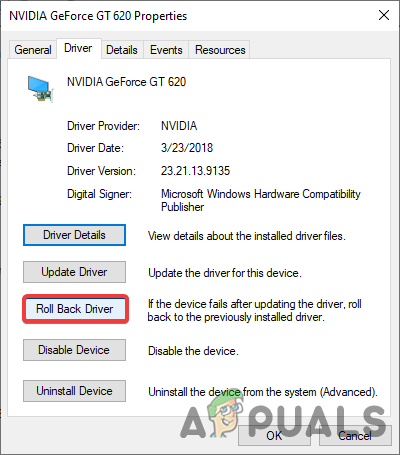
- Vai alla scheda Sistema operativoe tocca Rollback del driver
![Ripristina driver grafico]()
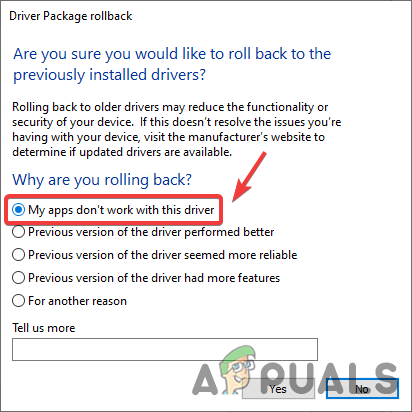
- Selezionare il pulsante di opzione etichettato Le mie app non funzionano con questo driver. وانقر mp نعم
![Seleziona la mia app Non funziona con questo driver]()
- Dopo il completamento, verificare se l'errore è stato corretto.
5. Utilizzare Ripristino configurazione di sistema
Possiamo anche utilizzare Ripristino configurazione di sistema per riportare il computer a uno stato precedente senza reinstallare Windows. Se hai creato un punto di ripristino , questa soluzione ti sarà d'aiuto; altrimenti, puoi passare all'ultima opzione. Ecco come fare.
- Aperto تشغيل Premendo il mio tasto Windows + R Allo stesso tempo
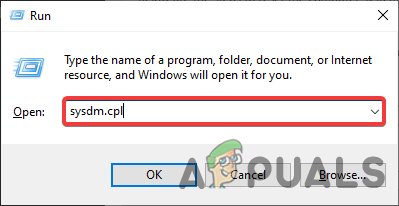
- Una volta aperto il programma, digitare sysdm.cpl واضغط ج entra
![Apri le proprietà del sistema]()
- Vai alla scheda protezione del sistema Dall'alto, quindi fare clic su ripristino del sistema
![Fare clic su Ripristino configurazione di sistema]()
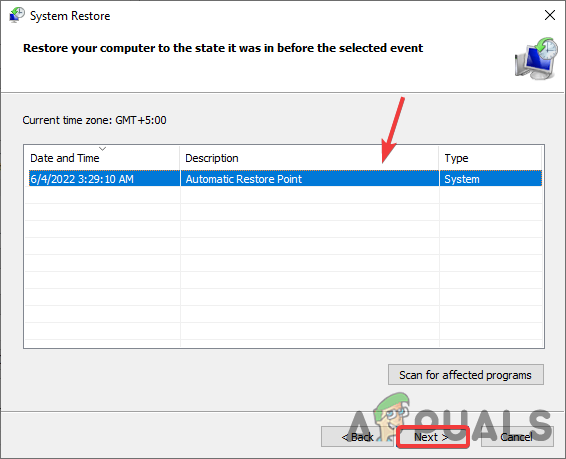
- Clicca su successivo E scegli punto di ripristino Che hai creato di recente
![Scegli un punto di ripristino]()
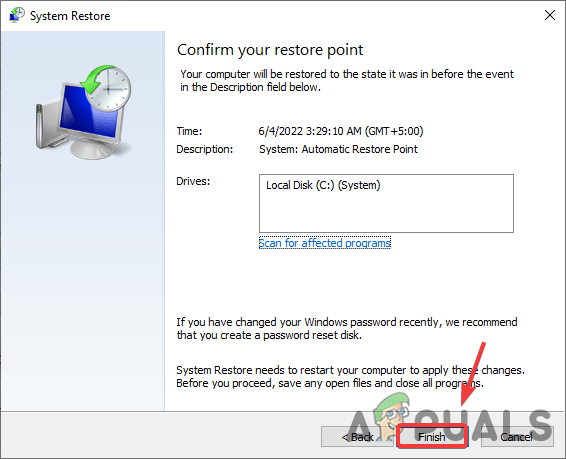
- Fare nuovamente clic su successivo Quindi clicca su fine Per confermare il processo di recupero
![Fare clic su Fine]()
- Una volta terminato, installa il driver grafico utilizzando il metodo descritto sopra e verifica se il messaggio di errore persiste. Il software e i driver Radeon non corrispondono È scomparso.

6. Ripristina Windows senza perdita di dati
Se i metodi sopra descritti non funzionano, potrebbe essere necessario ripristinare Windows alle impostazioni predefinite. In questo modo verranno disinstallati tutti i driver e i file danneggiati. Tieni presente che non perderai i tuoi dati importanti.
Ecco i passaggi per ripristinare il sistema del computer:
- Clic menu inizialee digita Ripristina questo PC
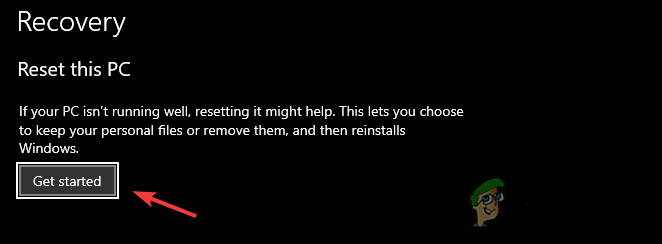
- Apri le impostazioni e clicca sul pulsante. Iniziare
![Clicca per iniziare]()
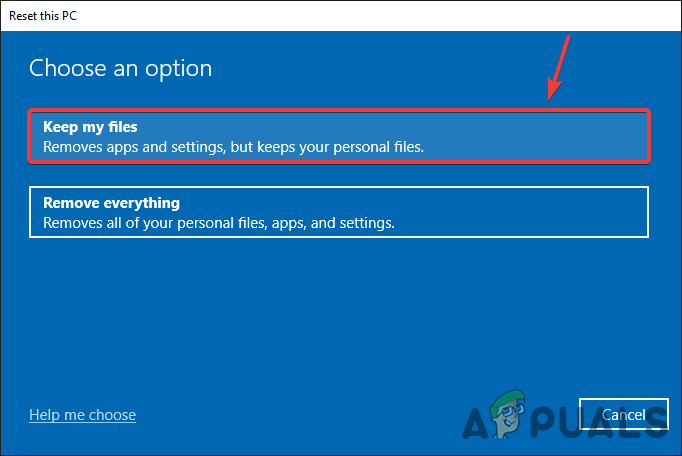
- Seleziona l'opzione chiamata mantieni i miei file
![Fai clic su Mantieni i miei file]()
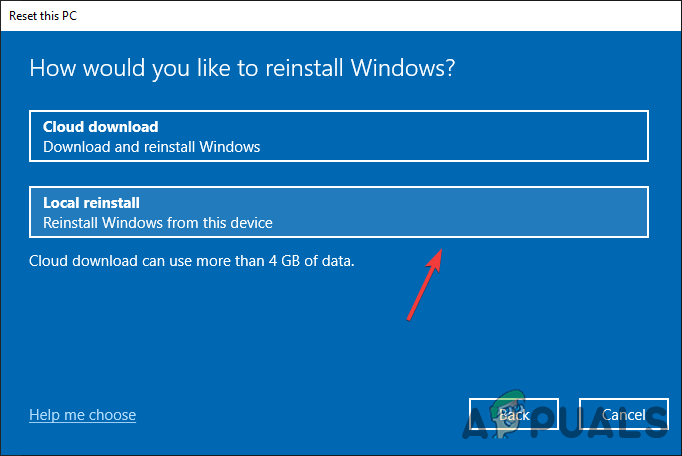
- Clic reinstallazione locale واضغط ج successivo
![Fare clic su Reinstallazione locale]()
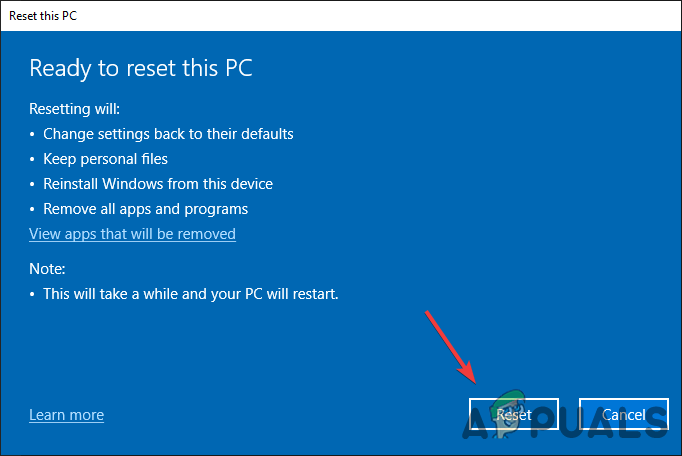
- Clic Ripristina Attendere il completamento del processo.
![Fare clic su Ripristina]()
- Una volta terminato, installa il driver grafico come indicato nel passaggio precedente.
I commenti sono chiusi.