

Non sai come eseguire il backup del registro?

L'errore "Impossibile eliminare (nome chiave): Errore durante l'eliminazione della chiave" si verifica quando i controlli di accesso di Windows impediscono l'eliminazione per prevenire modifiche non autorizzate. Queste chiavi sono spesso protette dal sistema o di proprietà di TrustedInstaller.
Nella maggior parte dei casiCiò accade perché il tuo account non dispone delle autorizzazioni necessarie. Proprietà O pieno controllo Sulla chiave di registro. Per risolvere questo problema, è necessario acquisire la proprietà della chiave e concedersi i privilegi di controllo completo, che consentono di eliminarla.

Quando si tenta di eliminare una chiave di registro, Windows controlla l'elenco di controllo degli accessi discrezionali (DACL) per verificare se l'account dispone delle autorizzazioni necessarie. In caso contrario, è necessario prima acquisire la proprietà della chiave e quindi concedere all'account il controllo completo . Una volta ottenute queste autorizzazioni, sarà possibile eliminare la chiave.
- Clic Cominciaree cerca Editore del Registro di sistema، Fai clic destro su di esso, quindi scegli Eseguire come amministratore.
![]()
- Passare alla chiave del registro che causa il problema. Fare clic con il tasto destro Scegli lui permessi dalla lista.
![]()
- in finestra permessi, fare clic sul pulsante Avanzate Per accedere alle impostazioni di sicurezza avanzate.
![]()
- Nelle impostazioni di sicurezza avanzate, fare clic sul pulsante Un cambiamento accanto a un campo proprietario.
![]()
- genere اسم المستخدم Il tuo in una scatola Inserisci il nome dell'oggetto وانقر mp Controlla i nomi Per verificarlo, Windows confermerà il tuo nome utente.
![]()
- Se non sei sicuro del tuo nome utente, clicca sul pulsante. Avanzate.
![]()
- Nella finestra successiva, clicca su Cerca ora Per elencare tutti gli account utente. Controlla il tuo account وانقر mp ok.
![]()
- Il tuo account apparirà ora nel campo Nome oggetto. Fai clic su ok.
![]()
- Nella finestra delle impostazioni di sicurezza, seleziona le due caselle per Sostituzione del proprietario su sottocontenitori e oggetti وSostituisci tutte le voci di autorizzazione degli oggetti figlio con voci di autorizzazione ereditabili da quell'oggetto.. انقر ج Applicazione Poi ok.
![]()
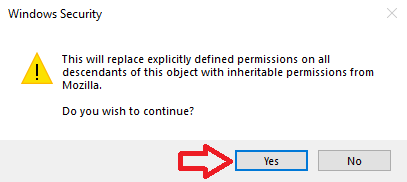
- Clicca su نعم Quando viene chiesto di confermare.
![]()
- Clicca su ok Per chiudere la finestra delle impostazioni di sicurezza avanzate.
![]()
- Tornando alla finestra delle autorizzazioni, seleziona il tuo account utente dall'elenco. Nomi utenti o gruppi. Nella sezione Permessi utente, selezionare la casella Permettere accanto a Controllo completo. انقر ج Applicazione Poi ok.
![]()
- Una volta ottenuta la proprietà e le autorizzazioni pieno controlloProva a eliminare nuovamente la chiave del Registro di sistema.




I commenti sono chiusi.