

L'errore "SysInfoCap.exe Consumo elevato di memoria" è un problema frequente sui computer portatili e desktop HP , soprattutto quando il sistema rallenta o non risponde durante l'utilizzo quotidiano. SysInfoCap.exe è un processo in background legittimo sviluppato da HP per raccogliere informazioni sull'hardware e sul sistema a scopo diagnostico e di supporto.

In circostanze normali, questo processo viene eseguito silenziosamente in background. Consente agli strumenti HP di monitorare lo stato del sistema , tenere traccia dei dati sulle prestazioni e supportare la risoluzione dei problemi senza influire sulle prestazioni del sistema.
Quando un processo non funziona correttamente , ad esempio se si blocca in un ciclo infinito, si basa su servizi obsoleti o incontra componenti difettosi, può iniziare a consumare una quantità eccessiva di memoria e risorse della CPU . Ciò spesso causa rallentamenti del sistema , surriscaldamento o riavvii imprevisti.
Questa guida spiega cosa fa SysInfoCap.exe , perché potrebbe consumare troppa memoria e come risolvere il problema utilizzando soluzioni collaudate.
Perché SysInfoCap.exe consuma così tanta memoria?
Diversi fattori sottostanti possono far sì che SysInfoCap.exe consumi più risorse del dovuto:
- I servizi backend HP sono obsoleti o non funzionanti Il processo si basa sui servizi back-end di HP. Se questi servizi sono obsoleti o malfunzionanti, potrebbero non riuscire a liberare correttamente la memoria, con conseguente consumo continuo di risorse.
- File di sistema o componenti di telemetria danneggiati Il danneggiamento dei file di telemetria o di diagnostica può causare la duplicazione dei processi in background, consumando più memoria del previsto.
- Problemi di ciclo di implementazione In alcuni casi, SysInfoCap.exe può bloccarsi in un ciclo durante la raccolta dei dati, utilizzando continuamente risorse senza completare la sua attività.
- Conflitti con HP Support Assistant o strumenti simili - I processi sovrapposti di altri strumenti HP possono interferire con SysInfoCap.exe, aumentando il carico di memoria.
- Risorse di sistema limitate sui dispositivi più vecchi Nei computer portatili e desktop più vecchi, la normale attività di questo processo può mettere a dura prova la capacità limitata della RAM o della CPU.
Ora che conosci le cause principali dell'elevato utilizzo della memoria, passiamo ai passaggi pratici per risolvere il problema.
Soluzione 1. Riavviare il computer
quando si lavora Windows Per molto tempo, alcuni servizi e processi back-end possono Rimane impresso nella memoria Oppure non riesce a rilasciare correttamente le risorse di sistema. Ciò include Servizi HP associati a SysInfoCap.exeChe può continuare a occupare la memoria anche quando è inattivo.
Soluzione 2. Eseguire i controlli SFC e DISM
File di sistema danneggiati o mancanti possono causare un comportamento anomalo di SysInfoCap.exe , soprattutto quando questo si affida a componenti di Windows per la gestione dei servizi in background e l'allocazione della memoria. Se questi file sono danneggiati, il processo potrebbe bloccarsi in un ciclo infinito o non riuscire a rilasciare correttamente la memoria, con conseguente elevato utilizzo delle risorse.
L'esecuzione dei controlli SFC (Controllo file di sistema) e DISM (Servizio e manutenzione immagini di distribuzione) ripara i file di sistema danneggiati e ripristina i componenti critici di Windows. Una volta risolte queste dipendenze, SysInfoCap.exe può funzionare normalmente, risolvendo spesso il problema dell'elevato utilizzo della memoria senza disabilitare servizi o disinstallare utilità.
- Clicca su Windows + S E digita cmd nella barra di ricerca.
![]()
- انقر بزر الماوس الأيمن ى Prompt dei comandi E scegli Eseguire come amministratore.
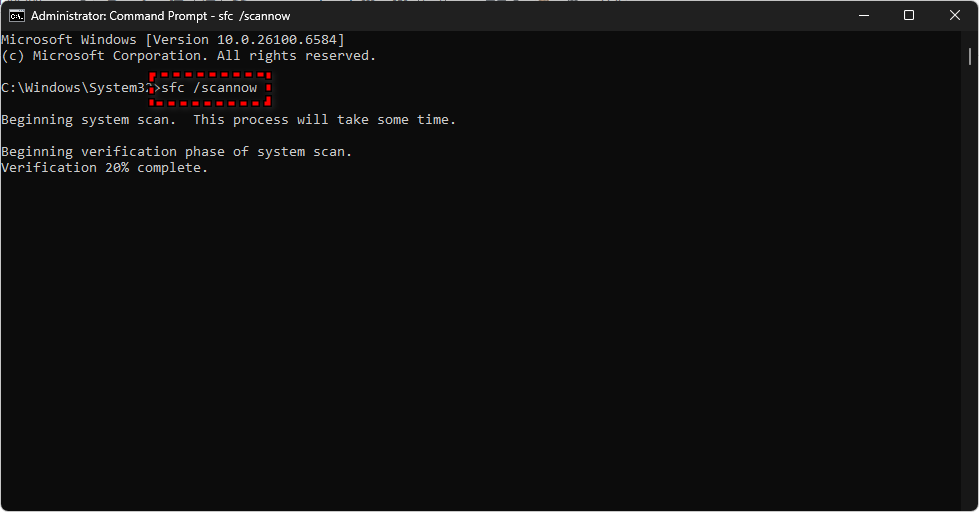
- Nella finestra del prompt dei comandi, digitare il comando seguente e premere entra:
sfc / scannow
Verrà avviata una scansione del controllo file di sistema e verranno riparati automaticamente tutti i file danneggiati rilevati.
![]()
- Una volta completata la scansione, riavvia il computer.
- Se il problema persiste, riaprire il prompt dei comandi come amministratore ed eseguire uno alla volta i seguenti comandi DISM:
DISM / Online / Cleanup-Image / RestoreHealth

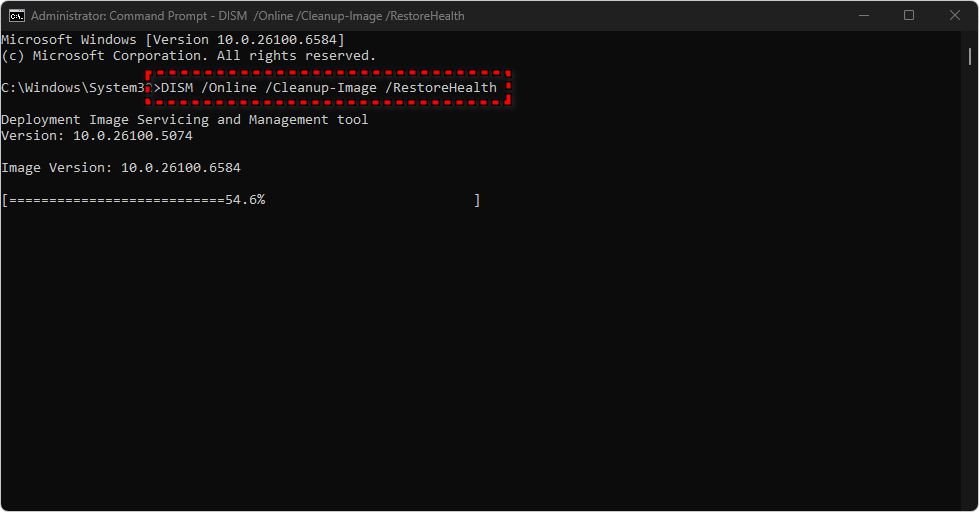
- Questi comandi verificano l'integrità dell'immagine Windows, cercano eventuali problemi e li risolvono automaticamente.
- Una volta completata la scansione DISM, riavviare nuovamente il computer.
Una volta completati i due controlli, SysInfoCap.exe dovrebbe smettere di consumare memoria in modo eccessivo se il problema era causato da file di sistema danneggiati.
Soluzione 3. Disattivare il servizio HP System Info/HSA
Disabilitando il servizio HP System Info o HSA tramite services.msc si impedisce l'esecuzione automatica del processo all'avvio del sistema. Ciò impedisce l'esecuzione non necessaria di SysInfoCap.exe ed elimina il circolo vizioso che causa un elevato consumo di memoria.
Questa soluzione è particolarmente efficace se SysInfoCap.exe continua ad apparire in Gestione attività dopo ogni riavvio, poiché la disabilitazione completa del servizio interrompe l'esecuzione del suo driver in background.
- premi il mio tasto Windows + Re digita
services.mscQuindi premere Invio per aprire la console Servizi.
![]()
- Nell'elenco dei servizi, scorri fino a trovare Servizio HSA di informazioni di sistema HP.
- Fare clic con il tasto destro del mouse su quel servizio e selezionare ا.
- Nella finestra Proprietà, sotto la scheda Anno:
- non Tipo di avvio per me rotto (o Manuale Se desideri riattivarlo manualmente in un secondo momento).
- Se il servizio è attualmente in esecuzione, fare clic sul pulsante. spegnendo.
![]()
- Clicca su Applicazione Poi ok per salvare le modifiche.
- Riavviare il computer per assicurarsi che la modifica abbia effetto e che il servizio non venga più eseguito automaticamente.


Dopo il riavvio, controlla Gestione attività per verificare se SysInfoCap.exe non è più in esecuzione con un elevato consumo di memoria. Se risulta ancora presente, controlla se un altro servizio o processo HP lo sta riattivando all'avvio.
Soluzione 4. Rimuovere il software HP non necessario (solo per utenti avanzati)
Alcuni utenti preferiscono rimuovere completamente tutti i programmi HP non essenziali per impedire l'esecuzione di SysInfoCap.exe in background. Molte di queste applicazioni e strumenti HP non sono necessari per il normale funzionamento del sistema e sono responsabili dell'esecuzione di processi di telemetria, diagnostica e in background che possono comportare un elevato consumo di memoria.
Questo risultato può essere ottenuto utilizzando uno script PowerShell disponibile su GitHub Gist, condiviso dalla community . Lo script automatizza la rimozione della maggior parte delle applicazioni HP preinstallate e dei relativi servizi di back-end.
Cosa rimuove lo script?
Lo script prende di mira e rimuove:
- Applicazioni HP preinstallate (ad esempio HP Support Assistant, HP System Information, HP JumpStarts, HP QuickDrop, HP Privacy Settings)
- Strumenti di telemetria e diagnostica HP
- Soluzioni di sicurezza HP come Sicurezza HP Wolf, HP Sure Clicke componenti correlati
- Servizi e strumenti in background come HP Connection Optimizer, Notifiche, Power Manager e Plus
Rimuovendo queste applicazioni, lo script elimina le dipendenze in background che possono causare l'esecuzione non necessaria di SysInfoCap.exe , risolvendo in molti casi il problema dell'elevato consumo di memoria.
Come usare lo script
- Scarica lo script PowerShell da GitHub Gist l'ufficiale.
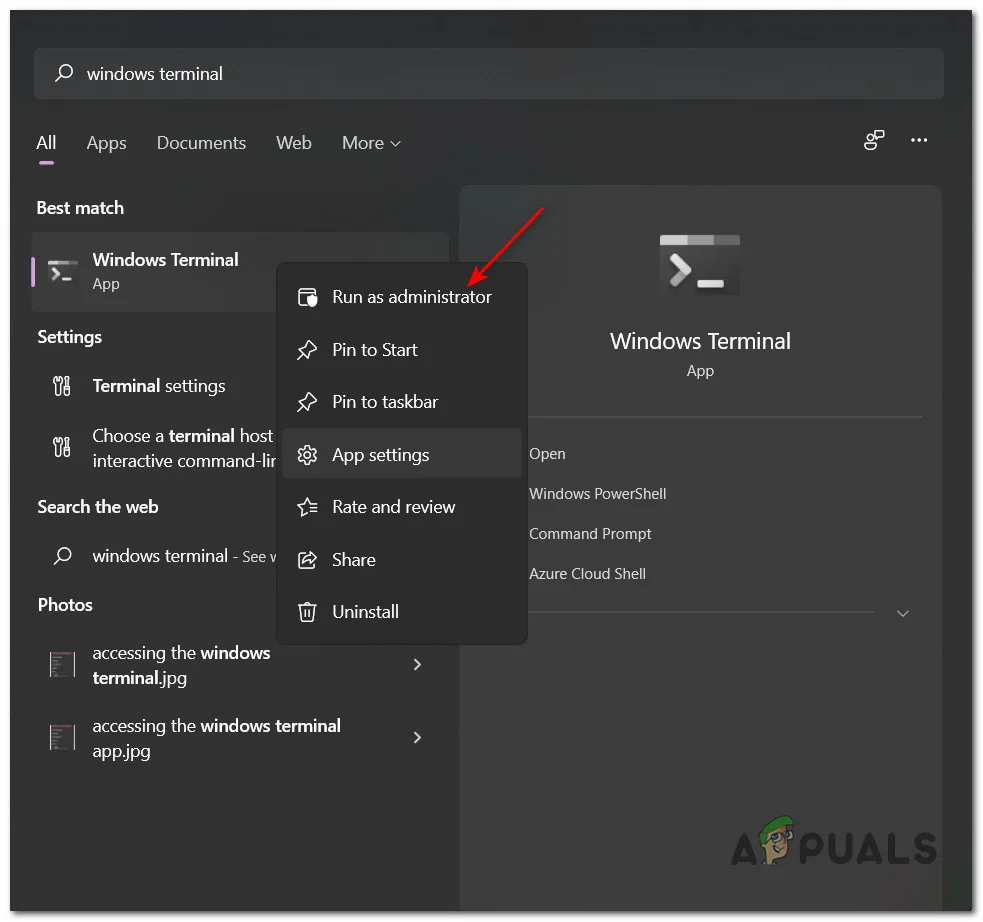
- Clicca su Windows + X E scegli Terminale di Windows (amministratore) O PowerShell (amministratore).
![]()
- Passare alla cartella in cui è salvato lo script:
cd C:UtentiIl tuo nome utenteDownload
- Eseguire lo script utilizzando:
.Rimuovi-HPBloatware.ps1
- Attendi il completamento del processo, quindi riavvia il computer.
I commenti sono chiusi.