

Google Chrome Rimane un browser web molto popolare anche oggi, nonostante i bug e i problemi occasionali che appaiono. Sebbene Google Sono state investite risorse significative nello sviluppo e nel miglioramento del browser, ma i problemi persistono. Questo articolo affronta il messaggio di errore "Errore Chrome://chromewebdata/“- Possibili cause del suo verificarsi e proposte di possibili soluzioni per risolvere il problema.

Che cos'è Chrome-error://chromewebdata/?
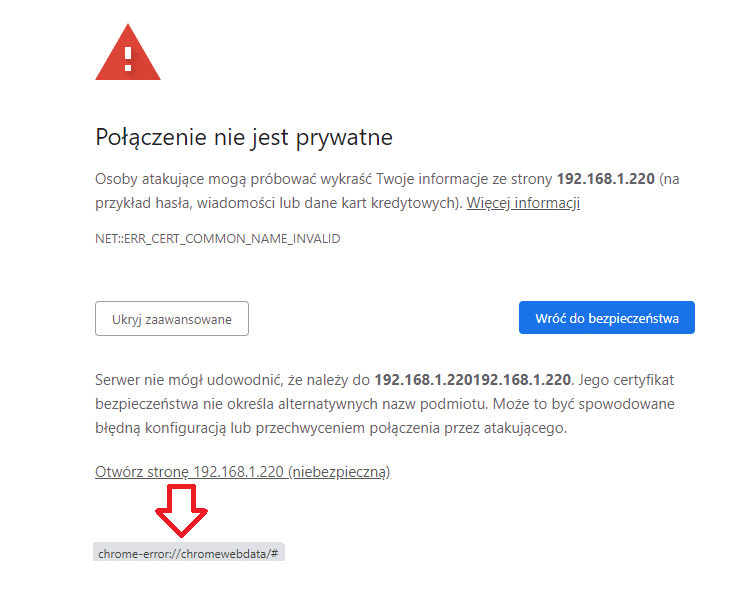
Quando Chrome non riesce a eseguire l'URL richiesto, visualizza il messaggio chrome-error:/chromewebdata. Tieni presente che l'applicazione che stai tentando di eseguire potrebbe essere incompatibile con il tuo server Chrome. È anche possibile che il tuo server web sia inattivo o che tu abbia inserito un URL errato. numero di porta sbagliato.
Di seguito sono riportate altre forme di questo problema che si verificano comunemente:
- Il server ha restituito il codice di errore 500 perché non è riuscito a caricare una risorsa richiesta, chrome-error/chromewebdata/.
- Il server ha restituito lo stato 405 quando non è riuscito a caricare una risorsa richiesta.
- errore chrome /chromewebdata/ 7146
- errore chrome /chromewebdata/ 7053
- errore chrome /chromewebdata/ 6772
- errore chrome /chromewebdata/ 5551
A cosa è dovuto questo errore?

Prima di passare alle possibili soluzioni e ai modi per correggere questo errore, dobbiamo comprenderne le cause. Questo ti aiuterà a individuare la causa principale dell'errore nel tuo caso. In genere, la causa principale di questo problema è un programma o un sito web incompatibile.
Errori interni in Chrome, problemi con il profilo utente ed estensioni incompatibili possono causare il messaggio di errore "Chrome-error:/chromewebdata/". L'errore "Chrome-error:/chromewebdata/" può avere diverse cause.
1. Profilo utente corrotto o obsoleto
Tutte le preferenze, i dati e le estensioni dell'utente sono memorizzati in Chrome all'interno del suo profilo. Il browser potrebbe bloccarsi se il profilo utente è danneggiato o obsoleto. Di conseguenza, potrebbe essere visualizzato l'errore "Chrome-error:/chromewebdata/".
2. Conflitti con componenti aggiuntivi o estensioni del browser
È possibile migliorare le funzionalità di Chrome con estensioni e componenti aggiuntivi, ma ciò può causare problemi di incompatibilità e altri inconvenienti. Il messaggio "Chrome-error:/chromewebdata/" viene visualizzato se un'estensione è in conflitto con un'altra.
3. Problemi con il browser Chrome
Ciò potrebbe essere dovuto a un bug di Google Chrome. Potrebbe essere dovuto a problemi relativi a... memoria cache Per il browser, o BiscottiO altri dati memorizzati.
4. Malware o virus
L'errore "Chrome-error:/chromewebdata/" è sintomo di un problema più ampio, in cui malware o virus sono responsabili del malfunzionamento del browser Chrome.
5. Problemi del codice del sito web
Se il messaggio di errore appare su un solo sito web, potrebbe essere dovuto a problemi di programmazione del sito. Potrebbe essere necessario l'intervento del proprietario del sito web.
Vale la pena notare che potrebbero esserci altre cause per l'errore "Chrome-error:/chromewebdata/" e potrebbe essere impossibile determinarne la causa esatta senza ulteriori informazioni. Il browser Chrome, le sue impostazioni o i suoi dati sono molto probabilmente i colpevoli.
Possibili soluzioni per risolvere questo errore
Poiché le cause di questo errore sono molteplici, è possibile provare diverse soluzioni e metodi per risolverlo.
Ripristina le impostazioni di Chrome
La prima cosa da fare se si verifica l'errore "Chrome-error:/chromewebdata/" in Google Chrome è ripristinare le impostazioni predefinite del browser. Quando i dati utente sono corrotti, questa è spesso la soluzione. Ecco come fare:
- Apri il browser Google Chrome. Accedi al menu del browser cliccando sui tre puntini (...) nell'angolo in alto a destra.
- Fare clic sull'opzione "impostazioniPer regolare le impostazioni.

- Scorri fino in fondo alla pagina e clicca su “Ripristina e pulisciFare clic sull'opzione "Ripristina le impostazioni ai valori predefiniti originali".

- Apparirà un messaggio che ti chiederà di confermare la tua scelta. Seleziona “Ripristina le impostazioni" Per conferma.


Attendi che il browser ripristini le impostazioni. Ora riavvia il browser e verifica se l'errore persiste.
Cancella i dati e la cache del browser
Questo problema potrebbe essere causato anche da file corrotti nella cache o altrove. Dovresti cancellare i dati del browser e riprovare a utilizzarlo.
-
- Chrome:/impostazioni/clearBrowserData È possibile accedervi inserendo l'indirizzo nella barra degli indirizzi del browser e premendo Invio. Apparirà una finestra pop-up sullo schermo con una serie di opzioni relative ai dati che si desidera eliminare.

- Chrome:/impostazioni/clearBrowserData È possibile accedervi inserendo l'indirizzo nella barra degli indirizzi del browser e premendo Invio. Apparirà una finestra pop-up sullo schermo con una serie di opzioni relative ai dati che si desidera eliminare.

-
- Assicurati che l'intervallo di tempo sia impostato su "sempre" sia per le impostazioni della cache che per quelle dei cookie.

- Assicurati che l'intervallo di tempo sia impostato su "sempre" sia per le impostazioni della cache che per quelle dei cookie.

- Per rimuovere completamente tutte le informazioni, seleziona il pulsante "Cancella ora". Verranno cancellati tutti i dati del browser, inclusi cookie, cache e dati aggiuntivi del sito.

Assicurati che il server funzioni
È possibile utilizzare una varietà di strumenti per garantire le massime prestazioni del server se è ospitato direttamente e si ha accesso diretto ad esso. Innanzitutto, verificare se si riscontrano problemi di accesso al server. Il software fornisce Monitoraggio del server come Monitoraggio del sematesto Informazioni sullo stato e l'efficienza del server al momento dell'accesso.
Una diagnosi accurata e una rapida risoluzione del problema chrome-error:/chromewebdata/ dovrebbero essere a portata di mano utilizzando gli strumenti di diagnostica e riparazione appropriati.
Disattivare le estensioni di Chrome
Preparare Aggiunte Google Chrome dispone di piccoli programmi che possono estendere le funzionalità del browser. Tuttavia, in alcuni casi sono proprio queste estensioni a causare problemi, generando il messaggio "Chrome-error:/chromewebdata/". Per risolvere questo errore, puoi provare a disattivare l'estensione installata di recente o a disattivarle tutte contemporaneamente. Ecco come disattivare le estensioni in Chrome:
-
- Apri il browser web Google Chrome e accedi al menu del browser cliccando sui tre puntini nell'angolo in alto a destra.
- Per prima cosa, apri le impostazioni cliccando su “Impostazioni” dal menu a discesa, quindi seleziona “Estensioni” dal sottomenu che appare.


- Per spegnere il componente aggiuntivo, azionare l'interruttore di alimentazione corrispondente.

Ripetere questo procedimento per tutti i componenti aggiuntivi, uno alla volta, per scoprire quale è responsabile dell'errore.
Prendi in considerazione la risoluzione dei problemi e la correzione degli errori nel tuo codice.
Per verificare se l'applicazione Chrome ospitata è compatibile, prova a includere il frammento di codice seguente nel tuo codice per controllare il valore chrome.app.isinstalled:
if (window.chrome && chrome.app && chrome.app.runtime) { // Viene eseguito correttamente nel contesto di un'app Chrome } else { // L'app non è basata su Chrome oppure non viene eseguita come finestra dell'app }
In base ai risultati ottenuti, puoi passare a un'app Chrome ospitata oppure risolvere i problemi nella tua app nativa per garantire la compatibilità.
Conclusione finale
Sebbene Google Chrome sia il browser più utilizzato, non è esente da problemi. Probabilmente, il problema del profilo di Google Chrome è stato il più frustrante per gli utenti. Seguendo le modifiche descritte sopra, dovresti riuscire a risolvere l'errore chrome-error:/chromewebdata molto presto.
I commenti sono chiusi.