

Se riscontri un problema per cui la cartella DXCache rimane vuota, significa che il driver grafico non riesce a creare file di cache shader dopo la prima esecuzione del gioco.
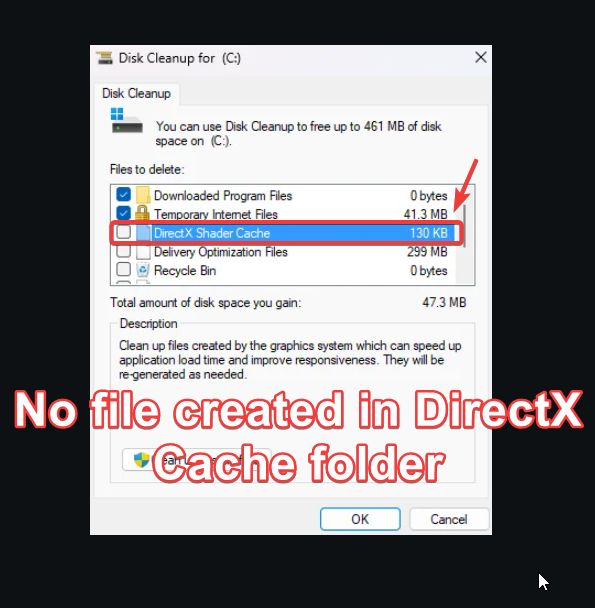
Questo problema può essere causato da vari fattori, ma è dovuto principalmente a problemi con il driver grafico. Inoltre, una recente modifica della posizione della cartella della cache DX potrebbe essere la ragione per cui non riesci a visualizzare alcun file o cartella della cache DX nella sua posizione abituale.
1. Controllare le impostazioni della cache shader nel pannello di controllo Nvidia.
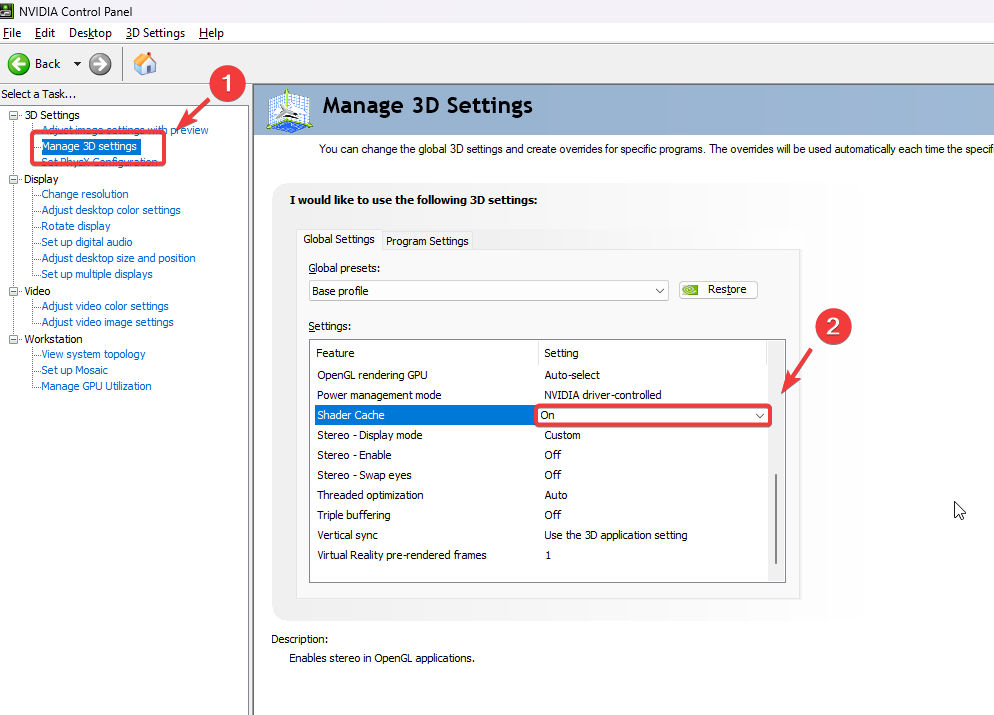
Se l'opzione shader cache non è abilitata, il driver GPU non creerà file shader cache anche se si gioca per diverse ore; la cartella DX cache sarà vuota. Pertanto, assicurarsi di abilitare l'opzione shader cache nel pannello di controllo Nvidia.
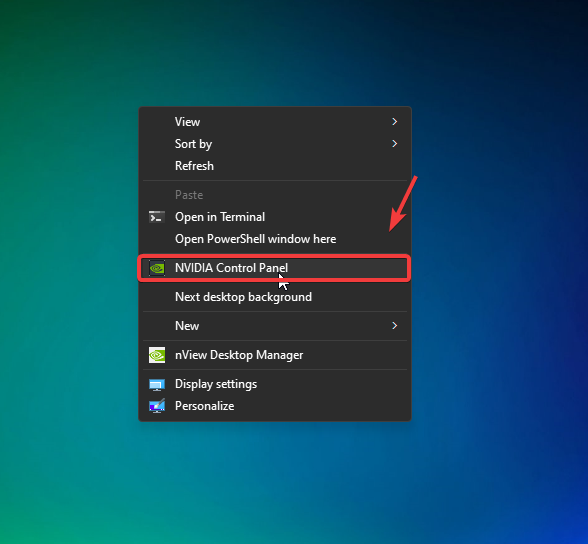
- Tieni premuto il tasto ShiftFare clic con il tasto destro del mouse sul desktop e selezionare Pannello di controllo Nvidia.
![]()
- Vai a Gestione delle impostazioni 3D dal lato sinistro.
- Sul lato destro, cerca l'opzione cache shader elencati all'interno impostazioni E assicurati che sia acceso.
![]()
- Al termine, fare clic su Applicazione Controllare se i file vengono creati all'interno della cartella cache.
2. Controllare la posizione della cache DX
Di recente, la posizione della cartella della cache DirectX è stata spostata dalla cartella Locale a LocalLow e questo potrebbe essere il motivo per cui non riesci a visualizzarla nella posizione a cui sei abituato.
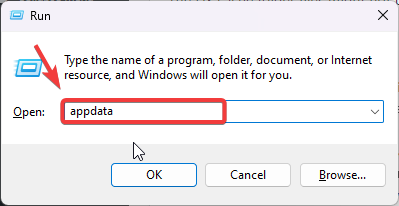
- Premere i due tasti Win + R Allo stesso tempo, scrivi Appdata nella casella di inserimento.
- Clic OK Per spostarsi nella cartella.
![]()
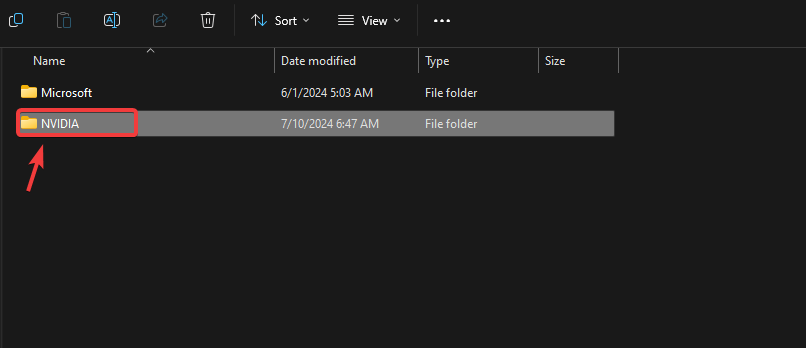
- Vai a LocalLowNVIDIAQui dovresti vedere la cartella della cache DX elencata. Se non riesci a vederla, puoi anche controllare la cartella Locale. Se ancora non la trovi, procedi con i seguenti metodi per risolvere il problema.
![]()
3. Utilizzare DDU per reinstallare il driver
I file della cartella cache DX potrebbero non essere creati a causa di un problema con il driver GPU. Reinstallando il driver GPU tramite DDU (Display Driver Uninstaller) verranno rimosse tutte le tracce del driver precedente, che potrebbe essere stato danneggiato e causare questo problema.
- Scarica il file Display Driver Uninstaller Utilizzando il collegamento.
![]()
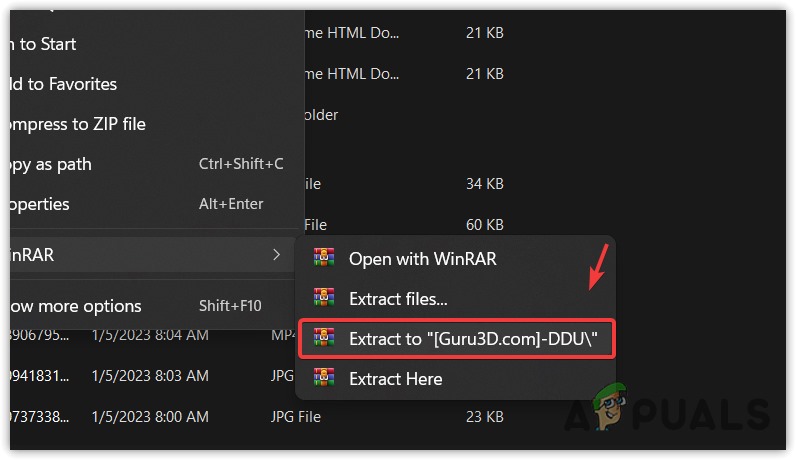
- Dopo il download, estrai la cartella utilizzando WinRar o 7zip.
![]()
- Ora, vai alla cartella estratta ed esegui il file DDU 7zip.
- Clicca su Estratto Una volta terminato, spostati nella cartella estratta.
- Successivamente, avvia l'applicazione Display Driver Uninstaller.
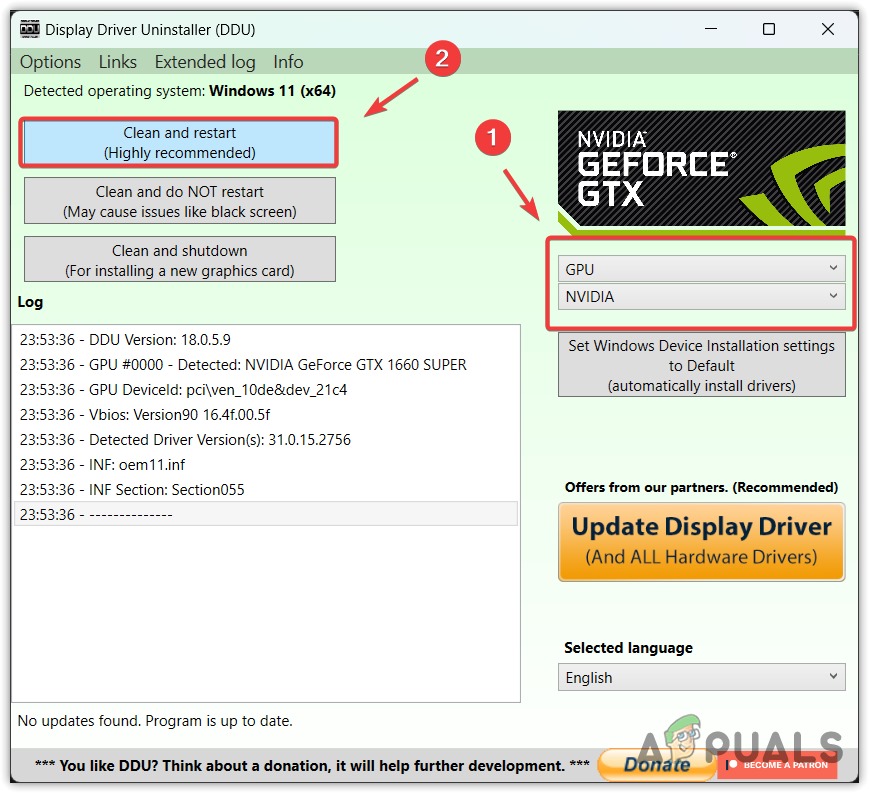
- Identificare la GPU in base al tipo di dispositivo e al fornitore della GPU.
- Quindi clicca su Pulisci e riavvia.
![]()
- Dopo il completamento, installare Driver GPU Dal sito ufficiale del produttore.
- Al termine, riavvia il computer.
- Quindi, esegui il gioco e controlla se il problema è stato risolto.
4. Creare manualmente una cartella DXCache
La creazione manuale di una cartella DXCache nella posizione corretta aiuterà i giochi ad accedere e creare i file di cache necessari. A volte, problemi relativi a nomi utente, profili e installazioni di driver errate impediscono alle applicazioni di salvare i file di cache. Pertanto, la creazione manuale della cartella potrebbe risolvere il problema.
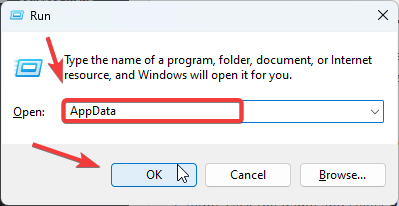
- premi il mio tasto Win + R Allo stesso tempo per aprire una finestra Correre.
- genere AppData Nella casella di input, fare clic su OK.
![]()
- Ora, vai alla seguente directory e crea una cartella chiamata DXCache.
AppDataLocalLowNVIDIAPerDriverVersion
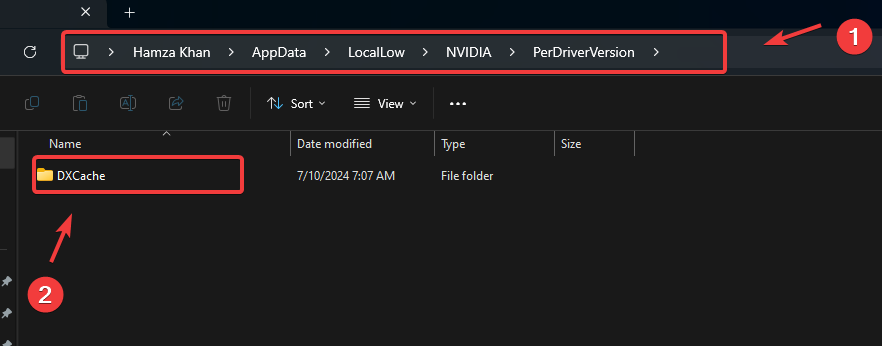
- Dopo aver completato l'operazione, verificare se il problema è stato risolto o meno.
5. Controlla i permessi del gioco
Un'altra possibile causa sono permessi insufficienti, che potrebbero impedire al gioco di memorizzare la cache degli shader. Per risolvere questo problema, prova a eseguire il gioco come amministratore e assicurati di avere il pieno controllo sulla cartella DXCache per creare i file necessari.
Eseguendo il gioco come amministratore si avrà la certezza che l'applicazione disponga di tutte le autorizzazioni necessarie per eseguire le azioni richieste.
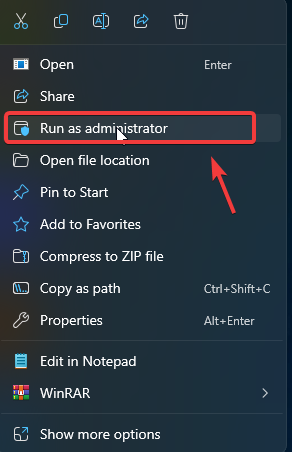
- Fare clic con il tasto destro sul gioco e selezionare Eseguire come amministratore.
- Se il problema è stato risolto, configura il gioco o l'applicazione in modo che vengano sempre eseguiti con privilegi di amministratore.
![]()
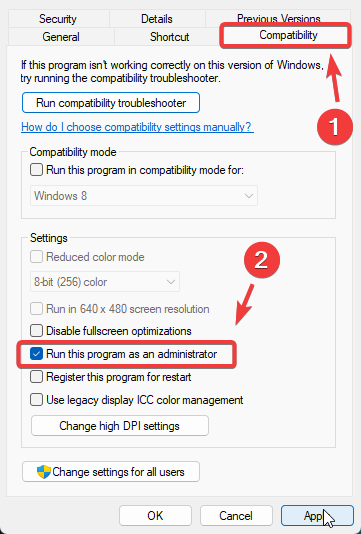
- Di nuovo, fai clic con il pulsante destro del mouse sul gioco e vai a ا Dall'alto, quindi spostati verso Compatibilità e seleziona Esegui questo programma come amministratore.
![]()
- Al termine, fare clic su Applicazione Quindi fare clic su ok.
- Dopodiché, controlla se il problema è stato risolto o meno.
Infine, se nessuna delle soluzioni funziona, puoi provare a utilizzare lo strumento Ripristino configurazione di sistema per riportare Windows a uno stato precedente. È necessario un punto di ripristino precedente al verificarsi del problema. Se non disponi di punti di ripristino, un ripristino completo del PC senza perdita di dati potrebbe essere la soluzione migliore.
I commenti sono chiusi.