

Un'installazione pulita dei driver Nvidia prevede la disinstallazione completa del driver corrente prima di installarne uno nuovo. Questa procedura è particolarmente utile se si installa accidentalmente un driver problematico, poiché ciò può causare problemi di prestazioni della GPU come stuttering, frequenti crash di gioco, schermate nere e surriscaldamento. Questi problemi si verificano spesso quando i resti di vecchi driver interferiscono con i driver appena aggiornati. L'esecuzione di un'installazione pulita può risolvere questi problemi di prestazioni e garantire il corretto funzionamento della GPU.
Non è necessario eseguire un'installazione pulita ogni volta che si aggiorna il driver; di solito, aggiornare il driver è sufficiente e tutto funziona correttamente. Tuttavia, potrebbe essere necessario eseguire occasionalmente un'installazione pulita per evitare conflitti e problemi che potrebbero essere causati da un driver danneggiato.
Si consiglia di eseguire un'installazione pulita anche quando si sostituisce la scheda grafica, poiché i vecchi driver grafici potrebbero interferire con le prestazioni della nuova scheda grafica.
Ora che sappiamo cos'è l'installazione pulita e come funziona, passiamo a come installare un driver in modo pulito.
Passaggio 1. Scarica i nuovi driver
- Scarica le ultime definizioni da Pagina delle definizioni ufficiali di Nvidia.
- Seleziona il modello specifico della tua scheda grafica Nvidia. Scarica l'ultima versione del driver.

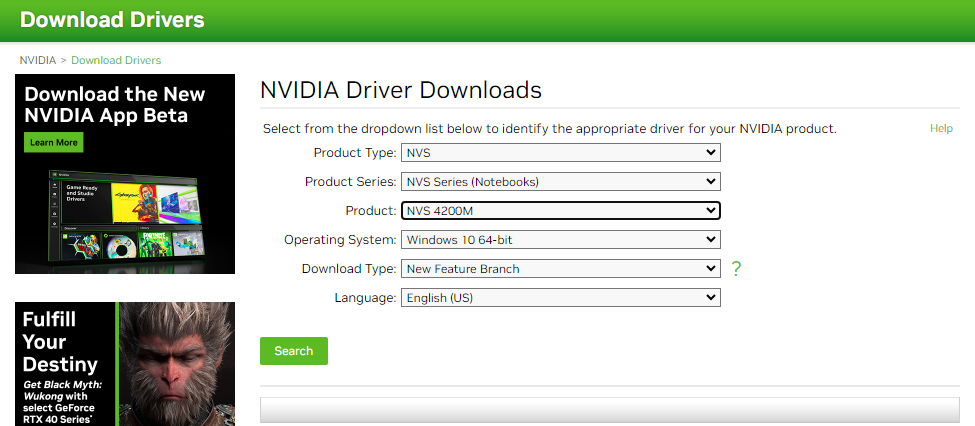
Ora, una volta scaricato il driver, disinstalleremo il driver corrente.
Passaggio 2. Disinstallare il driver corrente
Esistono due modi per eseguire un'installazione pulita del driver Nvidia:
- usando l'opzione "Procedura di installazione pulita" Integrato.
- utilizzando “DDU (programma di disinstallazione del driver dello schermo)” Si tratta di un programma noto e affidabile, specificamente progettato per rimuovere tutti i file e le impostazioni rimanenti.
Il primo metodo solitamente funziona bene per la maggior parte degli utenti. Tuttavia, in alcuni casi, potrebbe essere necessario utilizzare DDU per garantire che i file e le impostazioni rimanenti non entrino in conflitto con la definizione corrente.
Nota: Un'installazione pulita rimuoverà tutte le impostazioni e le configurazioni. Pertanto, preparatevi a riconfigurare il driver grafico seguendo i metodi descritti di seguito.
Ora che conosciamo entrambi i metodi, diamo un'occhiata alle procedure dettagliate per entrambi.
Metodo 1. Installazione pulita tramite il programma di installazione Nvidia:
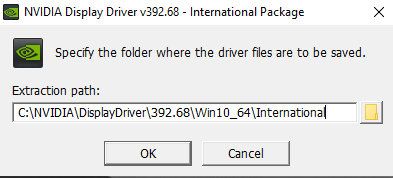
- Esegui il file di configurazione del profilo scaricato.
- Selezionare la directory in cui si desidera estrarre le definizioni e attendere il completamento del processo.

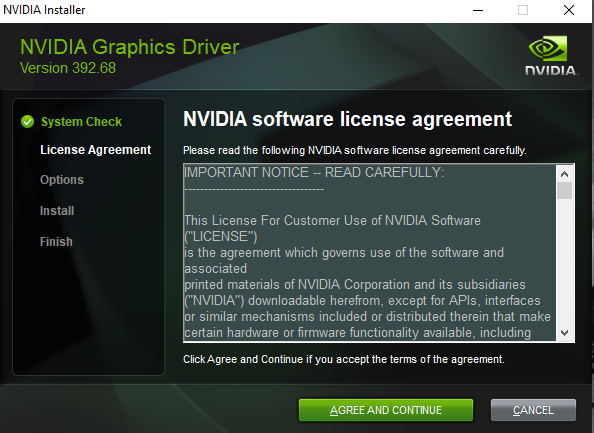
- Il programma di installazione eseguirà un controllo del sistema per garantire la compatibilità e la corretta connessione dell'unità di elaborazione grafica (GPU).
- Clicca su 'Concordato e seguito' da seguire.

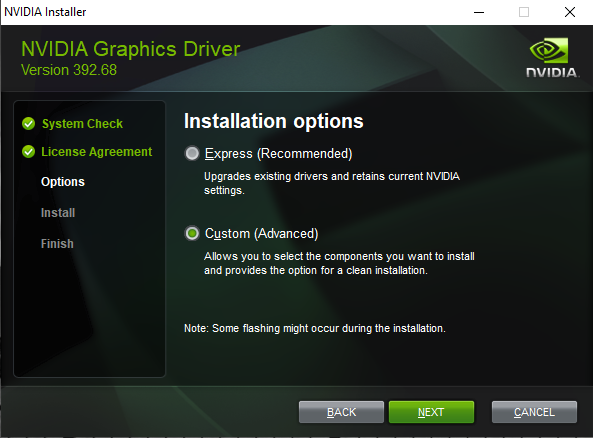
- Scegliere 'Personalizzato (Avanzato)' Quindi clicca su 'il prossimo'.

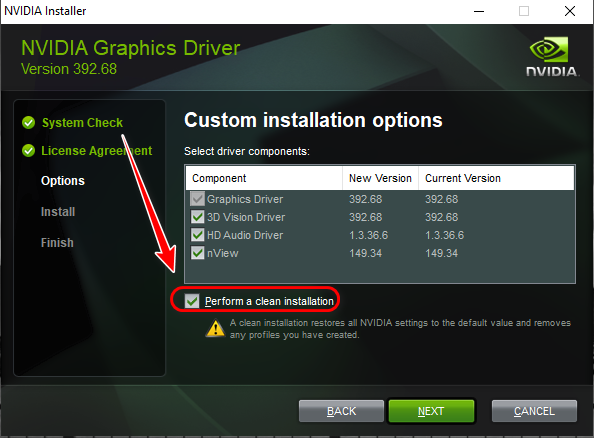
- casella di controllo 'Procedura di installazione pulita' Quindi clicca su 'il prossimo'.

- Attendere il completamento dell'installazione. Nota: Se durante l'installazione si verifica uno sfarfallio sullo schermo, si tratta di un fenomeno del tutto normale e previsto, quindi non preoccuparti.
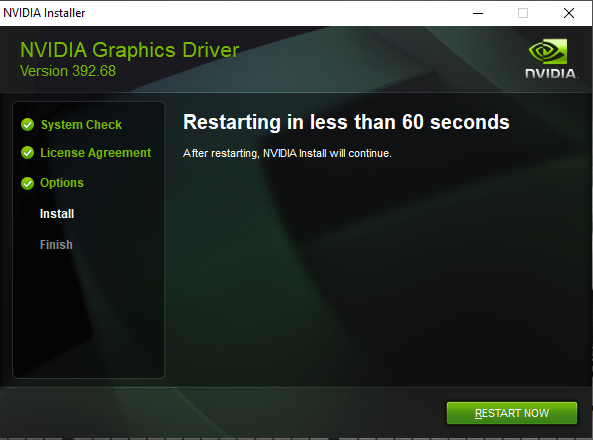
- Seguire le istruzioni per riavviare il computer.

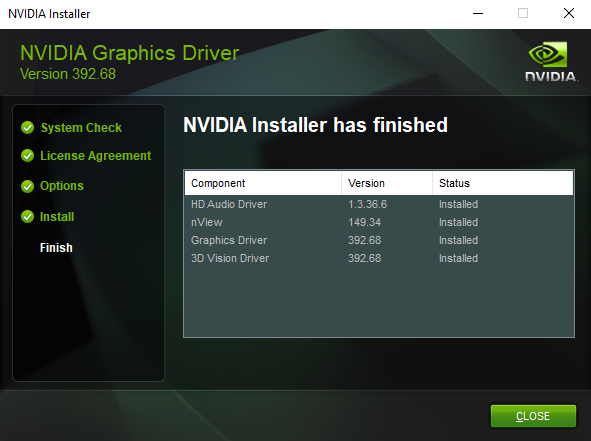
- Dopo il riavvio, l'installazione del driver continuerà. Fare clic su 'chiusura' Una volta completata l'installazione.

- Dopo aver installato i driver, fare clic su Chiudi.
Ora, verifica che tutto funzioni correttamente e ripristina le impostazioni e le configurazioni. In caso di errori, puoi seguire la procedura descritta di seguito utilizzando DDU.
Metodo 2. Installazione pulita tramite Display Driver Uninstaller (DDU):
- vai al Pagina di download DDU.
- Scarica il file ed estrailo utilizzando uno strumento di estrazione di file compressi come 7zip O WinRAR.
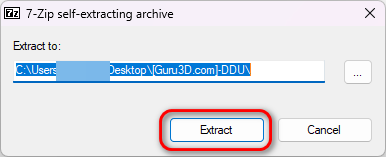
- Eseguire il file “DDU v*****”, selezionare una directory in cui estrarre il programma di installazione, quindi premere il pulsante. "Estratto".
 Nota: "v******" si riferisce al numero di versione DDU, che può variare a seconda del momento in cui si visualizza questo articolo. Lo abbiamo menzionato per vostra informazione.
 - Una volta estratto, vai alla directory (dove hai decompresso il programma di installazione) ed esegui il file. "Display Driver Uninstall.exe".
- Una volta aperto il programma, fare clic su "OK" Seleziona tutte le caselle all'interno Opzioni specifiche Nvidia. ثم اضغط 中 Chiudi.

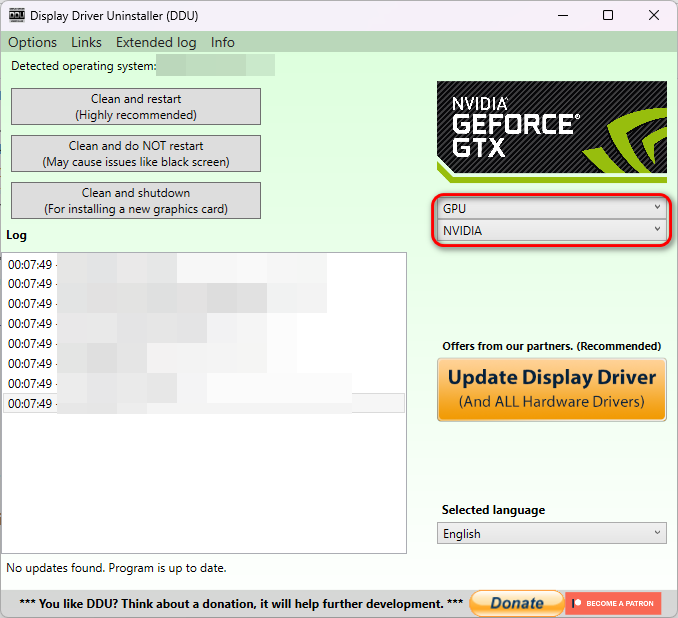
- Scegliere GPU Come tipo di dispositivo eNvidia Come produttore.

- Clicca su “Pulisci e riavvia”Se stai installando una nuova scheda grafica, scegli Pulisci e spegni Quindi, installa la scheda grafica e riaccendi il computer.
 Nota: "v******" si riferisce al numero di versione DDU, che può variare a seconda del momento in cui si visualizza questo articolo. Lo abbiamo menzionato per vostra informazione.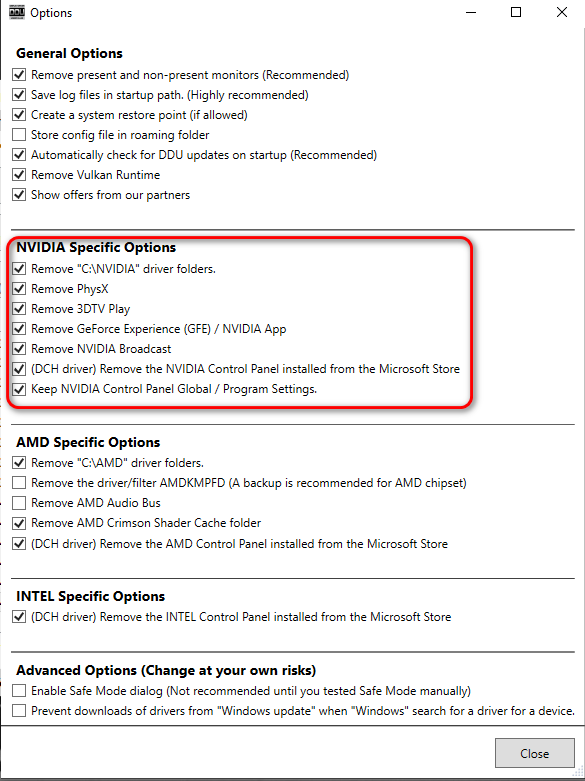
Il computer ora si riavvierà e potrebbe funzionare in una modalità a bassa risoluzione. Non preoccuparti, è perfettamente normale che Windows avvii il computer a bassa risoluzione se non riesce a trovare driver installati per la scheda grafica.
A questo punto, potrebbe essere necessario sospendere Windows Update per 1-2 ore, poiché potrebbero tentare di installare automaticamente i driver Nvidia. Questo potrebbe compromettere il processo di installazione, poiché è stato più volte segnalato che Windows Update installa driver obsoleti o difettosi, non compatibili con il driver della scheda grafica.
Ciò è particolarmente vero per i laptop, in cui i produttori tendono a personalizzare il driver Nvidia prima di rilasciarlo, per ottimizzare al meglio il driver per quel dispositivo specifico.
Per sospendere temporaneamente gli aggiornamenti di Windows:
Seleziona Start > Impostazioni > Windows Update. Accanto a Sospendi aggiornamenti, nel menu a discesa, scegli Sospendi per una settimana, quindi fai clic su Sospendi per una settimana.
Per saperne di più, visita Plus. Articolo ufficiale del supporto Dell.
Una volta messo in pausa, possiamo procedere con l'installazione. I passaggi per l'installazione sono gli stessi descritti nel primo metodo, quindi è sufficiente seguirli e il gioco è fatto.
I commenti sono chiusi.