

L'errore "Impossibile caricare una risorsa locale" nella finestra della console di Chrome si verifica principalmente quando l'applicazione del browser non riesce a caricare un'immagine, un file CSS o uno script. Questo problema si verifica quando una pagina web in Chrome tenta di caricare una risorsa dal file system locale utilizzando un dominio o un protocollo diverso. Sebbene esistano diverse possibili cause per questo errore, le limitazioni di sicurezza di Chrome sono spesso la causa principale.

Per aiutarti a risolvere questo errore, abbiamo preparato una guida completa che spiega le possibili cause del problema e fornisce soluzioni dettagliate per ciascuna di esse.
1. Disattiva le impostazioni di sicurezza di Chrome
Disabilitare le funzionalità di sicurezza di Chrome potrebbe risolvere l'errore "impossibile caricare la risorsa". Chrome, per impostazione predefinita, dispone di solide misure di sicurezza per proteggere gli utenti da attività dannose e accessi non autorizzati alle risorse locali.
Tuttavia, in casi specifici in cui l'errore deriva da cause legittime, come la condivisione di risorse tra domini o problemi di percorso dei file, la disattivazione temporanea delle funzionalità di sicurezza di Chrome può consentire il corretto caricamento delle risorse. È fondamentale prestare attenzione e limitare la disattivazione delle funzionalità di sicurezza alla sola risoluzione dei problemi, poiché potrebbe esporre il browser e il sistema a potenziali rischi. Per disattivare le impostazioni di sicurezza di Chrome, segui questi passaggi:
- Apri Google Chrome sul tuo computer.
- Nell'angolo in alto a destra, fare clic sul pulsante del menu con l'icona tre punti.
- Dall'elenco a discesa, selezionare "Impostazioni".
![]()
- Fare clic su una sezione “Privacy e Sicurezza” Situato sul lato sinistro della finestra delle impostazioni, quindi fare clic su "Sicurezza".
![]()
- Ora fai clic su “Nessuna protezione (sconsigliato)” Nella sezione Navigazione sicura.
![]()
- Quando richiesto, fare clic sul pulsante "Spegnimento".
![]()
- Ripetere questi passaggi se si desidera annullare le modifiche in futuro.
- Dopo aver apportato le modifiche necessarie, chiudere la scheda delle impostazioni.
- Le misure di sicurezza di Chrome verranno ora disattivate in base alle modifiche apportate.


2. Modificare le impostazioni DNS
In alcuni scenari, le impostazioni DNS possono essere una potenziale causa dell'errore "Caricamento della risorsa non consentito". Quando si verificano problemi con le impostazioni DNS, come configurazioni errate, server DNS configurati in modo errato o errori di risoluzione DNS, possono impedire al browser di risolvere correttamente il nome di dominio associato alla risorsa.
Pertanto, il browser contrassegna la risorsa come "impossibile da caricare" perché non riesce a stabilire una connessione valida. Segui questi passaggi per modificare le impostazioni DNS e correggere questo errore:
- premi il mio tasto Windows + R Contemporaneamente, per aprire la finestra di dialogo Esegui.
- Scrivi "ncpa.cplNella casella di ricerca della finestra di dialogo Esegui, premere Invio. Si aprirà la finestra Connessioni di rete.
- Seleziona la scheda di rete che stai utilizzando e clicca sul pulsante. Proprietà Come mostrato nell'immagine qui sotto.
![]()
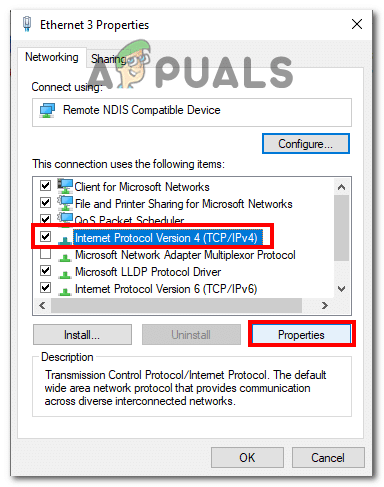
- Individuare Protocollo Internet versione 4 (TCP/IPv4) e fare clic sul pulsante Proprietà Come mostrato nell'immagine qui sotto.
![]()
- Ora fai clic su Usa i seguenti indirizzi del server DNS Inserisci il seguente indirizzo IP.
- Nel tuo server DNS preferito, digita 8.8.8.8
- Nel server DNS alternativo, digitare 8.8.4.4
- Quindi, fai clic sul segno di spunta accanto all'opzione Verifica le impostazioni all'uscita.
![]()
- Salvare le modifiche.


3. Cancellare la cache dell'host
Cancellare la cache host può essere una soluzione efficace all'errore "Risorsa non autorizzata al caricamento". Durante la navigazione in Internet, i browser memorizzano le informazioni sui siti web nella cache per migliorare la velocità di caricamento. Tuttavia, se la cache diventa obsoleta o danneggiata, può ostacolare la capacità del browser di recuperare e caricare correttamente le risorse. Cancellando la cache host, il browser rimuove le vecchie informazioni e recupera dati nuovi, consentendogli di caricare correttamente le risorse e potenzialmente risolvendo l'errore.
- Apri Chrome.
- Nella barra degli indirizzi, incolla il seguente indirizzo
chrome: // net-internals / # dns
- Ora, fai clic sul pulsante Cancella la cache dell'host.
![]()
- Riavvia il browser.

Verificare se il problema è stato risolto e, in caso contrario, procedere al passaggio successivo.
4. Impostazione di un server HTTP
In alcuni casi, la configurazione di un server HTTP può aiutare a risolvere l'errore "Impossibile caricare la risorsa". Ospitare le risorse su un server HTTP consente l'accesso utilizzando il dominio e il protocollo appropriati, aggirando le restrizioni del browser. Questo consente il corretto caricamento delle risorse, la risoluzione dell'errore e il corretto funzionamento della pagina web. Ecco come fare:
- انقر ا Per scaricare l'estensione.
- Clic Aggiungi a Chrome.
![]()
- Quando richiesto, fare clic sul pulsante aggiungi app.
- Una volta installata, apri l'app. L'app è disponibile a questo indirizzo. “chrome://apps/”
- Clic selezione della cartella Vai alla cartella del tuo progetto.
![]()
- Fare clic sul collegamento (URL) per eseguire il progetto.
- Questo risolverà sicuramente il tuo problema.


I commenti sono chiusi.