

Se incontri Codice di errore 701 in Megapersonal Quando provi ad accedere ai tuoi dati e alle tue informazioni personali online, significa che il tuo dispositivo Windows sta riscontrando un problema comune che impedisce la corretta navigazione in Internet. L'errore può essere causato da vari fattori, tra cui:
- Ci sono file di sistema danneggiati sul tuo computer.
- Installa più applicazioni contemporaneamente.
- Installazione errata di alcune applicazioni
- La presenza di malware o virus sul tuo sistema.
- Eliminazione accidentale di file importanti o voci di sistema essenziali.
- Corruzione nel registro di sistema.
- Spazio di archiviazione insufficiente sul sistema.

Una volta riscontrato questo errore, il computer potrebbe non rispondere più e non sarà più possibile accedere alle proprie informazioni personali. Inoltre, potrebbero verificarsi problemi più gravi, come... BSOD (schermata blu della morte)Perdita di dati e guasti imprevisti del sistema.
Correzione 1: scansione antivirus
Se il tuo computer Infetto da malware o virusCiò potrebbe causare la visualizzazione del codice di errore 701 in Megapersonal. Per risolvere questo problema, segui i passaggi seguenti per eseguire una scansione con Windows Defender, che identificherà e rimuoverà qualsiasi malware dal tuo computer.
- premere il tasto Windows I + Per aprire il menu delle impostazioni, quindi selezionare "Aggiornamento" E sicurezza."

- Vai a Sicurezza di Windows وانقر mp “Protezione dai virus” & minacce" Dalle opzioni sulla destra.
- Nella finestra pop-up, fare clic su “Opzioni di screening” Per ampliare le opzioni di screening disponibili.

- Per eseguire una scansione completa di tutti i file e le applicazioni sul computer, selezionare “Un esame completo.” Clicca su "Controlla ora" Per iniziare il processo di screening, tieni presente che il completamento di questo screening potrebbe richiedere molto tempo.

- Attendere pazientemente il completamento della scansione. Se viene visualizzato il messaggio "Nessuna minaccia attuale"Ciò indica che il tuo sistema Senza malwareTuttavia, se vengono rilevate minacce, fare clic sul pulsante. “Avvio delle procedure” Per consentire a Windows Defender Rimuovendo i file dannosi o malware identificati.


Dopo aver completato la scansione, verifica se il codice di errore è stato risolto. Se il problema persiste, procedi con le soluzioni successive.
Soluzione 2: eseguire test DISM e SFC
In alcuni casi, il codice di errore può essere megapersonal 701 Causato da file di sistema danneggiati Sul tuo computer Windows. Per risolvere questo problema, puoi provare a risolvere l'errore Esegui una scansione SFC (controllo file di sistema). Controlli DISM (Servizio, Invio e Gestione delle Immagini).
- Clicca su Tasto Windows + S Per aprire l'opzione di ricerca, quindi digitare "Cmd" Selezionare Prompt dei comandi dai risultati.
- Fare clic con il pulsante destro del mouse sull'icona del prompt dei comandi e selezionare "Eseguire come amministratoreDal menu a discesa. Questo porterà a Aprire una finestra del prompt dei comandi con privilegi di amministratore.

- Nella finestra del prompt dei comandi, digitare "sfc / scannowe premere Invio. Nota: Non interrompere il processo di ispezione, poiché ciò potrebbe comportare ulteriori errori.
sfc / scannow

- Dopo aver completato l'esame, Ricomincia Il tuo computer. Quindi, Apri il prompt dei comandi come amministratore di nuovo.
- Nella finestra del prompt dei comandi, digitare "DISM / Online / Cleanup-Image / RestoreHealthe premi entra per iniziare l'esame.
DISM / Online / Cleanup-Image / RestoreHealth

- Una volta completata la scansione DISM, Ricomincia Di nuovo il tuo computer.


Correzione 3: eseguire un avvio pulito
Talvolta i programmi e i servizi in background possono interferire e causare questo errore.Per diagnosticare il problema e determinare se questa è la causa, eseguire un avvio pulito ti aiuterà a identificare il servizio o il programma difettoso che deve essere disabilitato o disinstallato; per farlo, segui questi passaggi:
- premi il mio tasto Windows + R per aprire una finestra di dialogo Esegui.
- genere "Msconfig" ثم اضغط 中 entra Per aprire la finestra “Configurazione di sistema”.

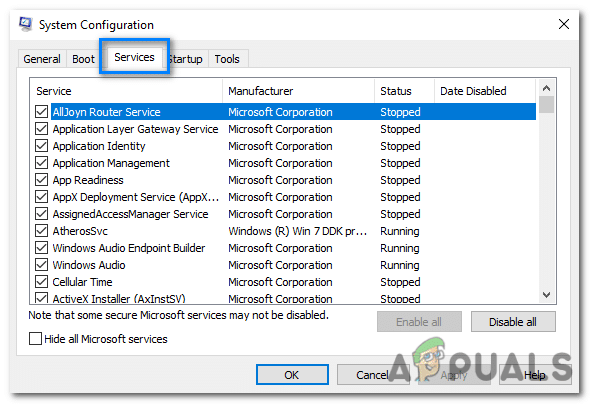
- Nella finestra "Configurazione di sistema", vai alla scheda "Servizi".

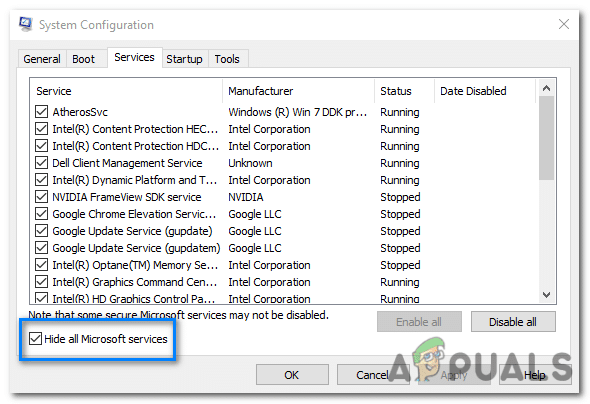
- Seleziona la casella accanto a "Nascondi tutti i servizi Microsoft"Per escludere i servizi Microsoft dall'elenco."
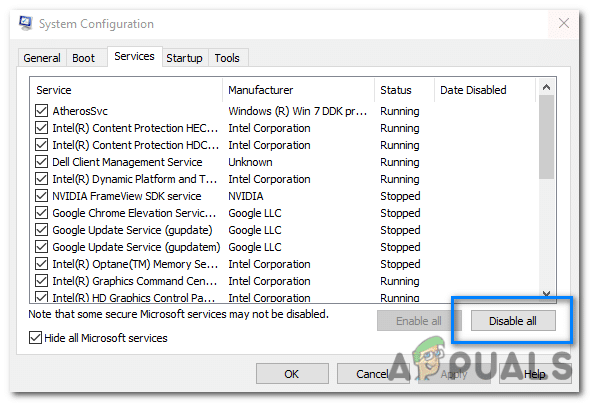
- انقر ج الزر "disabilitare tutto" Per disattivare tutti i servizi non Microsoft.

- Successivamente, vai alla scheda "avviare" nella finestra Configurazione del sistema.
- Fare clic sul collegamento "Apri Task Manager" per aprire "Task Manager".
- In Task Manager, vai alla scheda "avviare".
- Disattivare tutti i programmi di avvio facendo clic con il pulsante destro del mouse su ciascuna voce e selezionando "disattivare".

- Chiudere Task Manager e tornare alla finestra Configurazione di sistema.
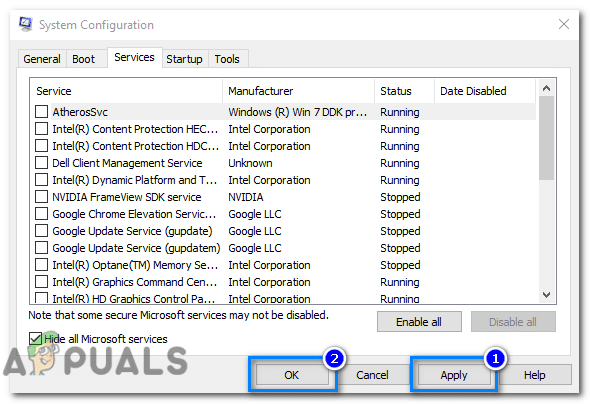
- Clicca su "Implementazione" Poi "OK" per salvare le modifiche.
- Preparato تشغيل Il computer verrà avviato in modalità di avvio pulito.



Dopo aver riavviato il computer, dovresti trovarti in un ambiente operativo pulito. Se il problema non si verifica più, puoi iniziare ad attivare i programmi e i servizi di avvio uno alla volta finché il problema non si ripresenta. Quando il problema si ripresenta, saprai quale programma o servizio di avvio è la causa.
Una volta individuato il programma o il servizio di avvio che causa il problema, è possibile disattivarlo in modo permanente o disinstallarlo.
Correzione 4: liberare spazio sul disco
Quando lo spazio di archiviazione del sistema è insufficiente, liberare spazio su disco può aiutare a risolvere questo errore. Ecco due modi per farlo:
Elimina i file non necessari utilizzando le impostazioni di Windows
È possibile rimuovere i file non necessari tramite le Impostazioni di Windows per recuperare spazio sul disco.
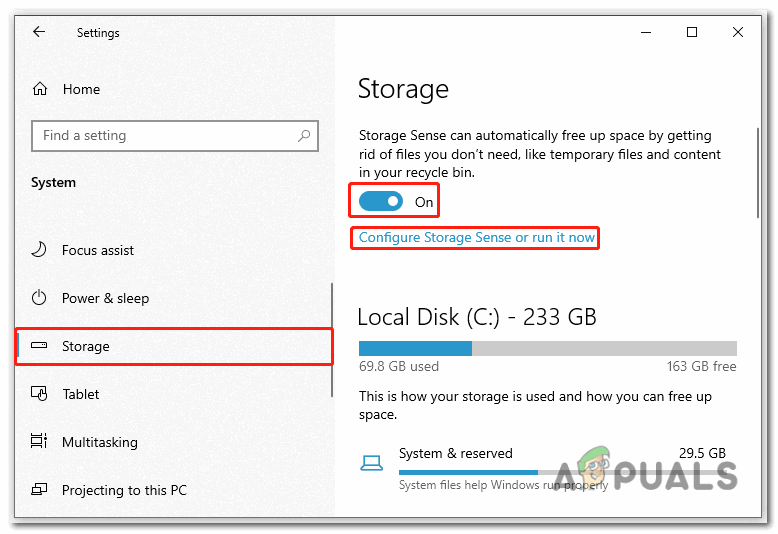
- Aperto Impostazioni profilo sul tuo computer e seleziona "Sistema".

- Vai a "Magazzinaggio". Abilita l'interruttore a destra e clicca su “Configurazione del sensore di archiviazione” O "Eseguilo ora".

- Nella finestra successiva, seleziona la casella accanto a "Elimina i file temporanei che le mie app non utilizzano"Regola le altre impostazioni di eliminazione in base alle tue esigenze.
- Infine, fai clic Pulisci ora Per iniziare il processo di liberazione dello spazio su disco.



Elimina i file non necessari utilizzando Pulizia disco
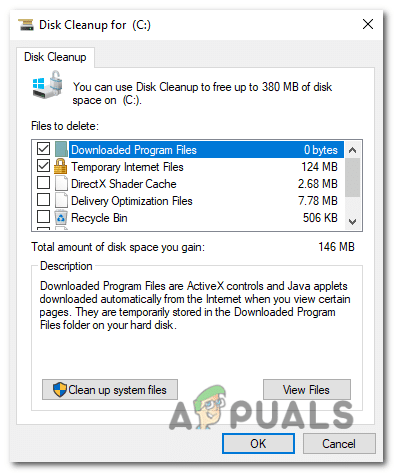
Pulizia disco è uno strumento integrato di Windows Aiuta a rimuovere i file temporanei e inutilizzati.
- Clicca su Tasto Windows + E per aprire Esplora file.
- Fare clic su "Questo computer.Quindi fare clic con il pulsante destro del mouse sull'unità di destinazione e selezionare "caratteristiche."

- Nella scheda “Generale”, clicca su Pulizia del disco Per eseguire lo strumento di pulizia del disco.

- Seleziona i file che desideri eliminare. Dall'elenco disponibile.

- Dopo aver selezionato i file, fare clic su "OK" Poi "cancella file" Per rimuoverli definitivamente.



Correzione 5: riparazione del registro danneggiato
può eseguire Voci di registro danneggiate Viene visualizzato questo codice di errore. Il registro è un database cruciale. Nel sistema operativo Windows vengono memorizzate impostazioni, configurazioni e informazioni importanti sui programmi installati, sull'hardware e sui componenti di sistema.
Per accedere alle opzioni di avvio avanzate ed eseguire una riparazione all'avvio per correggere il registro danneggiato sul computer, seguire questi passaggi:
- Clicca su Tasto Windows + Tasto I insieme per aprire l'app Impostazioni.
- Nell'app Impostazioni, seleziona "Aggiornamento e sicurezza".

- Sul lato destro, seleziona "Restituire".
- Nella sezione di ripristino, fare clic sul pulsante "Riavvia ora" sotto opzione "Avvio avanzato".
- sarà Ricomincia Il tuo sistema e apparirà una pagina. “Scegli un'opzione” Su una schermata blu. Seleziona un'opzione. "trova gli errori e risolvili" delle opzioni disponibili.

- Nella pagina di risoluzione dei problemi, seleziona "Opzioni avanzate".

- Successivamente, fare clic sull'opzione "Ripristino all'avvio" dalla pagina Opzioni avanzate.

- inizierà Il sistema è un processo di risoluzione dei problemi per identificare e correggere eventuali errori o problemi..
- Attendi quindi il completamento del processo Ricomincia Il tuo sistema è un'operazione una tantum.


I commenti sono chiusi.