

Il segno di solito significa X rossa (segno di errore rosso) L'icona sul desktop o Esplora file indica che Windows non può accedere all'elemento. attualmente (Una destinazione di collegamento danneggiata, un errore di sincronizzazione cloud/stato offline o un percorso fuori rete).
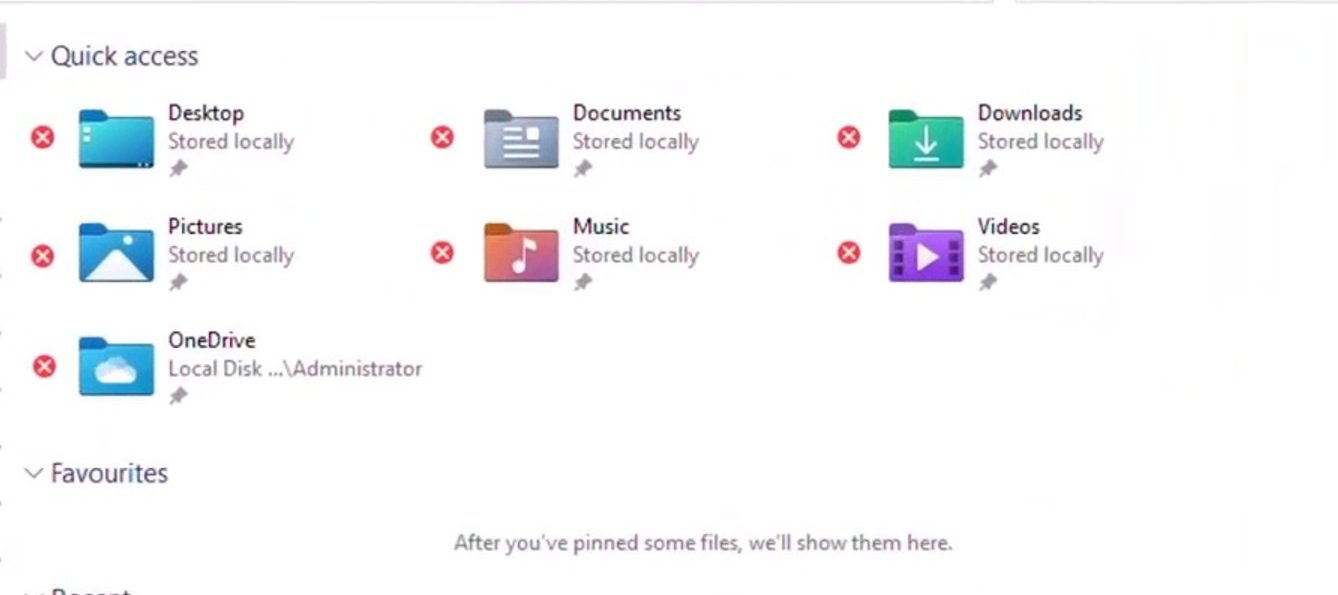
Nella maggior parte dei casi, la X rossa appare perché:
- Lo scopo dell'abbreviazione è corrotto. (L'applicazione/file è stato spostato, rinominato o eliminato).
- I file sincronizzati tramite il cloud sono offline O Sincronizzazione fallita (Di solito OneDrive).
- Il motore/percorso di rete non è connesso (È richiesta un'unità mappata, un NAS, un server aziendale o una VPN).
- Lo stato della sovrapposizione/icona è obsoleto Dopo un crash/aggiornamento (meno comune, ma possibile).
Prima di iniziare: Seleziona il tipo di articolo che mostra il segno X rosso:
- Se il collegamento all'icona sul desktop è: Fai clic destro su di esso > اSe vedi una scheda AbbreviazioneQuesta è un'abbreviazione.
- Se si tratta di un file/cartella reale: Controlla se è incluso Microsoft Onedrive O Sito di reteQuindi assicurati di essere connesso a Internet e di aver effettuato l'accesso.
1. Correggi la destinazione del collegamento (o ricrea il collegamento)
Se la X rossa è presente su AbbreviazioneSpesso Windows punta a una destinazione che non esiste più (o a una posizione a cui non sei connesso). Aggiorna la destinazione o ricrea il collegamento in modo che punti al percorso corretto.
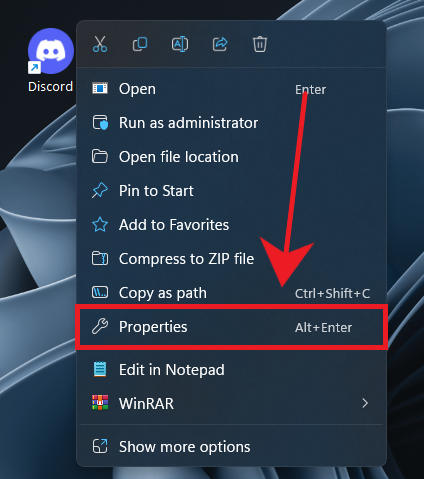
- Fare clic con il pulsante destro del mouse sul collegamento interessato e selezionare Proprietà.

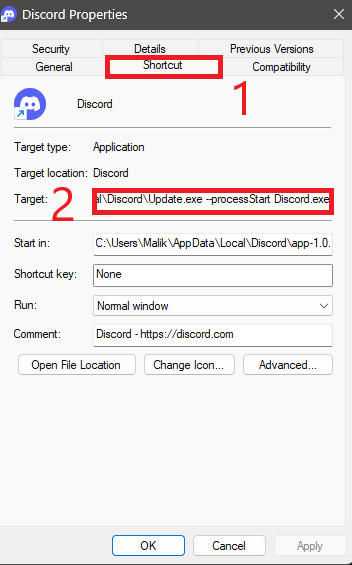
- Apri la scheda Scorciatoia.
- Controlla il campo BersaglioQuesto è il percorso che Windows sta tentando di aprire.

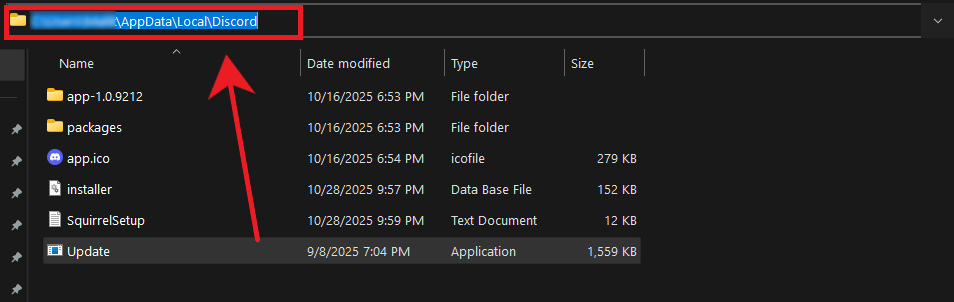
- Clic Apri posizione fileSe Windows non riesce ad aprire la destinazione (o apre la posizione sbagliata), il percorso di destinazione potrebbe non essere valido o inaccessibile.
- Se riesci a individuare manualmente l'applicazione/file/cartella corretta, copiala. Nuovo percorso Proprio dalla barra degli indirizzi di Esplora file.

- Fare riferimento al Proprietà Incolla il percorso corretto nel campo Bersaglio, quindi tocca Fare domanda a.
- Se il collegamento continua a comportarsi in modo strano, eliminalo e creane uno nuovo:
Fare clic con il tasto destro del mouse sul file/applicazione corretto > Invia a > Desktop (crea collegamento).
2. Correggi la sincronizzazione di OneDrive (assicurati prima che sia OneDrive)
Se la X rossa proviene da Microsoft OnedriveQuesto di solito significa che il file Bloccato nella sincronizzazione, O non connesso, o tu Ho effettuato il logoutOppure il tuo spazio di archiviazione OneDrive Pieno.
Controllo rapido: Osserva l'icona del cloud di OneDrive nella barra delle applicazioni.
- Segno X rosso / Errore: Problema di sincronizzazione.
- Hai effettuato il logout: Devi effettuare nuovamente l'accesso.
- Temporaneamente sospeso: Riprendi la sincronizzazione.
- Lo spazio di archiviazione è pieno: Libera spazio o aggiorna il tuo spazio di archiviazione.
Inoltre, assicurati che l'elemento interessato si trovi in una posizione gestita da OneDrive (Esplora file > Microsoft Onedrive).
- Aperto Esplora file.
- Nel riquadro di sinistra, fare clic su Cartella Microsoft Onedrive.

- Cerca l'elemento contrassegnato con una X rossa e controlla se esiste effettivamente in OneDrive.
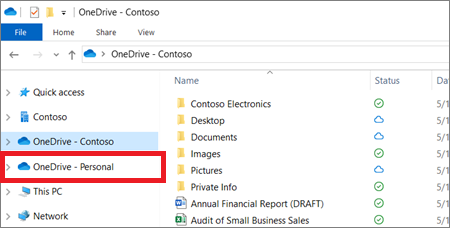
- Se si trova all'interno di OneDrive: Proseguire con i passaggi successivi.
- Se non è in OneDrive: Spostalo solo se vuoi sincronizzarlo. Una X rossa all'esterno di OneDrive di solito indica un problema. abbreviazione O Percorso di rete.
- Riprendi la sincronizzazione: Fare clic sull'icona OneDrive nella barra delle applicazioni > Riprendi sincronizzazione (Se è temporaneamente in pausa).
- Login: Se OneDrive mostra "Non connesso", accedi nuovamente e attendi qualche minuto affinché lo stato venga aggiornato.
- Riparazione di magazzini: Se lo spazio di archiviazione è pieno, libera spazio (elimina file di grandi dimensioni, svuota il Cestino o interrompi la sincronizzazione di una cartella), quindi attendi che OneDrive completi la sincronizzazione.
- Riavvia OneDrive: Fare clic con il pulsante destro del mouse sull'icona di OneDrive nella barra delle applicazioni > Termina OneDriveQuindi riapri OneDrive dal menu Start.
- Se un singolo file è bloccato, fai clic destro su di esso e prova:
- Tieni sempre acceso questo dispositivo (Download richiesto), oppure
- liberare spazio (Quindi riaprirlo per eseguire il nuovo download.)
Nota: Se il tuo desktop è supportato da OneDrive, potrebbe apparire una X rossa sugli elementi del desktop anche se sembrano "locali". In questo caso, la risoluzione del problema di accesso/sincronizzazione di OneDrive rimuoverà solitamente la X.
3. Ricostruisci la cache delle icone (se la X rossa sembra "bloccata")
Se hai risolto i problemi relativi a OneDrive/Rete/Collegamento ma la X rossa continua a essere visualizzata, la cache/sovrapposizione delle icone potrebbe essere obsoleta. Ricostruendola, Explorer dovrà ricreare i dati delle icone. لا Elimina i tuoi file personali.
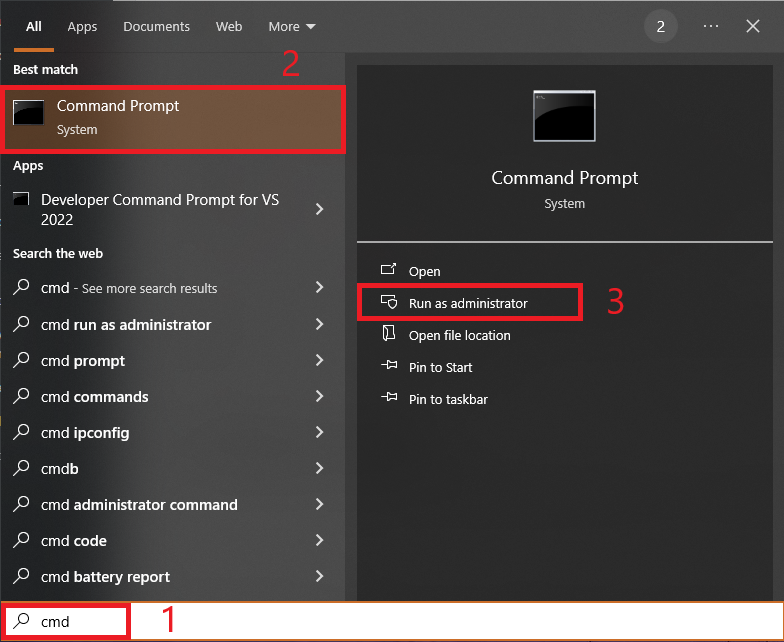
- Apri il menu Start e cerca CMD, quindi scegli Eseguire come amministratore.

- Esegui questi comandi uno per uno:
taskkill /IM explorer.exe /F DEL /A /F /Q "%localappdata%IconCache.db" DEL /A /F /Q "%localappdata%MicrosoftWindowsExplorericoncache*"
- Ricomincia Il tuo computer. (Il desktop potrebbe scomparire brevemente dopo aver chiuso Explorer, è normale.)
- Se Explorer non ritorna prima del riavvio, premere Ctrl + Shift + Esc > un file > Esegui una nuova attività > tipo explorer.exe > ok.
I commenti sono chiusi.