

L'errore " Impossibile caricare i dati" compare solitamente in Adobe Creative Cloud quando si aprono le sezioni Piani , Abbonamenti o Fatturazione (su account.adobe.com in un browser o all'interno della visualizzazione web di Creative Cloud) e i dettagli del piano non vengono caricati.
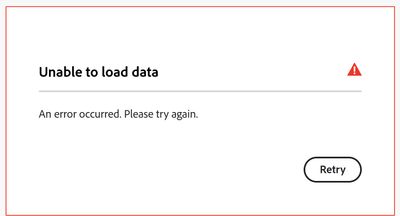
La causa più comune di questo problema è un errore di connessione tra il browser/la sessione e il servizio dati dell'account Adobe.
Altre cause comuni includono:
- VPN Reti private virtuali (VPN), server proxy o filtri DNS O Pi-hole/AdGuard/NextDNS Oppure rigidi firewall che ostacolano la domanda.
- Cookie/cache danneggiati O Aggiunte (Ad blocker, script/privacy blocker) che interrompono la sessione dell'account.
- Server di account Adobe Che presentano problemi temporanei (manutenzione/sovraccarico).
Prima fai i test.
Questi rapidi controlli aiutano a stabilire se il problema è di Adobe o locale e spesso lo risolvono senza dover effettuare accertamenti più approfonditi.
- Apri direttamente la pagina dei piani (Invece di navigare attraverso più menu):
account.adobe.com/plans. - Aggiorna la pagina in modo aggressivo (Per forzare il caricamento di nuovi script/dati):
Ctrl + F5 (Finestre) o Cmd + Maiusc + R (su Mac). - Disconnettersi Dal tuo account Adobe, chiudi la scheda/applicazione, quindi Accedi di nuovo Prova ad accedere nuovamente alla sezione piani/bollette.
1. Avvia una sessione pulita (modalità di navigazione in incognito + nessun componente aggiuntivo)
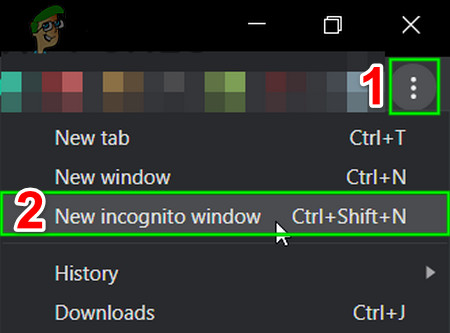
Una sessione interrotta o un plugin che impedisce l'accesso sono tra i motivi più comuni per cui le pagine Adobe visualizzano il messaggio "Impossibile caricare i dati". La modalità di caricamento del sito utilizza un profilo più pulito e conferma rapidamente se la causa sono i cookie/plugin.
- finestra aperta Privato/Travestito (Chrome/Edge:Ctrl + Maiusc + NFirefox:CTRL + MAIUSC + P).
![]()
- Accedi nuovamente al tuo account Adobe e apri la sezione Piani (piani) o Fatturazione (Fatture).
- Se è in esecuzione in modalità privata, disabilita le estensioni nel tuo browser abituale (in particolare) AdBlock/uBlockStrumenti di blocco della privacy, strumenti di blocco degli script, "anti-tracciamento", componenti aggiuntivi VPN o componenti aggiuntivi di sicurezza) e riprova.
Nota: Alcune estensioni possono comunque funzionare in modalità di navigazione in incognito se è abilitata l'opzione "Consenti in modalità di navigazione in incognito". Disattiva temporaneamente questa opzione durante il test.
2. Cancella i dati del sito web di Adobe (cookie/cache del dominio Adobe)
Se i cookie del sito Adobe o i token di sessione memorizzati sono danneggiati, la pagina potrebbe caricarsi ma non riuscire a recuperare i dati di abbonamento/fatturazione. La cancellazione dei dati del sito Adobe impone un nuovo accesso e la ricostruzione della sessione.
- Apri le impostazioni del tuo browser e vai su Privacy / Cookie e dati di siti web.
- Cercare adobe e rimuovere Cookie/Dati del sito Conservato per adobe.com e account.adobe.com (E tutte le voci di accesso Adobe elencate).
![]()
- Riavvia il browser, accedi nuovamente e riapri la pagina. Piani/Fatturazione.

3. Eseguire la scansione del DNS e riprovare.
Questa funzionalità è utile quando il dispositivo utilizza voci DNS obsolete/errate per i servizi Adobe o quando il filtraggio DNS causa un routing errato. La scansione forza Windows a richiedere nuovi record.
- disattivare VPN O procuratore Oppure qualsiasi applicazione per filtrare temporaneamente il DNS, quindi aggiornare la pagina di fatturazione di Adobe.
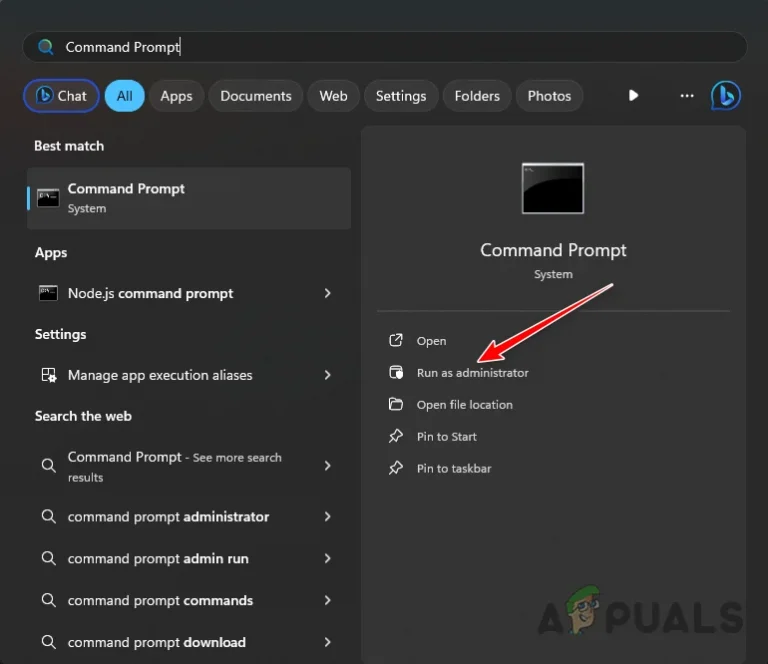
- Cercare Prompt dei comandi E aprilo.Consigli: In genere non è necessario eseguire la scansione DNS come amministratore, ma va bene se i criteri del sistema lo richiedono.
![Risultato della ricerca di Windows che mostra il prompt dei comandi con l'opzione Esegui come amministratore]()
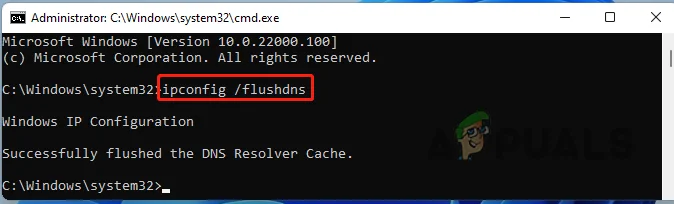
- riempire:
ipconfig / flushdns
![Output del prompt dei comandi dopo l'esecuzione corretta di ipconfig /flushdns]()
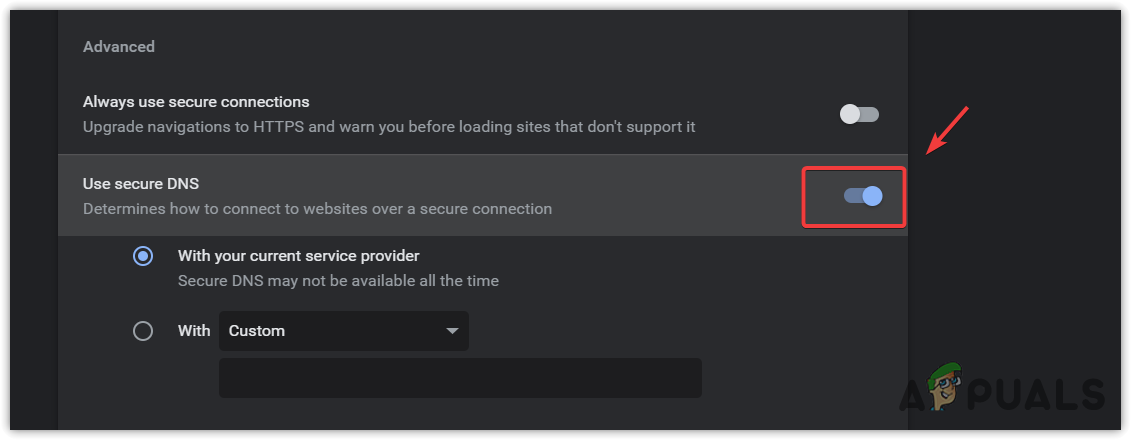
- Riavvia il browser e prova ad aprirlo di nuovo. Piani/Fatturazione di nuovo.Se il guasto persiste: In Chrome/Edge, disabilita DNS sicuro (DNS su HTTPS/DoH) Temporaneamente durante i test, perché può sovrascrivere il normale comportamento DNS.
![]()
4. Controlla se il tuo firewall/software di sicurezza sta bloccando i componenti Adobe.
Utilizza questa soluzione se il problema si verifica nell'esperienza desktop di Creative Cloud o quando il software di sicurezza blocca i servizi Adobe in esecuzione in background. Se i servizi Adobe non riescono a connettersi, l'interfaccia dell'account potrebbe aprirsi, ma non sarà in grado di completare la richiesta necessaria per caricare i dati dell'abbonamento.
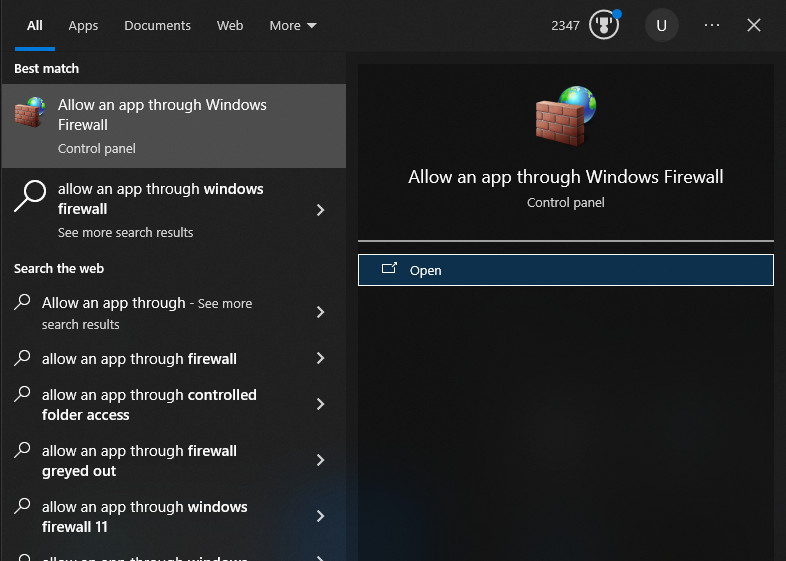
- Cercare Consenti un'applicazione attraverso il firewall E aprilo.
![Finestra delle impostazioni di Windows Firewall: "Consenti a un'app di passare attraverso il firewall"]()
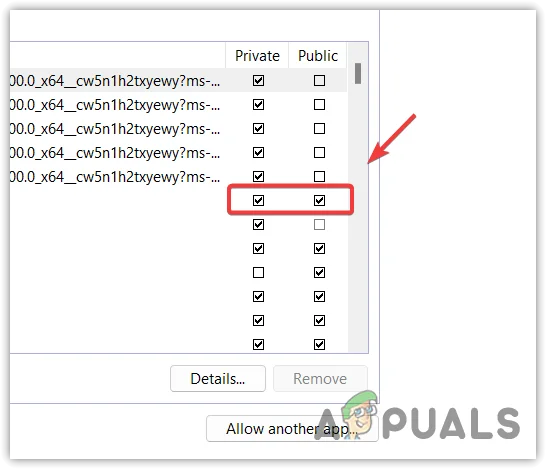
- Cerca voci come Servizio desktop Adobe O Servizio originale Adobe O altri elementi correlati ad Adobe.
- Assicurati che le voci Adobe siano consentite per il profilo di rete che stai attualmente utilizzando (di solito Speciale (Sulle reti domestiche).
![Autorizzazioni dell'applicazione firewall che visualizzano le opzioni della casella di controllo Privato/Pubblico]()
- Clic okQuindi riavvia Creative Cloud (e il browser se stai utilizzando una visualizzazione Web) e riprova.
I commenti sono chiusi.