

Per gli utenti di Twitter che si affidano alla piattaforma per tutte le loro informazioni e notizie, qualsiasi problema nell'app può essere praticamente paralizzante. Purtroppo, alcuni errori persistono anche dopo aver provato le soluzioni suggerite, come il messaggio di Twitter che recita: "Si è verificato un problema. Prova a ricaricare".
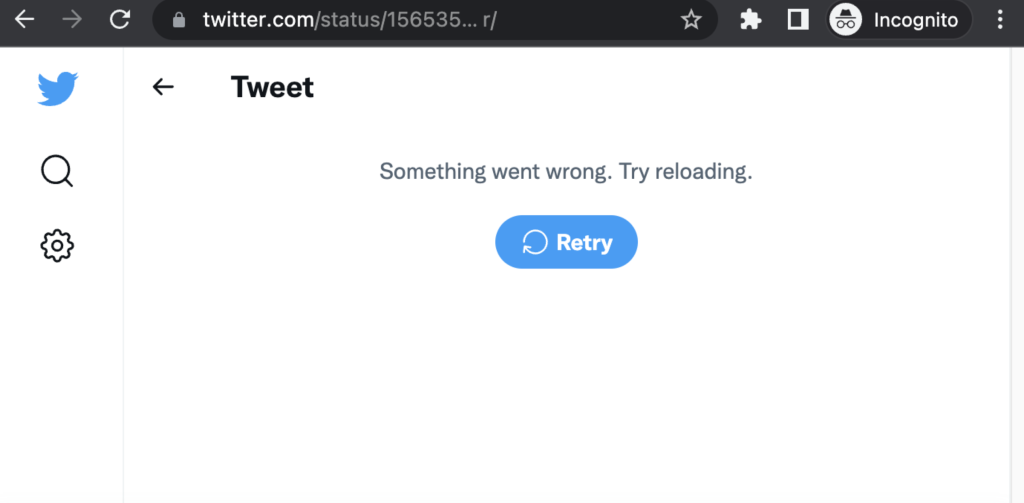
Questo errore si verifica in genere quando si accede a Twitter tramite un browser. La prima ipotesi potrebbe essere che il sito sia offline. Per verificarlo, è possibile contattare persone nelle vicinanze o controllare lo stato dei server dell'applicazione su siti come DownDetector . Tuttavia, se non è questo il caso, è necessario indagare ulteriormente. Diversi fattori potrebbero essere responsabili di questo messaggio di errore. Analizziamoli!
Cosa causa l'errore "Si è verificato un errore"?
Sebbene una connessione Internet lenta o intermittente possa causare questo problema, il messaggio "Si è verificato un errore" è un errore generico che potrebbe non indicare con certezza un timeout del server. Le cause più comuni del messaggio Twitter "Si è verificato un errore. Prova a ricaricare" includono le seguenti:
- connessione internetUna connessione Internet debole o lenta può causare direttamente un errore "qualcosa è andato storto" su Twitter. La piattaforma richiede una connessione stabile per caricare i contenuti e aggiornare il feed. Se la connessione è debole, Twitter potrebbe avere difficoltà a recuperare i dati, causando questo messaggio di errore.
- Cache e cookie del browserUna cache del browser piena o danneggiata e i cookie possono causare un errore "qualcosa è andato storto" su Twitter. Nel tempo, i dati accumulati potrebbero entrare in conflitto con gli ultimi aggiornamenti di Twitter o corrompere i dati della sessione, impedendo il corretto caricamento del sito.
- vecchio browserUn browser obsoleto potrebbe causare problemi di compatibilità con Twitter, con conseguente errore "si è verificato un errore". Poiché Twitter aggiorna regolarmente la sua piattaforma, le versioni precedenti dei browser potrebbero non essere compatibili con questi aggiornamenti, causando problemi di caricamento o di funzionalità.
- Componenti aggiuntivi del browserLe estensioni del browser possono interferire con gli script di Twitter, causando un errore del tipo "qualcosa è andato storto". Chi modifica i contenuti web, blocca gli script o cambia le impostazioni sulla privacy può involontariamente interrompere il normale funzionamento di Twitter e impedirne il corretto caricamento.
- Problemi relativi all'accountL'errore "Si è verificato un errore" può anche essere specifico del tuo account Twitter e derivare da problemi relativi alle impostazioni dell'account, alle autorizzazioni o a errori nei dati dell'account. Ciò potrebbe essere dovuto a conflitti di impostazioni o problemi temporanei che interessano il tuo account.
Ora diamo un'occhiata ad alcune soluzioni per risolvere questo errore.
1. Controlla la tua velocità di Internet
Il messaggio indica che la connessione al server è andata in timeout a causa di una connessione intermittente o di una velocità di internet molto bassa. Puoi utilizzare strumenti come fast.com per verificare la velocità della tua connessione internet. Se la connessione è effettivamente lenta, prova a passare a una rete diversa (dal Wi-Fi alla rete dati mobile o viceversa) oppure a riavviare il router.
Ecco come resettare il router:
- clicca sul pulsante energia Spegnere il router.
- Scollegare il router dalla fonte di alimentazione.
- Attendere 5-10 minuti prima di ricollegarlo.
- Accendilo e ricollega il tuo dispositivo alla rete.

2. Riavvia il computer
Riavviare il computer è un modo semplice per chiudere tutte le applicazioni e i processi che potrebbero influire sulla funzionalità del browser. Questa azione cancella anche i dati temporanei che potrebbero essere la causa del problema.
Ecco come riavviare il sistema:
- Clicca su menu iniziale nella barra delle applicazioni.
- Scegliere icona di energia.
- Scegliere Ricomincia di opzioni.

3. Cancella cache e cookie
I dati del browser, pensati per migliorare l'esperienza utente, possono ritorcersi contro e causare conflitti che portano a errori come il messaggio di Twitter "Si è verificato un errore. Riprova". La soluzione è cancellare la cache e i cookie.
Per farlo in Google Chrome, segui questi passaggi:
- Apri Google Chrome.
- Clicca su Ctrl + H Per accedere al record.
- Clicca su Cancella dati di navigazione in alto a sinistra dello schermo.
- Scegliere Tutti gli orari Come intervallo di tempo, seleziona tutte le caselle, comprese Cookie e altri dati del sito وImmagini e file memorizzati nella cache.
- Clicca su Cancella dati.

Per i browser diversi da Chrome, consulta la nostra guida su come cancellare la cache in qualsiasi browser Windows.
Inoltre, è una buona idea svuotare la cache del tuo account Twitter, soprattutto se utilizzi l'app Twitter anziché la versione web. Ecco i passaggi:
- Aperto impostazioni جهازك.
- Scegliere Applicazioni.
- Scorri verso il basso e tocca l'app Twitter.
- Vai a Conservazione.
- Clicca su Cancella cache Oh Cancella dati.

4. Disabilita le estensioni del browser
Sebbene il loro scopo sia quello di migliorare la funzionalità del browser, le estensioni a volte possono interferire con altri processi, causando conflitti. Prova a disabilitarle per vedere se il problema si risolve.
Per disattivare le estensioni in Google Chrome:
- Avvia Chrome sul tuo dispositivo.
- Clicca su Icona plugin nell'angolo in alto a destra e seleziona gestore dei componenti aggiuntivi.
- Disattivare gli interruttori per tutti i componenti aggiuntivi.
- Se la disattivazione dei plugin risolve il problema, riattivali uno alla volta per identificare quello problematico e poi rimuovilo.

5. Aggiorna il tuo browser
Utilizzare un browser obsoleto può causare una serie di problemi. Rimani protetto e goditi funzionalità avanzate aggiornando regolarmente il browser all'ultima versione disponibile. Chrome, ad esempio, lo fa automaticamente quando richiesto. I passaggi seguenti spiegano come aggiornare Google Chrome:
- Apri Google Chrome.
- Clicca su Icona con tre punti verticali nell'angolo in alto a destra.
- Scegliere Aiuto.
- Individuare Informazioni su Google Chrome.
- Chrome verificherà automaticamente la presenza di eventuali aggiornamenti disponibili e li installerà.
- Riavvia il browser se richiesto.

6. Prova un browser diverso.
È possibile che i file del tuo browser siano danneggiati o mancanti, causando malfunzionamenti. In alternativa, un errore persistente potrebbe interessare il tuo browser. Una soluzione rapida è passare a un browser diverso. Se con il browser alternativo riesci ad accedere al sito senza problemi, il problema è probabilmente nel tuo browser originale e non nei server di Twitter. Tra le opzioni affidabili ci sono Edge , Firefox , Chrome , Opera e altri.
7. Disattivare il programma antivirus (temporaneamente)
Se il tuo software antivirus causa conflitti con Twitter, valuta la possibilità di modificarne le impostazioni o di disattivarlo temporaneamente. Sii consapevole dei rischi per la sicurezza associati.
Per disattivare temporaneamente la protezione antivirus:
- Individua il tuo programma antivirus nella barra delle applicazioni.
- Fai clic destro su di esso e scegli disabilitare la protezione.
- Se richiesto, confermare la procedura.
Nota: assicurati di riattivare il software antivirus dopo aver risolto il problema.
8. Aspetta
Se preferisci non perdere troppo tempo a risolvere i problemi, o se hai esaurito tutte le altre opzioni senza successo, valuta la possibilità di aspettare. A volte, il problema potrebbe risiedere nel sistema di Twitter e questi problemi vengono solitamente risolti rapidamente dal team tecnico della piattaforma.
9. Contatta l'assistenza Twitter
Se tutti gli altri tentativi falliscono, rivolgiti al Centro assistenza di Twitter . Invia una segnalazione e attendi una risposta. I loro esperti dovrebbero individuare la causa principale dell'errore e risolverlo.
Qualcosa è andato storto, prova a ricaricare Twitter – FAQ
Per cancellare la cache dell'app, tocca e tieni premuta l'icona di Twitter e seleziona "Informazioni app", quindi seleziona "Archiviazione". Infine, tocca "Cancella cache" o "Cancella dati" per cancellare la cache e altri dati.
I commenti sono chiusi.