
Soluzioni suggerite per risolvere il problema dell'arresto anomalo di Chrome su Mac: 11 passaggi efficaci per ripristinare le prestazioni

Con quasi 3.5 miliardi di utenti in tutto il mondo, Google Chrome è il browser web più diffuso, anche sui MacBook che hanno Safari come opzione predefinita. Tuttavia, a volte Chrome può presentare dei bug e smettere di funzionare correttamente. Se questo è il tuo caso, sei nel posto giusto. Ti mostreremo come risolvere i problemi di Chrome se non funziona sul tuo Mac, così non avrai la sensazione che Google odi i dispositivi Apple.
Le prestazioni lente provengono dal tuo Mac o da Chrome?
Chrome non è un browser autonomo; è parte integrante del sistema Mac. Quindi, prima di affrontare i problemi di Chrome, assicurati che il problema non riguardi macOS stesso. Un rapido esempio: una cache di sistema obsoleta potrebbe causare l'arresto anomalo dei plug-in di Chrome. Oppure il tuo Mac sta esaurendo lo spazio libero?
La soluzione migliore è iniziare pulendo a fondo il sistema macOS. A tale scopo, consigliamo di utilizzare CleanMyMac , in quanto individua ed elimina tutti i file superflui e in conflitto presenti in tutte le cartelle. Quindi, dedicate un paio di minuti alla pulizia del vostro Mac con CleanMyMac. Ecco come fare:
- Inizia la tua prova gratuita di CleanMyMac – Questa app è verificata da Apple, quindi non preoccuparti.
- Installa l'app e aprila.
![]()
- Fare clic su "Scansiona" nella funzione "Smart Care".
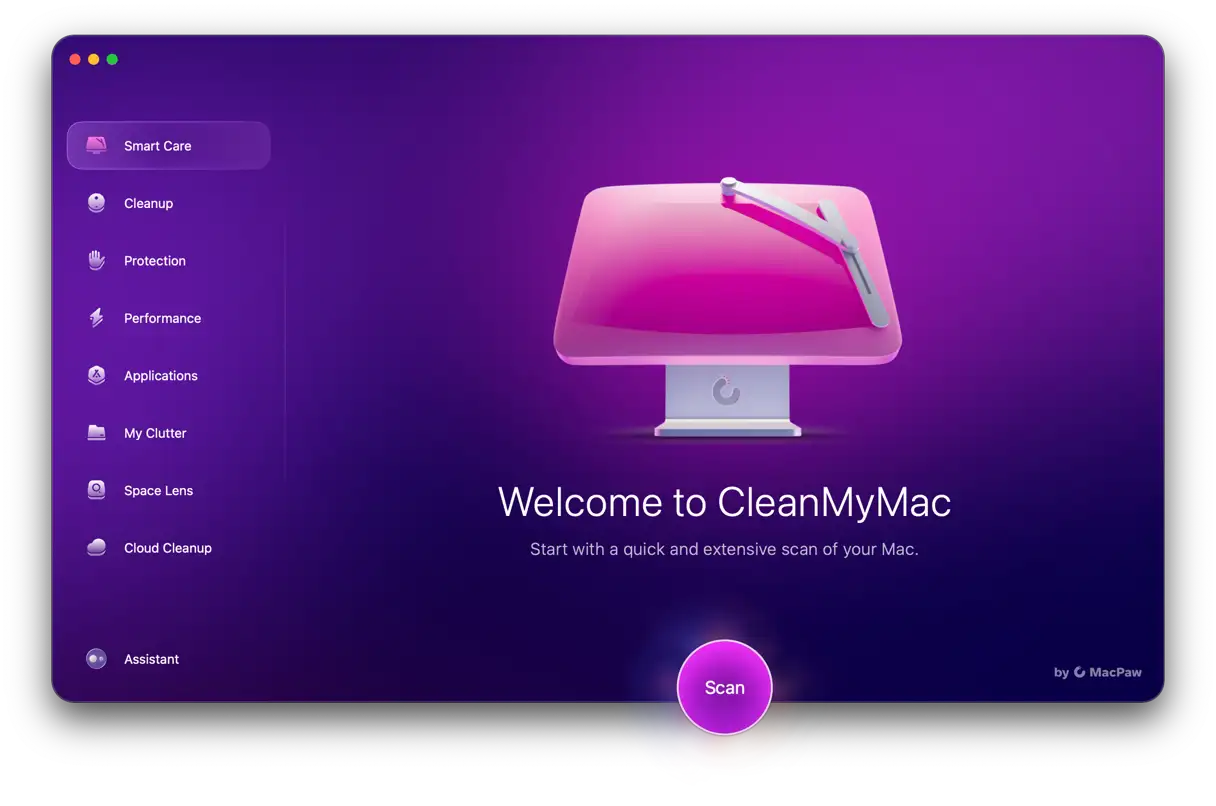
Una volta completata la scansione, fai clic su "Esegui" per rimuovere file indesiderati e inutili, sbarazzarti di qualsiasi malware che potrebbe annidarsi nel tuo sistema, eseguire attività per ottimizzare e velocizzare il tuo Mac e aggiornare le tue app.
Perché Google Chrome non funziona sul mio Mac?
Come per qualsiasi altra applicazione, ci sono diverse ragioni per cui potrebbe smettere di funzionare. Solitamente si tratta di problemi software, ed ecco alcuni dei principali fattori che potrebbero esserne responsabili:
- Errori di Chrome o versione obsoleta.
- Accumulo di file di cache che causano conflitti software.
- Le impostazioni di Chrome sono errate o troppo impegnative.
- Malware.
- A volte le estensioni di Chrome si danneggiano.
Anche problemi hardware, come la mancanza di RAM, potrebbero esserne la causa.
Come risolvere il problema di Google Chrome su Mac?
Risolvere i problemi di Chrome su Mac non è complicato. Basta seguire questi passaggi uno per uno. Se sei pronto a risolvere i problemi di Chrome, iniziamo!
1. Forza l'arresto di Chrome
Quando un'app, Chrome incluso, smette di rispondere, il primo passo è forzarne l'uscita. Potrebbe essere sufficiente per riavviarla. Ecco un breve promemoria su come fare:
- Vai al menu Apple e seleziona "Arresto forzato".
- Seleziona Google Chrome e fai clic su "Forza arresto".
- Conferma l'azione.
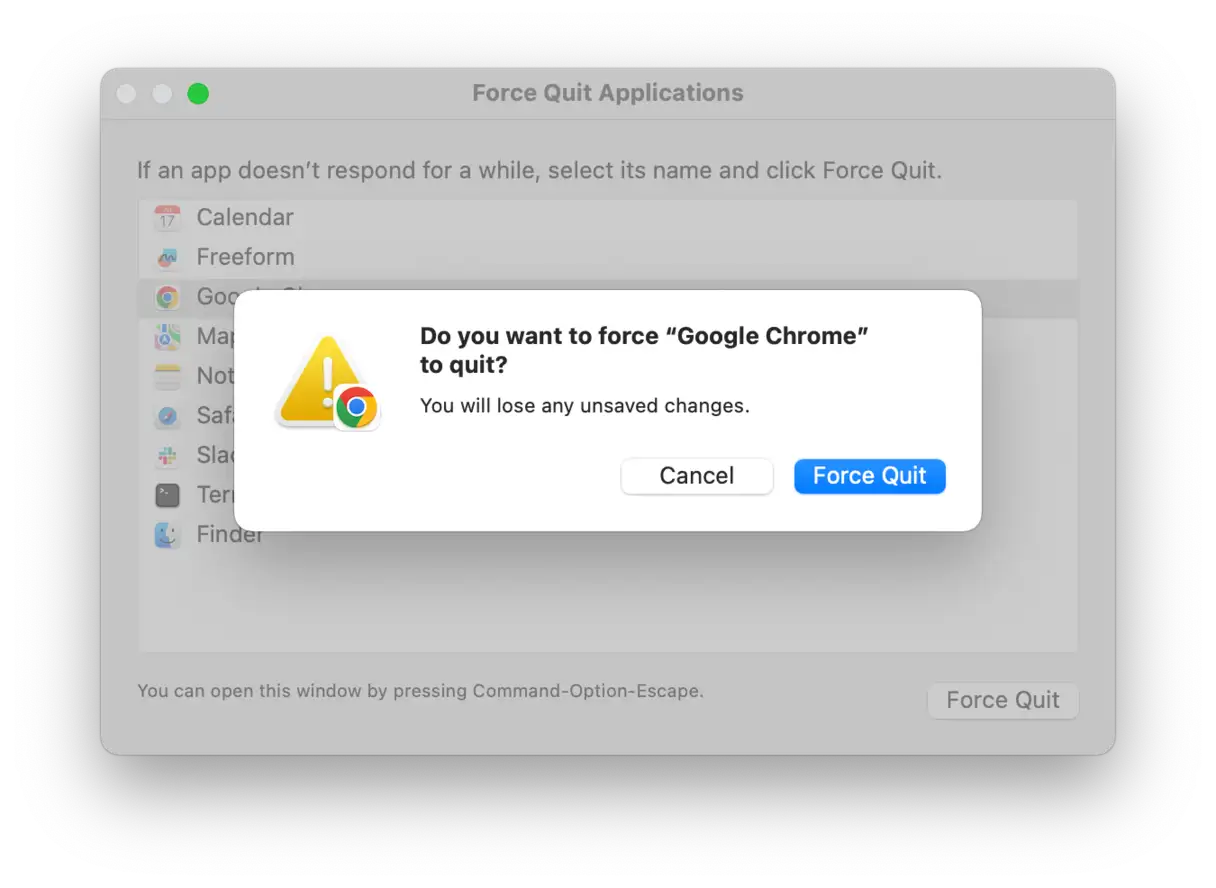
Questo era il metodo più semplice. Ma sapevi che esistono cinque modi diversi per risolvere il problema delle app che non rispondono? Ecco la nostra guida completa su come chiudere forzatamente le app su Mac , così puoi scegliere il metodo che preferisci.
Ora, controlla se Chrome funziona. In caso contrario, passiamo alle altre soluzioni.
2. Reimposta Chrome
Se l'arresto forzato non risolve il problema, potrebbe essere necessario reimpostare Chrome. Il ripristino ripristina le impostazioni originali, il che potrebbe risolvere problemi relativi a impostazioni errate o estensioni in conflitto. Per reimpostare Chrome, segui questi passaggi:
- Apri il browser Chrome e vai su "Impostazioni". Puoi accedervi cliccando sui tre punti verticali nell'angolo in alto a destra del browser, quindi selezionando "Impostazioni" dal menu a discesa.
- Nella pagina Impostazioni, scorri verso il basso fino a raggiungere la sezione "Reimposta e pulisci" o qualcosa di simile, quindi tocca "Reimposta impostazioni".
- Seleziona "Ripristina le impostazioni predefinite originali". Apparirà una finestra pop-up che spiega cosa accadrà durante il ripristino. Leggi attentamente queste informazioni, quindi clicca su "Ripristina" per confermare l'operazione.
- Ora prova ad aprire nuovamente Chrome. Se il processo va a buon fine, il problema è stato risolto con il ripristino.

Nota: reimpostando Chrome in questo modo non verranno rimossi i segnalibri, la cronologia di navigazione o le password salvate. Verranno solo ripristinate le impostazioni originali e disattivate le estensioni.
Se il browser continua a non funzionare, assicurati di avere abbastanza RAM ed esegui alcune attività di manutenzione. Continua a leggere per saperne di più.
3. Eseguire attività di manutenzione e liberare RAM.
Come accennato in precedenza, un problema hardware potrebbe essere la causa dell'interruzione di Chrome sul tuo Mac. Potrebbe essere che alcune attività di manutenzione che dovrebbero essere eseguite automaticamente non vengano eseguite correttamente, oppure che il Mac abbia poca RAM. Per escludere queste possibilità, esegui una rapida manutenzione.
Fortunatamente, non è necessario farlo manualmente, poiché esiste uno strumento progettato appositamente per questo scopo, chiamato CleanMyMac . Questo strumento include una funzione "Prestazioni" che può eseguire attività di manutenzione, nonché un'app di menu che può liberare la RAM. Ecco come utilizzarlo:
- Ottieni la tua prova gratuita qui.
- Fare clic su "Prestazioni" ed eseguire la scansione.
- Fare clic su Esegui attività.
![]()
- Ora fai clic sulla piccola icona dell'iMac nella barra dei menu per aprire l'app Menu.
- In "Memoria", fai clic su "Libera": in questo modo libererai RAM.
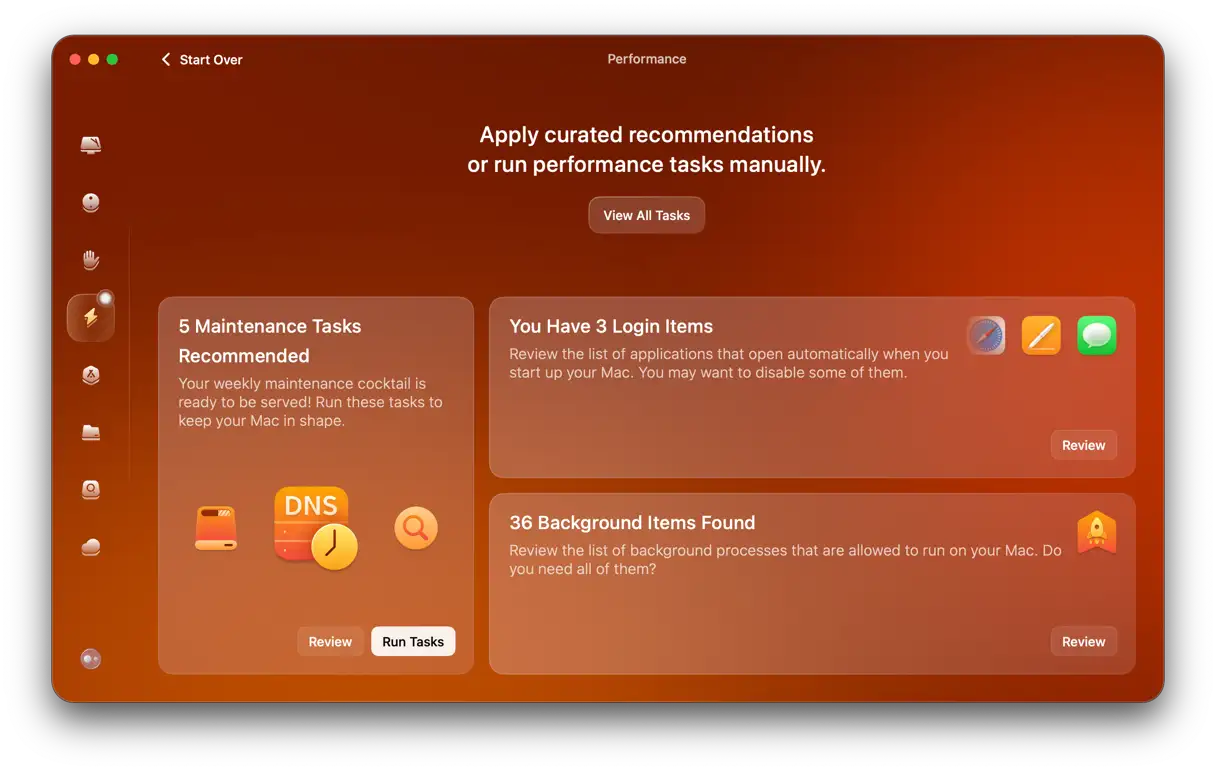
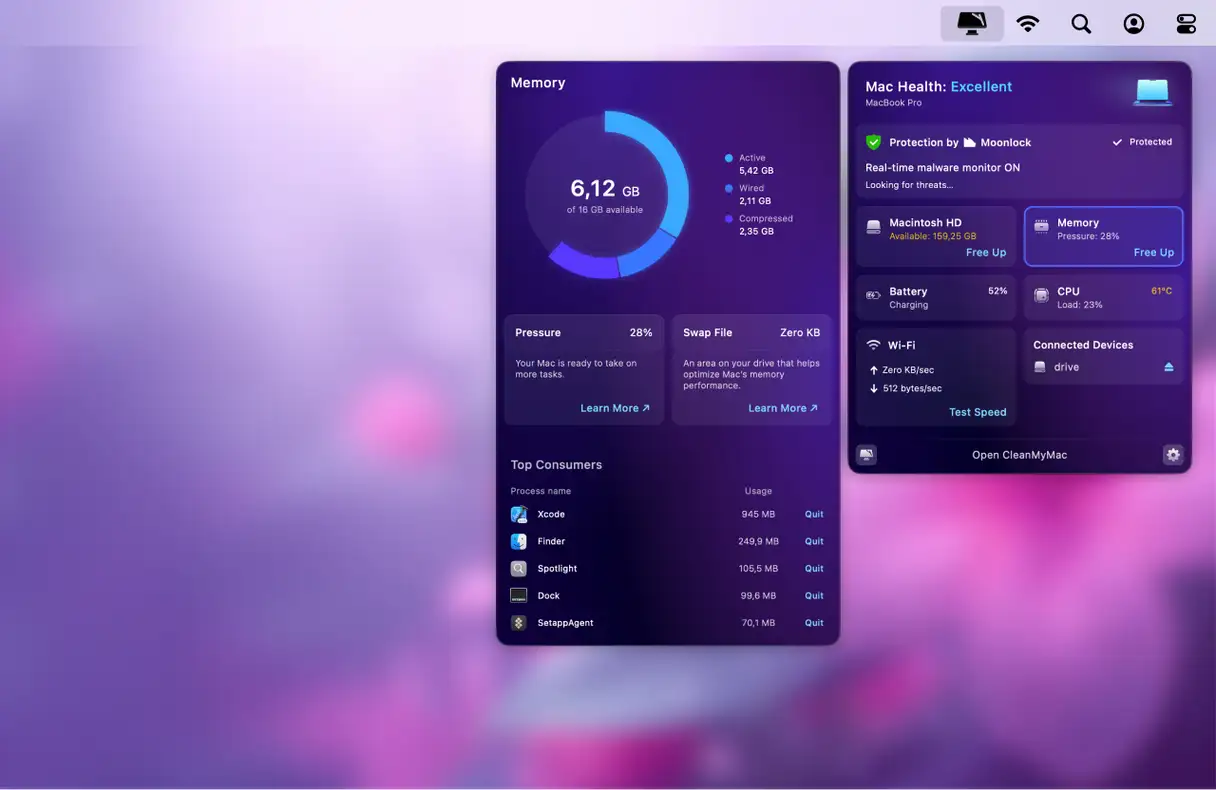
Non è facilissimo? Se Chrome non funziona, dai un'occhiata agli altri suggerimenti software qui sotto.
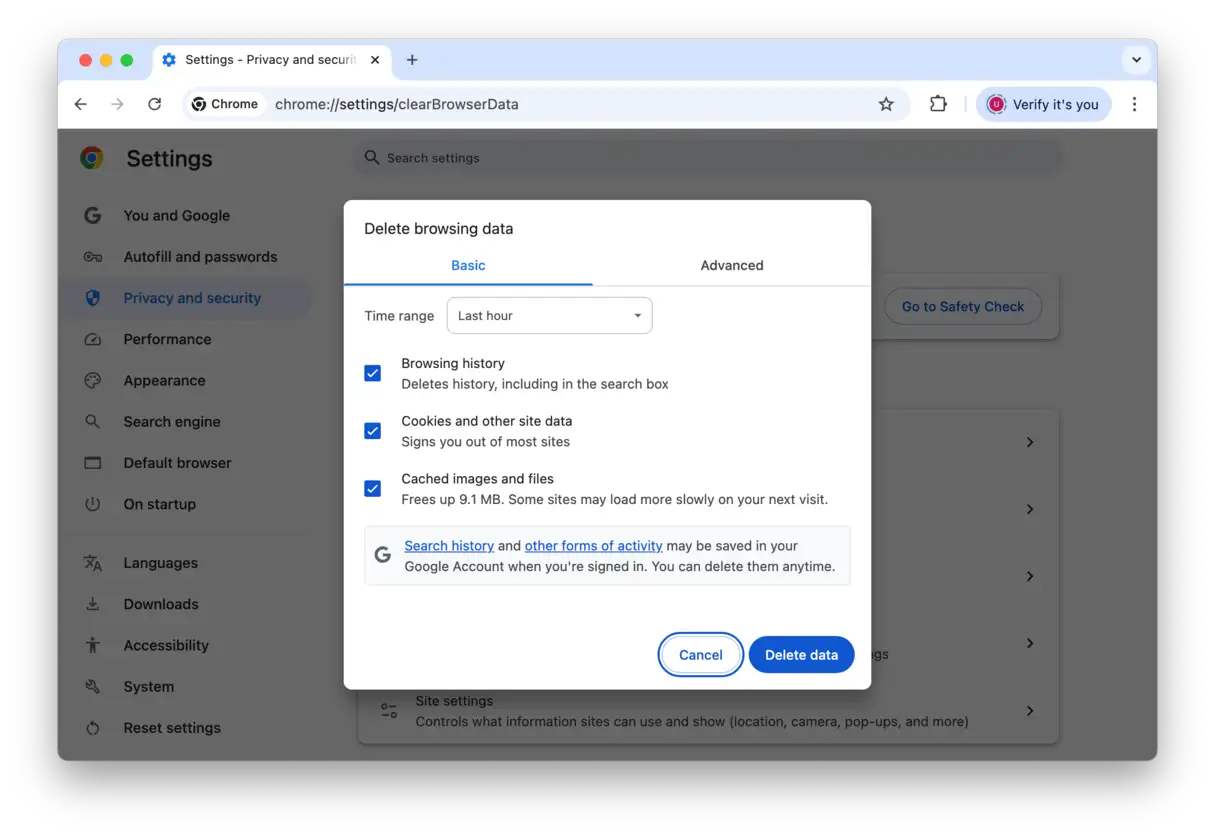
4. Cancella la cache e la cronologia di navigazione
Iniziamo concentrandoci sulla cache. Chrome salva molti dati di navigazione. Inizialmente, questo potrebbe contribuire ad accelerare il processo, ma la cache può rapidamente diventare un peso per Chrome, soprattutto se il Mac ha poca memoria o spazio di archiviazione disponibile. È anche possibile cancellare la cronologia di navigazione per assicurarsi che Chrome Plus rimuova i dati non necessari che potrebbero causare conflitti software.
Per eliminare la cache e la cronologia di navigazione in Chrome su Mac:
- Seleziona "Cancella dati di navigazione".
- Nella finestra che appare, seleziona "Sempre" accanto a "Intervallo di tempo".
- Seleziona le caselle accanto a "Cronologia esplorazioni", "Immagini e file memorizzati nella cache" e "Cookie e altri dati del sito".
- Fare clic su "Elimina dati".
Se i file di Chrome non sono la causa del problema, è il momento di eseguire una scansione completa del Mac per individuare potenziali virus e malware.
Inoltre, alcune segnalazioni indicano che la funzionalità Private Relay di iCloud potrebbe causare l'arresto imprevisto di Chrome. Pertanto, prova a disabilitare temporaneamente questa funzionalità per verificare se il problema si risolve. Puoi farlo tramite Impostazioni di sistema > Account Apple > iCloud > Private Relay.
Inoltre, vai su Impostazioni Safari > Privacy e deseleziona la casella accanto a "Nascondi l'indirizzo IP dai tracker". Alcuni utenti di Reddit hanno segnalato che questo passaggio li ha aiutati a far funzionare di nuovo Chrome quando nessun'altra soluzione aveva funzionato.
5. Esegui la scansione del tuo Mac alla ricerca di virus e malware
Sebbene non sia sempre così, malware e virus possono causare diversi tipi di problemi al browser. Questo perché possono consumare molte risorse di sistema, impedendo il corretto funzionamento dei browser, oppure possono alterare le impostazioni del browser. Se noti altri segnali, come pop-up o un calo delle prestazioni generali del tuo Mac, vale la pena verificare la presenza di malware sul tuo Mac.
Se hai già utilizzato CleanMyMac per eseguire una scansione "Smart Care" come descritto all'inizio dell'articolo, puoi saltare questo passaggio perché il programma ha già eseguito la scansione antivirus del tuo Mac. In caso contrario, segui questi passaggi:
- Apri nuovamente CleanMyMac.
- Fare clic su Protezione > Scansione.

- Se viene rilevato un malware, verrà visualizzato il pulsante "Rimuovi".
- Cliccaci sopra e tutti i virus o altre minacce verranno rimossi. Facile!
6. Aggiorna Chrome
Lo sapevi che utilizzare una versione obsoleta di Chrome, e di qualsiasi altro software, può causare numerosi bug? Questo può provocare malfunzionamenti delle applicazioni. Pertanto, è consigliabile aggiornarle tutte. Ecco come aggiornare Chrome sul tuo Mac:
- Apri Google Chrome.
- Fai clic su Chrome nella barra dei menu, quindi seleziona "Informazioni su Google Chrome".
- Il browser verificherà automaticamente la presenza di aggiornamenti disponibili.
- Se è disponibile un aggiornamento, fare clic su "Riavvia" per installare l'aggiornamento e riavviare il browser.
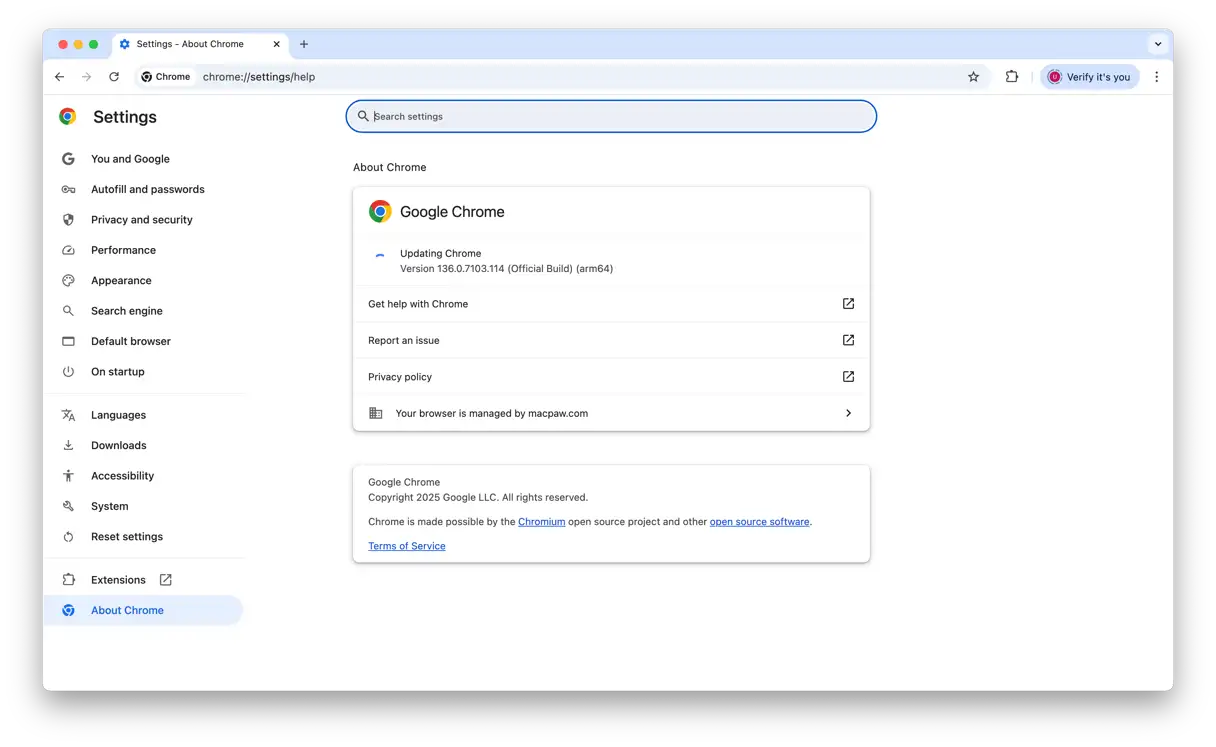
Dopo aver seguito questi passaggi, dovresti aver risolto il problema riscontrato con Chrome. Se nessuna delle soluzioni precedenti funziona, la tua ultima risorsa potrebbe essere quella di reinstallare Chrome. Spiegheremo come farlo nel prossimo suggerimento. Aggiornare regolarmente Chrome ti garantisce di ottenere le ultime funzionalità di sicurezza e miglioramenti delle prestazioni, nonché correzioni di bug noti.
7. Reinstalla Chrome
Per reinstallare Chrome, devi prima eliminare completamente l'app, quindi scaricarla e reinstallarla. Questa procedura garantisce la rimozione di tutti i file danneggiati che potrebbero causare i problemi riscontrati.
Il primo passo è disinstallare Chrome. Vai alla cartella Applicazioni, quindi trascina l'icona di Chrome nel Cestino.
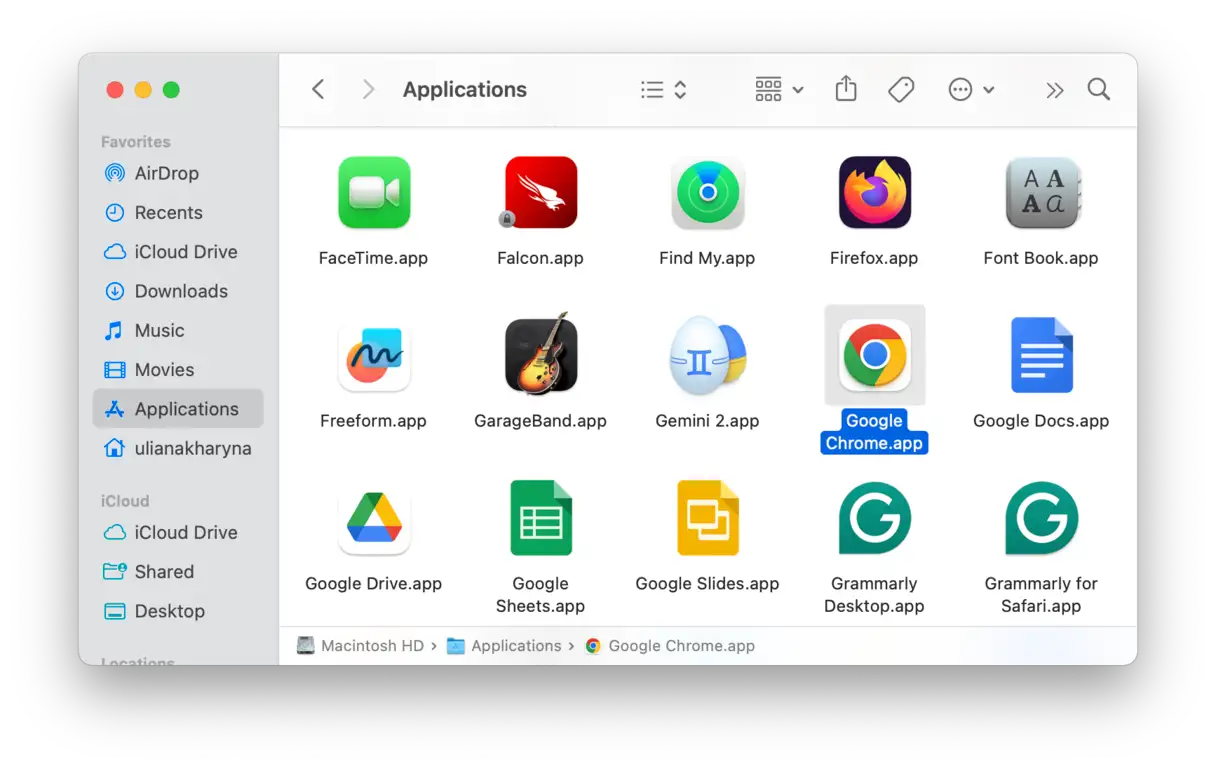
Quindi, assicurati di eliminare tutti i file rimanenti per garantire la completa rimozione dell'app. Per farlo, controlla le cartelle. /Library e ~/Library Cerca eventuali file correlati a Chrome e spostali nel Cestino. Questo passaggio è necessario per evitare conflitti futuri. Per un elenco completo dei siti che potrebbero contenere questi file, consulta questo articolo. Come rimuovere le app su Mac.
Infine, visita il sito web ufficiale di Chrome e scarica l'ultima versione. Installala e verifica che funzioni correttamente. Assicurati di scaricare la versione compatibile con il tuo sistema operativo per ottenere le migliori prestazioni.
Se la rimozione manuale ti sembra troppo lunga, puoi utilizzare CleanMyMac e la sua funzionalità "Applicazioni" per rimuovere completamente Chrome. Questo programma elimina ogni traccia dell'applicazione, così non dovrai più navigare nella cartella Libreria. CleanMyMac è una soluzione efficace per pulire il tuo dispositivo ed eliminare i file non necessari.
La reinstallazione dovrebbe aver risolto il problema. Ora, ecco alcuni suggerimenti aggiuntivi per evitare che Chrome si arresti in modo anomalo o per risolvere i problemi se la reinstallazione non risolve il problema. Puoi verificare la presenza di aggiornamenti di Chrome, verificare eventuali conflitti con le estensioni del browser o ripristinare le impostazioni predefinite di Chrome.
8. Esegui una scansione di sicurezza completa in Chrome
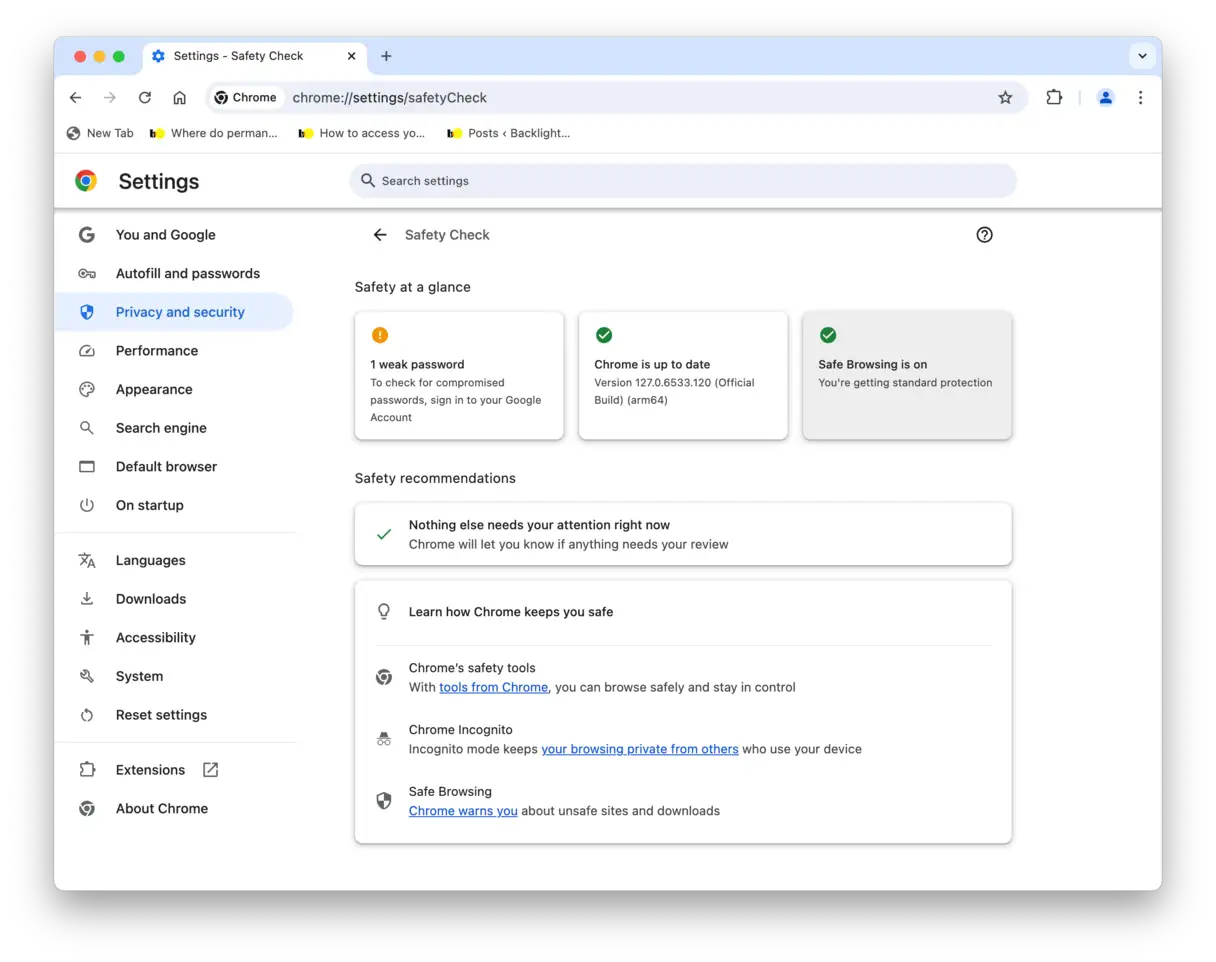
L'ultima versione di Google Chrome include una potente funzionalità nota come Controllo di Sicurezza. Questa funzionalità è essenziale per proteggere i tuoi dati e il tuo dispositivo da potenziali minacce. Ecco come utilizzarla in modo efficace:
- Vai alle Impostazioni di Chrome. Puoi accedervi digitando "chrome://settings" nella barra degli indirizzi e premendo Invio.
- Nel menu Impostazioni, trova la sezione “Privacy e sicurezza” sul lato sinistro dello schermo.
- Nella sezione “Privacy e sicurezza”, seleziona “Controllo di sicurezza”.
- Clicca sul pulsante "Vai al controllo di sicurezza". Il browser avvierà immediatamente una scansione rapida e completa di diversi aspetti importanti, tra cui:
- Aggiornamenti di Chrome: Verifica che il browser Google Chrome sia aggiornato, poiché gli aggiornamenti spesso includono importanti correzioni di sicurezza.
- Password salvate: Controlla se una delle tue password salvate è stata hackerata o divulgata.
- Componenti aggiuntivi dannosi: Controlla eventuali estensioni sospette o dannose installate nel browser.
- Protezione della navigazione sicura: Assicurati che la funzione Navigazione sicura sia abilitata, in quanto ti avvisa della presenza di siti web potenzialmente dannosi.
9. Rimuovere le estensioni sospette di Chrome
Se i passaggi precedenti non hanno risolto il problema con il browser Chrome, la causa potrebbe essere un'estensione installata. Per risolvere il problema, disattiva le estensioni una alla volta per individuare quella che causa il problema.
Per disattivare manualmente le estensioni del browser, segui questi passaggi:
- Apri Chrome e vai su Finestra > Estensioni.
- Disattiva alcune estensioni o clicca su "Rimuovi" per eliminarle definitivamente.
- Riavvia Chrome.
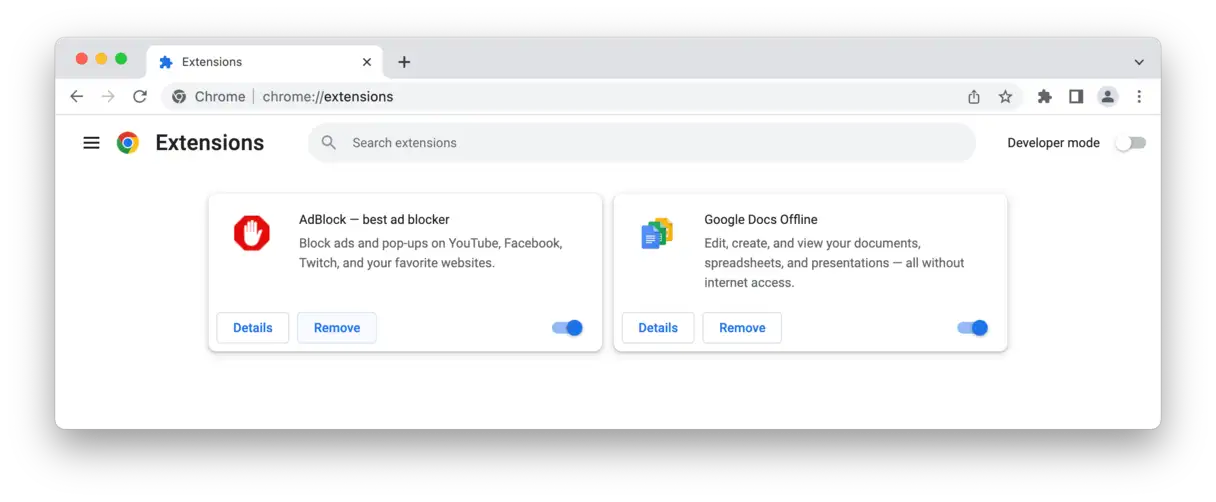
Utilizza Chrome per un po' senza estensioni, quindi riavvia lentamente ciascuna estensione finché il problema non si ripresenta. Quando identifichi l'estensione problematica, fai clic su Rimuovi accanto a quell'estensione in Impostazioni > Estensioni.
10. Disattivare o riavviare l'accelerazione hardware
L'accelerazione hardware dovrebbe aumentare le prestazioni di Chrome sfruttando le risorse del Mac. Tuttavia, questa funzionalità può spesso causare crash o problemi di prestazioni. Puoi trovare le impostazioni di accelerazione hardware in:
Chrome > Impostazioni > Sistema
Nelle versioni più recenti di Chrome, potresti trovarlo sotto il nome "Accelerazione grafica".
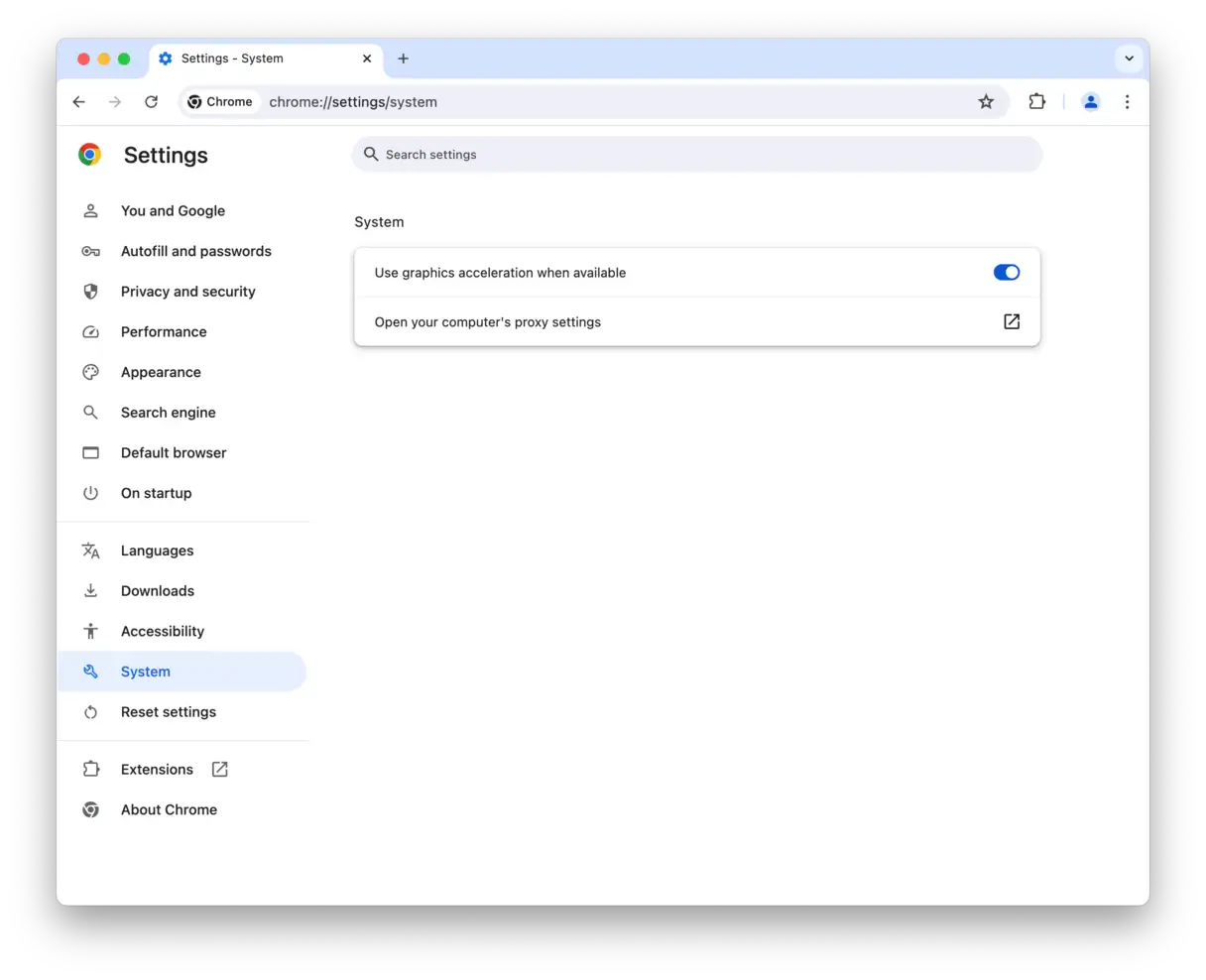
L'ultimo consiglio è verificare se Chrome sta consumando troppe risorse di sistema. Vai al passaggio successivo per scoprire come fare. Questo ti aiuterà a migliorare le prestazioni di Chrome e a ridurre il consumo di risorse sul tuo dispositivo.
11. Utilizzare l'app Monitoraggio attività
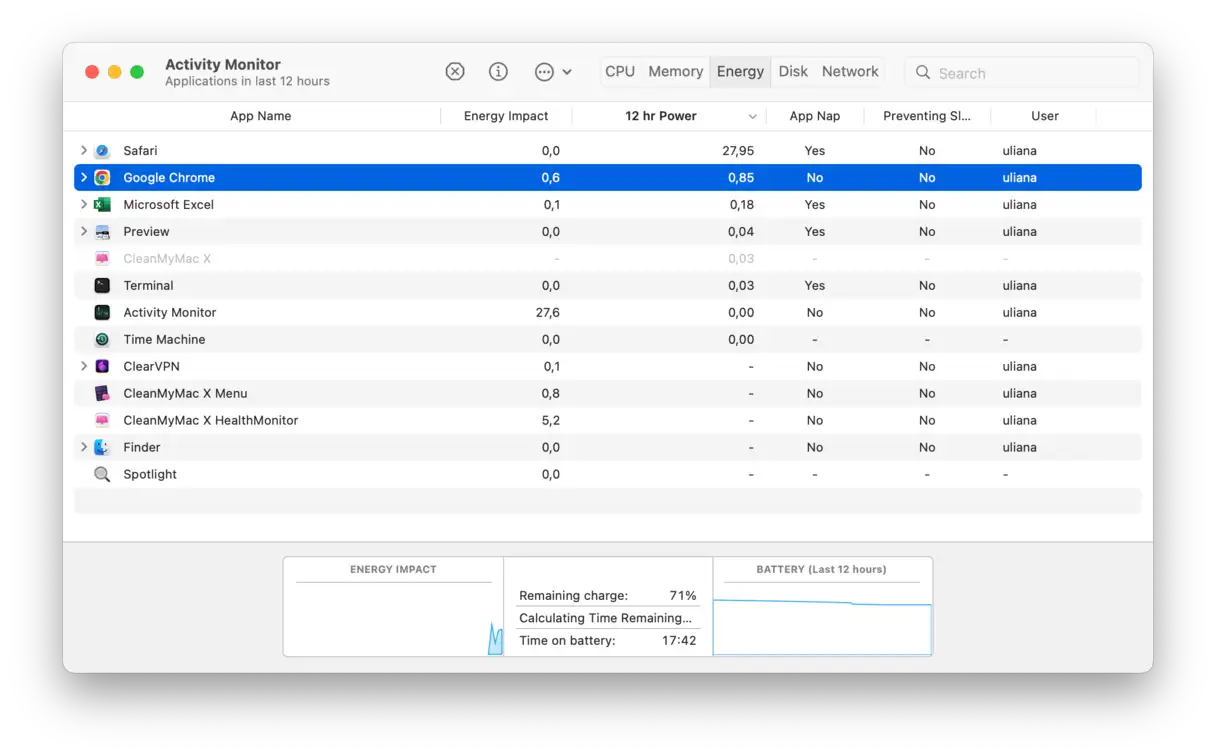
Se Google Chrome non funziona sul tuo Mac, potrebbe essere il segnale che la memoria del computer è sovraccarica. Prova ad aprire l'app Monitoraggio Attività e a identificare i processi che consumano più risorse, quindi a interromperli.
- Apri Launchpad e digita "Activity Monitor" nella barra di ricerca.
- Ora ordina per “Energia” e usa il pulsante [x] per completare il processo.
- È possibile ripetere il processo sia per la memoria che per la CPU per ridurre la pressione sulle risorse di sistema.
Ecco fatto. Ci auguriamo che queste soluzioni abbiano migliorato la tua esperienza di navigazione web. Questo dimostra che anche problemi importanti come l'interruzione di Chrome sul tuo Mac possono essere risolti con un po' di conoscenza e app utili.
domande comuni
1. Cosa fare se Chrome non funziona su Mac mentre Safari funziona normalmente?
Se riscontri un problema per cui Chrome smette di funzionare sul tuo Mac mentre Safari funziona correttamente, non preoccuparti. Puoi seguire i passaggi dettagliati che illustreremo in questo articolo per risolvere il problema. Inizia eseguendo i seguenti passaggi di base nell'ordine indicato: innanzitutto, riavvia Chrome e il tuo Mac. In secondo luogo, cancella i dati di navigazione memorizzati in Chrome, inclusi cache e cookie. In terzo luogo, controlla la disponibilità di eventuali aggiornamenti di Chrome e installali se necessario. Questi passaggi iniziali sono spesso sufficienti per risolvere piccoli problemi che potresti riscontrare.
2. Risolvere i crash di Safari e Chrome su Mac: una guida completa
Se entrambi i browser smettono improvvisamente di funzionare, il problema è probabilmente legato al sistema. Innanzitutto, assicurati che la tua connessione Internet sia sicura. Controlla le impostazioni del cavo di rete o del Wi-Fi. Quindi, controlla la presenza di aggiornamenti delle app. Per aggiornare Safari, dovrai aggiornare macOS all'ultima versione. Inoltre, disattiva la VPN (Virtual Private Network) e iCloud Private Relay (Address Masking) se sono abilitati, poiché possono causare conflitti che influenzano i browser. In alcuni casi, la causa potrebbe essere un malware o estensioni del browser danneggiate. Prova a scansionare il sistema con un programma antivirus affidabile e a disattivare eventuali estensioni del browser installate di recente per verificare se il problema si risolve. Se il problema persiste, potrebbe essere necessario reinstallare i browser o persino macOS stesso come ultima risorsa.
3. Perché Chrome non funziona su Mac dopo l'aggiornamento? E come posso risolvere il problema?
Se il problema si verifica dopo un aggiornamento di macOS, verifica innanzitutto la disponibilità di aggiornamenti per il browser Chrome. Ciò potrebbe essere dovuto all'incompatibilità della versione corrente di Chrome con la nuova versione di macOS. Se Chrome smette di funzionare dopo l'aggiornamento dell'app, prova a riavviare il Mac e a verificare la disponibilità di aggiornamenti per macOS. Se Chrome si apre e poi si blocca improvvisamente, cancella tutti i dati di navigazione salvati. Puoi anche provare a eliminare le impostazioni del tuo profilo dal seguente percorso: ~/Library/Application Support/Google/Chrome/DefaultQuesto passaggio potrebbe risolvere il problema se causato da un danneggiamento dei profili utente.
I commenti sono chiusi.