

Se hai provato a guardare contenuti su Netflix e hai riscontrato il messaggio di errore 'tvq-rnd-100Se ricevi il codice di errore "100", significa che c'è un problema di rete che ti impedisce di riprodurre in streaming film e programmi TV. Questo errore si verifica più spesso su dispositivi come TV, PlayStation 4/5 e Xbox, ed è meno comune su altri dispositivi.

Altre possibili cause potrebbero includere impostazioni errate del dispositivo per Netflix o interferenze di rete da parte di altri dispositivi sulla tua rete.
Prima di provare i metodi menzionati di seguito, consigliamo vivamente Un semplice riavvio sia del dispositivo che dell'app NetflixQuesto spesso risolve i problemi temporanei che causano l'errore. Se il problema persiste dopo il riavvio, seguire la guida dettagliata per la risoluzione dei problemi fornita di seguito.
1. Controllare lo stato di Internet e del server
Il primo passo per la risoluzione dei problemi è controllare la tua connessione Internet per assicurarti che sia stabile e veloce. Puoi testare la velocità di Internet su piattaforme come Connessione O Test di velocitàSe la tua connessione Internet è lenta, potrebbe essere utile riavviare il router o il modem oppure contattare il tuo fornitore di servizi Internet (ISP).
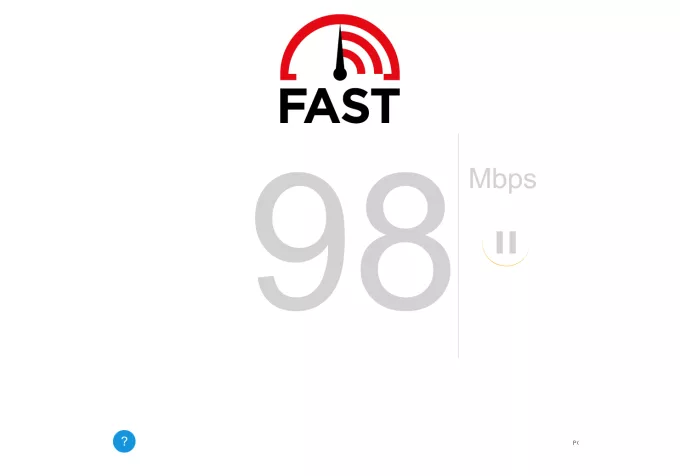
Anche problemi con il server Netflix possono causare questo errore.Puoi controllare lo stato del server. qui Per scoprire se i server Netflix funzionano.
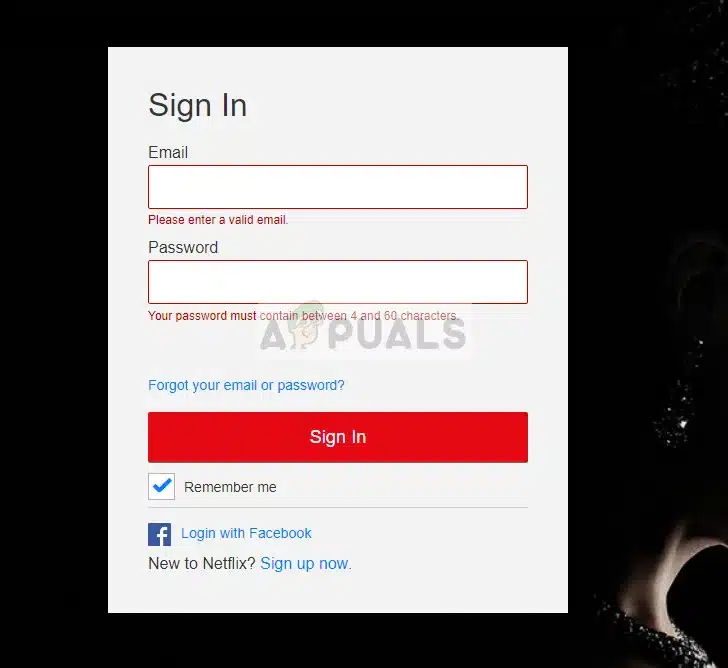
2. Esci e accedi nuovamente a Netflix.
Uscire e riaccedere al tuo account Netflix cancella tutti i dati memorizzati nella cache e obbliga il servizio a recuperare nuovi dati dal server. Questo spesso risolve i problemi di accesso che potrebbero causare il codice di errore 100.
- Fare clic sull'icona nell'angolo in alto a destra dello schermo e selezionare Esci da Netflix.

- Rivisita il sito Netflix ed entra credenziali il tuo.


3. Ripristino delle impostazioni Internet (su Windows)
Le impostazioni della cache e di Internet potrebbero causare questo errore. Ripristinare queste impostazioni ai valori predefiniti dovrebbe risolvere il potenziale problema di connessione.
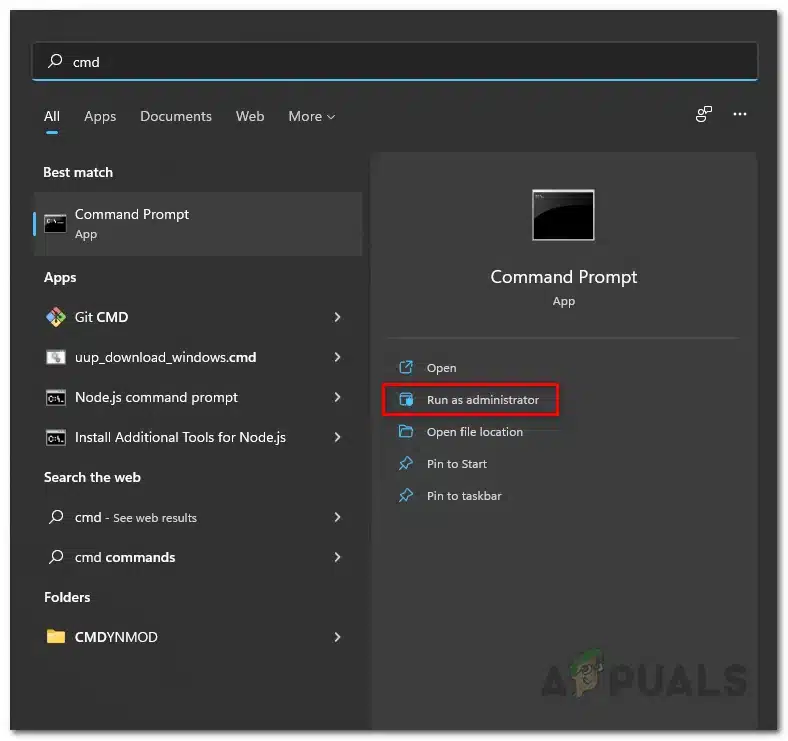
- Aperto Menu di ricercae digita cmd, quindi corri Prompt dei comandi Il tuo Amministratore.

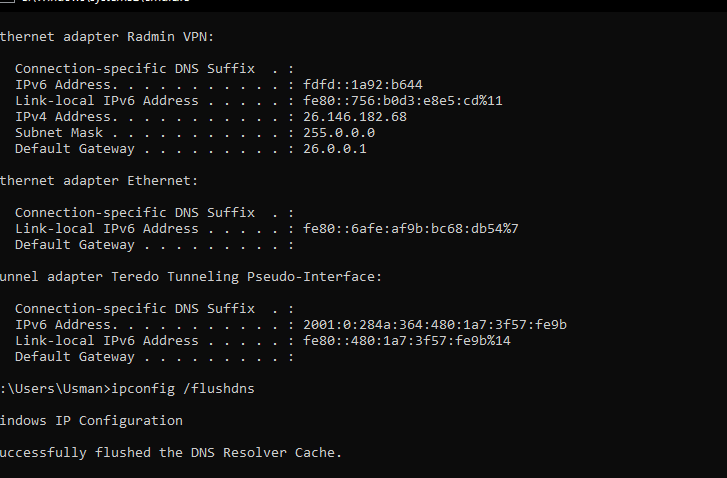
- Eseguire i seguenti comandi:
netsh winsock reset netsh int ip reset ipconfig /release ipconfig /flushdns ipconfig /renew

- Riavvia il computer (PC).
4. Disabilitare OpenDNS e ripristinare le impostazioni DNS
I problemi di connettività Internet sono spesso causati da impostazioni DNS modificate. Ripristinare queste impostazioni ai valori predefiniti può risolvere il problema. In particolare, disabilitare OpenDNS ha funzionato in alcuni casi.
1. Fare clic con il pulsante destro del mouse sull'icona ا Nella barra delle applicazioni, quindi fare clic su Apri Impostazioni di rete e Internet.
2. Seleziona Cambia le impostazioni dell'adattatore.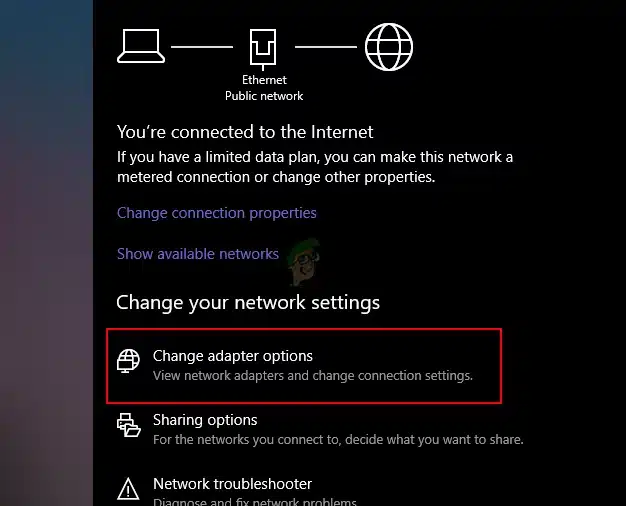
3. Fai clic con il pulsante destro del mouse sulla tua connessione Internet principale e seleziona ا.
4. Individua Protocollo Internet versione 4 Cliccaci sopra, poi clicca su ا.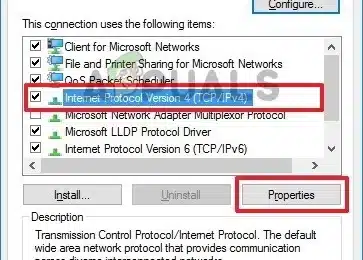
5. Scegli Ottieni automaticamente l'indirizzo del server DNSCiò consente al sistema di rilevare automaticamente le impostazioni DNS.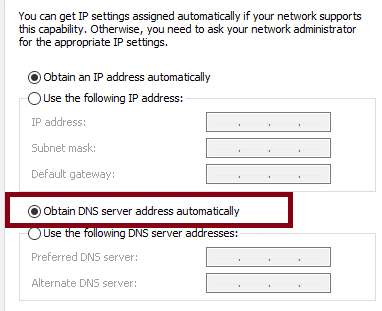
6. انقر ج ok Per applicare le nuove impostazioni DNS.
5. Reimposta il televisore.
Se le soluzioni sopra menzionate non risolvono il problema, valuta la possibilità di reimpostare la TV. Un ripristino rimuove le app non necessarie e ripristina le impostazioni predefinite, il che potrebbe risolvere il problema.
Per una guida completa su come ripristinare il televisore, fare riferimento al nostro articolo, Come resettare la TV.
6. Prova Netflix su un dispositivo diverso
Prova a provare Netflix su un altro dispositivo. Ad esempio, un computer, un televisore diverso o un telefono cellulare. In questo modo puoi determinare se il problema riguarda il tuo dispositivo o il servizio Netflix. Questo approccio potrebbe rivelare che il problema è specifico del dispositivo che stai utilizzando.
I commenti sono chiusi.